
TestLink - 导入数据
TestLink 支持 XML 和 CVS 文件导入数据。它支持导入测试套件、测试用例、需求、测试执行结果、关键字等数据。但是,在少数情况下,它仅支持 XML,在少数情况下同时支持 XML 和 CVS。
下表显示了支持导入的功能和支持文件格式的功能。
| 项目 | 文件格式 | 导入 |
|---|---|---|
| 测试项目 | XML | 是 |
| 测试套件 | XML | 是 |
| 测试用例 | XML,XLS | 是 |
| 关键字 | CSV,XML | 是 |
| 要求 | CSV,XML | 是 |
| 结果 | XML | 是 |
| 平台 | XML | 是 |
| 自定义字段 | XML | 是 |
导入测试套件和案例
示例文件 − 以下是包含可用于导入测试套件的关键字的 XML 文件。
<testsuite name = "Child Suite2">
   <details>abc</details>
   <testcase name = "Sample test case2">
      <summary>test case sample- update</summary>
      <preconditions>1. TestLink should be installed</preconditions>

      <steps>
         <step>
            <step_number>1</step_number>
            <actions>Go to www.google.com</actions>
            <expectedresults>Google Home page should display</expectedresults>
         </step>
      </steps>

      <keywords>
         <keyword name = "Sample Test">
            <notes>abc</notes>
         </keyword>
      </keywords>
   </testcase>
</testsuite>
如果不想添加关键字,可以从 XML 文件中删除关键字部分。
如果要导入多个测试用例,请多次添加 <testcase> 部分,并添加所有子节点。
如果只需要在现有测试套件中导入测试用例,请删除 <testsuite> 标记,并以 <testcase> 开头的 XML 文件。
导入测试套件
步骤 1 − 要导入测试套件,请从仪表板转到测试规范 → 测试规范。
步骤 2 −在左侧窗格中选择要导入测试套件的项目和文件夹。
或者
要仅导入测试用例,请选择应导入测试用例的最近的测试套件文件夹。
步骤 3 − 单击右侧窗格上的"操作"图标,如下所示。
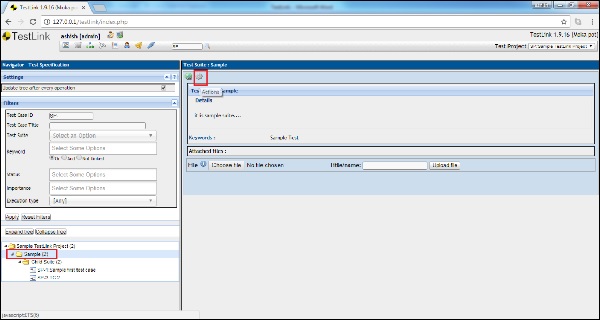
它显示测试套件操作。
步骤 4 −单击如下所示的导入图标 −
或者
若仅上传测试用例,请单击测试用例操作(测试套件操作下方)中的导入图标。
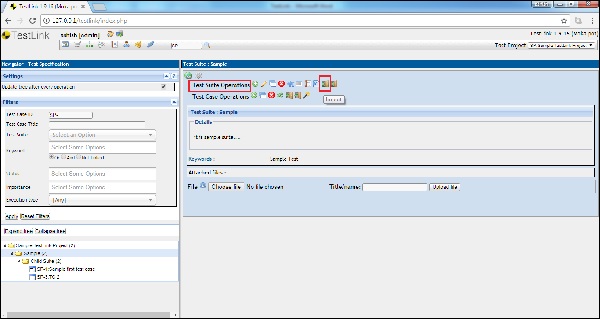
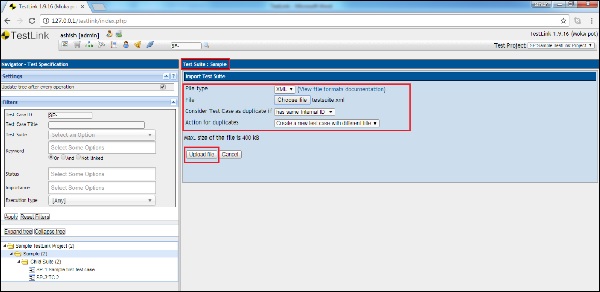
打开导入测试套件页面。默认情况下,文件类型选择为 XML。
步骤 5 − 填写以下详细信息 −
文件 − 选择 XML 文件并上传。文件的最大大小应为 400KB。
如果出现以下情况,则将测试用例视为重复:从列表中选择适当的选项。
重复的操作:从列表中选择适当的选项。
步骤 6 − 单击上传文件按钮,如下所示 −
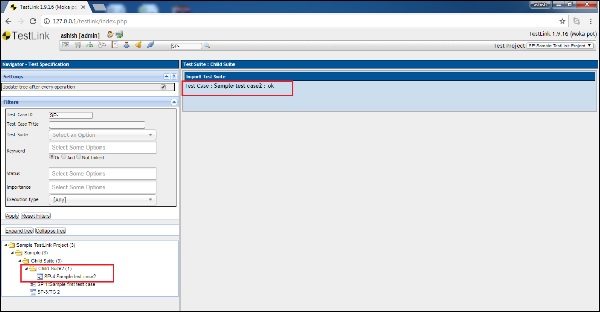
步骤 7 −导入后,会显示成功消息,如下所示。
使用 XLS 导入测试用例
示例 XLS 文件,用于导入多个测试用例,如下所示 −
| 名称 | 摘要 | 步骤 | 预期结果 |
|---|---|---|---|
| 发动机快速启动 | 5 秒内启动 | 速度太快,无法写下步骤 | 发动机应启动 |
| 发动机紧急停止 | 发动机因紧急按钮停止 |
|
发动机应立即停止 |
第一行不会被导入。它应该有一个列描述。
步骤 1 − 要导入测试用例,请从仪表板转到测试规范 → 测试规范。
步骤 2 − 选择最近的测试套件文件夹,测试用例应导入到该文件夹中。
步骤 3 − 单击右侧窗格上的操作图标。
它显示测试用例操作。
步骤 4 − 单击导入图标,如下所示。
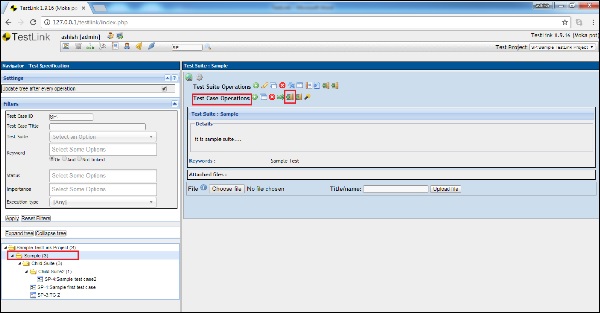
它打开导入测试用例页面。
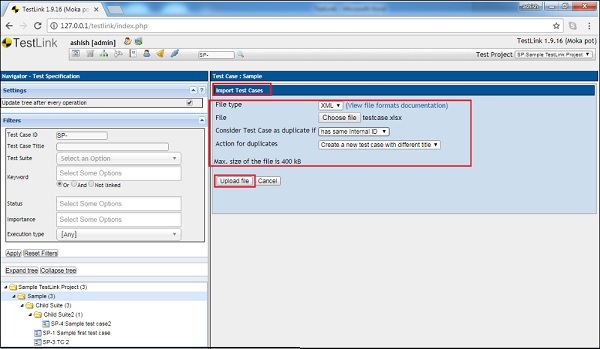
步骤 5 −默认情况下,所选文件类型为 XML。将其更改为 XLS/CSV 并输入以下详细信息 −
文件 − 选择文件并上传。文件的最大大小应为 400KB。
如果 − 从列表中选择适当的选项,则将测试用例视为重复。
重复的操作 − 从列表中选择适当的选项。
步骤 6 −单击上传文件按钮,如下所示。
导入需求
TestLink 支持使用 XML 和 CSV 文件导入需求。
需求的示例 XML 文件如下 −
<requirements>
   <requirement>
      <docid>ENG-0001</docid>
      <title>Add a product</title>
      <description>ABC</description>
   </requirement>

   <requirement>
      <docid>ENG-0002</docid>
      <title>Add price </title>
      <description>Price</description>
   </requirement>
</requirements>
需求的示例 CSV 文件如下 −
ENG-0001,Add a product,ABC

ENG-0002,Add price,Price
步骤 1 − 要导入需求,请从仪表板转到需求规范 → 需求规范。
步骤 2 − 在左侧面板上选择要导入需求的需求规范文件夹。
步骤 3 − 单击右侧窗格顶部的操作图标。
它显示需求操作页面。
步骤 4 −点击导入按钮,如下所示。
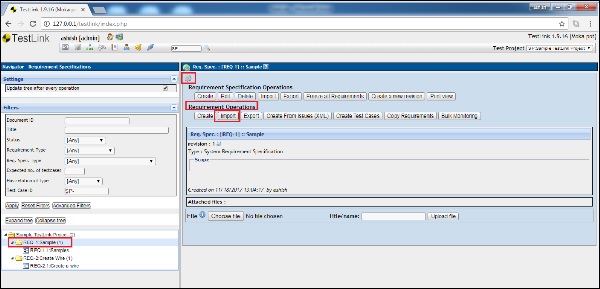
显示需求导入页面。
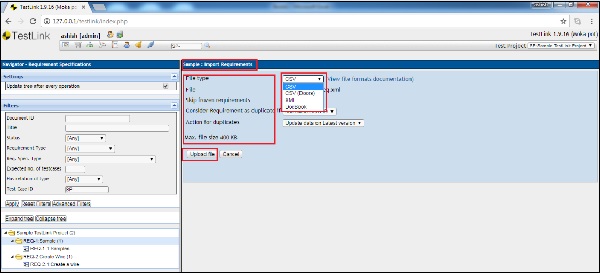
步骤 5 − 输入以下详细信息。
文件类型 − 您可以选择列出的 CSV、XML 或其他形式的 CSV 和 XML 文件。
文件 − 上传相应的文件。
如果测试用例重复,则将其视为重复 − 从列表中选择适当的选项。
重复的操作 − 从列表中选择适当的选项。
步骤 6 −单击上传文件按钮,如下所示。
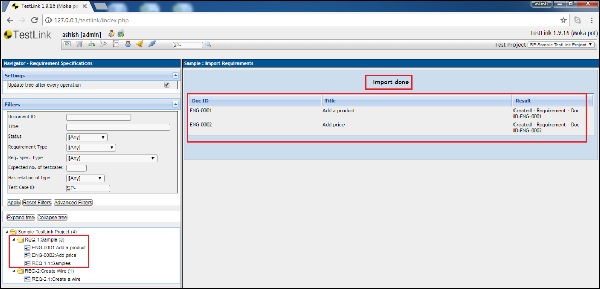
上传后,它会显示导入完成消息以及导入的详细信息。
上传后,它会显示导入完成消息以及导入的详细信息。
同样,可以使用支持的文件和访问仪表板的相应部分导入关键字、平台和结果。

