TestRail - 导入测试用例 XML
用户可以使用 XML 文件一次创建多个测试用例和部分。从 XML 导入数据需要 2 个步骤。
- XML 文件规则
- 将文件导入系统
XML 文件规则
创建 XML 文件时必须考虑以下几点
XML 格式应为树形结构。它应以部分、测试用例和子部分开头。
XML 格式如下所示
<section>
   <name>Login Functionality<name>
   <description>All test case related to login functionality. Positive and negative test cases</description>
   <case>
      <id>C2</id>
      <title>Correct Username and Passwordcombination</title>
      <template>Test Case (Text)<template>
      <type>Other<type>
      <priority>Medium<priority>
      <estimate/>
      <references/>
      <custom>
         <preconds>Login page should display</preconds>
         <steps>1. Enter correct username 2.enter correct password</steps>
         <expected>Usershould able to login successfully.</expected>
      </custom>
   </case>
</section>
<case> 标签支持 TestRail 中测试用例的所有属性,例如标题、估计、优先级、文本字段、先决条件、步骤、预期结果等
自定义字段分组在 <custom> 下标签。
下表列出了各种自定义字段类型的导入格式
| 类型 | 示例值 | 说明 |
|---|---|---|
| 复选框 | TRUE | "true"或"false"(不带引号) |
| 日期 | 01-07-2010 | yyyy-mm-dd 格式的有效 XML 日期字符串格式 |
| 下拉菜单 | <id>5</id> | <id> 标签中值的 ID(在管理区域中的自定义字段选项中配置) |
| 整数 | 1022 | 一个简单的整数 |
| 里程碑 | <id>2</id> | <id> 标签中里程碑的 ID标签 |
| 多选 |
<item> <id>1</id> </item> <item> <id>2</id> </item> |
<item> 记录列表,每个记录都有自己的 ID(因此,就像下拉列表值的列表) |
| 步骤 |
<step>
   <index>1</index>
   <content>Step 1</content>
   <expected>Result 1</expected>
</step>
<step>
    <index>2</index><content>Step 2</content>
</step>
|
<step> 记录列表,每个记录都有自己的索引、内容和可选的预期结果 |
| 字符串/文本 | Foobar | 简单字符串 |
| URL(链接) | http//google.com/ | 字符串形式的简单 URL |
| 用户 | <id>3</id> | <id> 中用户的 ID 标签 |
导入 CSV 文件
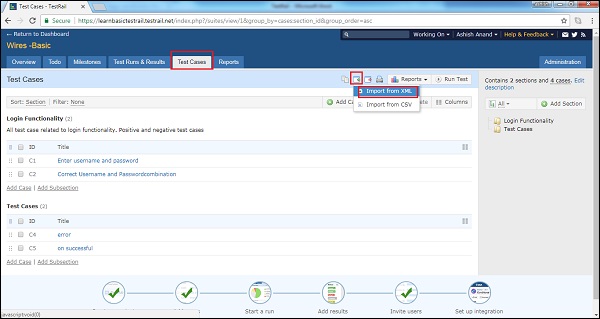
转到"测试用例"选项卡。
单击右侧的导入测试用例图标,然后选择"从 XML 导入"选项。
以下屏幕截图显示导入测试用例图标和 XML 选择
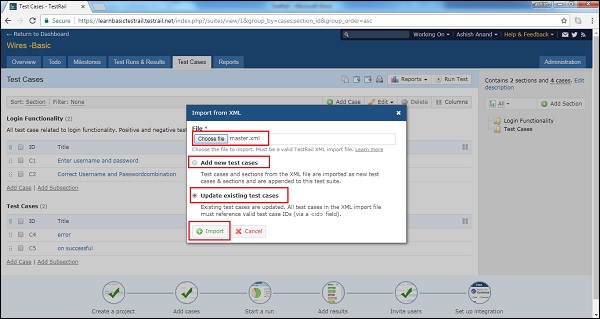
打开"从 XML 导入"向导。浏览并上传 XML 文件。
用户可以添加新的测试用例以及更新现有的测试用例。
选择后,单击"导入"按钮。
以下屏幕截图显示如何导出 XML 文件