
VBA - 处理文本文件
您还可以使用 VBA 读取 Excel 文件并将单元格内容写入文本文件。 VBA 允许用户使用两种方法处理文本文件 −
- FSO 文件系统对象
- 使用写入命令
文件系统对象 (FSO)
顾名思义,FSO 帮助开发人员使用驱动器、文件夹和文件。 在本节中,我们将讨论如何使用 FSO。
| 序号 | 对象类型和描述 |
|---|---|
| 1 |
Drive Drive 是一个对象。 包含允许您收集有关连接到系统的驱动器的信息的方法和属性。 |
| 2 |
Drives Drives 是一个集合。 它提供了物理或逻辑上连接到系统的驱动器的列表。 |
| 3 |
File File 是一个对象。 它包含允许开发人员创建、删除或移动文件的方法和属性。 |
| 4 |
Files Files 是一个集合。 它提供文件夹中包含的所有文件的列表。 |
| 5 |
Folder Folder 是一个对象。 它提供了允许开发人员创建、删除或移动文件夹的方法和属性。 |
| 6 |
Folders Folders 是一个集合。 它提供文件夹内所有文件夹的列表。 |
| 7 |
TextStream TextStream 是一个对象。 它使开发人员能够读取和写入文本文件。 |
Drive
Drive 是一个对象,它提供对特定磁盘驱动器或网络共享的属性的访问。 Drive 对象支持以下属性 −
- AvailableSpace
- DriveLetter
- DriveType
- FileSystem
- FreeSpace
- IsReady
- Path
- RootFolder
- SerialNumber
- ShareName
- TotalSize
- VolumeName
示例
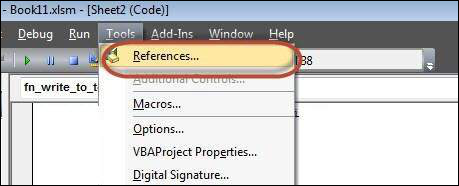
步骤 1 − 在继续使用 FSO 编写脚本之前,我们应该启用 Microsoft Scripting Runtime。 要执行相同的操作,请导航至工具→参考如下图所示。
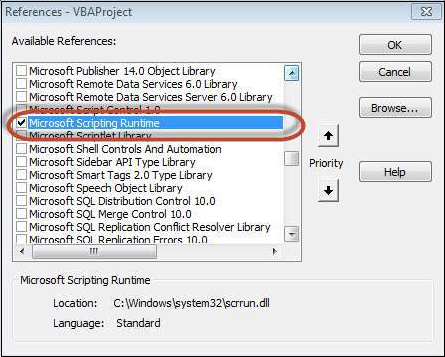
步骤 2 − 添加"Microsoft Scripting RunTime"并单击"确定"。
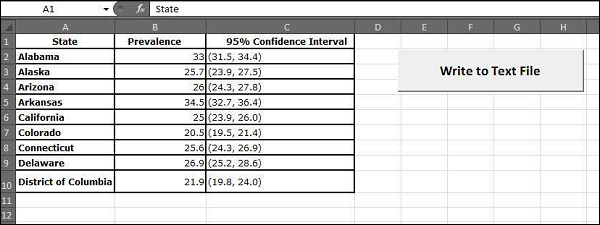
步骤 3 − 添加您想要写入文本文件的数据并添加命令按钮。
步骤 4 − 现在是编写脚本的时候了。
Private Sub fn_write_to_text_Click()
   Dim FilePath As String
   Dim CellData As String
   Dim LastCol As Long
   Dim LastRow As Long

   Dim fso As FileSystemObject
   Set fso = New FileSystemObject
   Dim stream As TextStream

   LastCol = ActiveSheet.UsedRange.Columns.Count
   LastRow = ActiveSheet.UsedRange.Rows.Count

   ' Create a TextStream.
   Set stream = fso.OpenTextFile("D:\Try\Support.log", ForWriting, True)

   CellData = ""

   For i = 1 To LastRow
      For j = 1 To LastCol
         CellData = Trim(ActiveCell(i, j).Value)
         stream.WriteLine "The Value at location (" & i & "," & j & ")" & CellData
      Next j
   Next i

   stream.Close
   MsgBox ("Job Done")
End Sub
输出
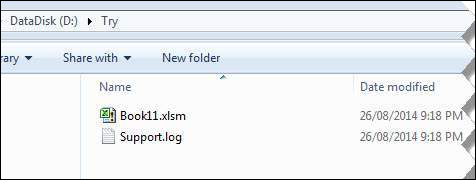
执行脚本时,请确保将光标置于工作表的第一个单元格中。 将在"D:\Try"下创建 Support.log 文件,如以下屏幕截图所示。
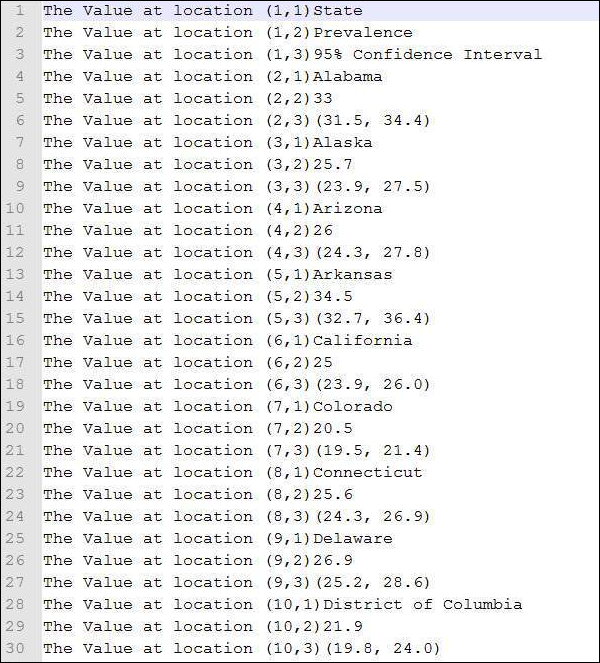
文件的内容如以下屏幕截图所示。
写入命令
与 FSO 不同,我们不需要添加任何引用,但是,我们将无法使用驱动器、文件和文件夹。 我们将能够将流添加到文本文件中。
示例
Private Sub fn_write_to_text_Click()
   Dim FilePath As String
   Dim CellData As String
   Dim LastCol As Long
   Dim LastRow As Long

   LastCol = ActiveSheet.UsedRange.Columns.Count
   LastRow = ActiveSheet.UsedRange.Rows.Count

   FilePath = "D:\Try\write.txt"
   Open FilePath For Output As #2

   CellData = ""
   For i = 1 To LastRow
      For j = 1 To LastCol
         CellData = "The Value at location (" & i & "," & j & ")" & Trim(ActiveCell(i, j).Value)
         Write #2, CellData
      Next j
   Next i

   Close #2
   MsgBox ("Job Done")
End Sub
输出
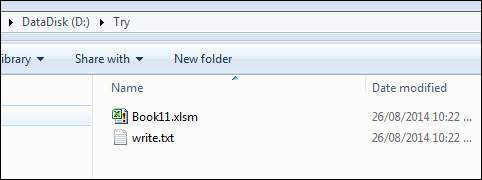
执行脚本后,将在位置"D:\Try"中创建"write.txt"文件,如以下屏幕截图所示。
文件的内容如下面的屏幕截图所示。

