
Android Studio 应用开发完整指南
简介
Android 是广泛应用于众多移动设备的知名操作系统之一。全球近 75% 的移动设备都使用 Android 作为其移动操作系统。因此,学习 Android 开发将大有裨益,有助于您将应用程序推向海量用户。在开始学习 Android 开发之前,您需要了解一些工具。因此,本文将介绍 Android Studio 应用开发完整指南。
什么是 Android Studio?
Android Studio 是由 JetBrains 开发的官方 IDE,用于构建 Android 应用程序。它提供各种功能和插件,帮助开发人员高效地开发 Android 应用程序。Android Studio 还提供应用程序调试等功能,使应用程序开发更加轻松。 Android Studio 的各种功能如下:
Android Studio 在编写 Android 应用程序代码时提供代码建议。
它提供了一个模拟器,开发者可以使用它来运行和测试 Android 应用程序。
Android Studio 提供了调试器,可以轻松调试 Android 应用程序。
它还提供了一个灵活的 Gradle 系统,有助于管理 Android Studio 项目中使用的依赖项。
Android Studio 中的 Git 版本控制插件可以轻松管理代码的版本控制。
Android Studio 还支持原生应用开发,支持不同的编程语言,例如 C++。
如何安装 Android Studio?
Android Studio 是 Android 开发的官方 IDE。要开始 Android 应用开发,我们必须安装 Android Studio。以下是在您的计算机上安装 Android Studio 的步骤。
确保您的计算机兼容运行 Android Studio。
下载 JDK 并安装到您的计算机上。
导航至下方链接,查看 Android Studio 的不同下载选项。从给定页面中选择合适的选项,下载适合您设备的 Android Studio 版本。
下载 Android Studio 后,只需按照此链接上的指南进行安装即可。
创建一个新的 Android Studio 项目。
在您的设备上安装 Android Studio 后,现在就可以创建一个新的 Android Studio 项目来创建 Android 应用程序了。要创建新的 Android Studio,请按照以下步骤指南进行操作 -
步骤 1 - 在 Android Studio 中创建新项目。
如下图所示,导航至 Android Studio。在下方屏幕中,点击"新建项目"以创建一个新的 Android Studio 项目。
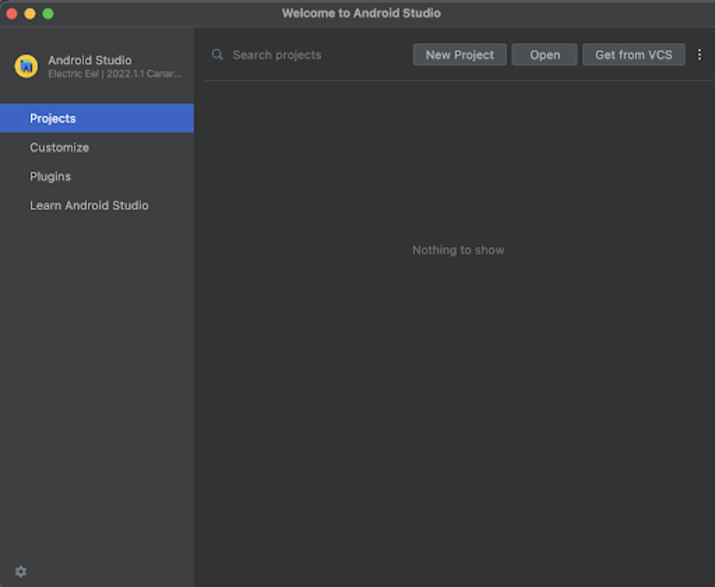
点击"新建项目"后,您将看到以下屏幕。
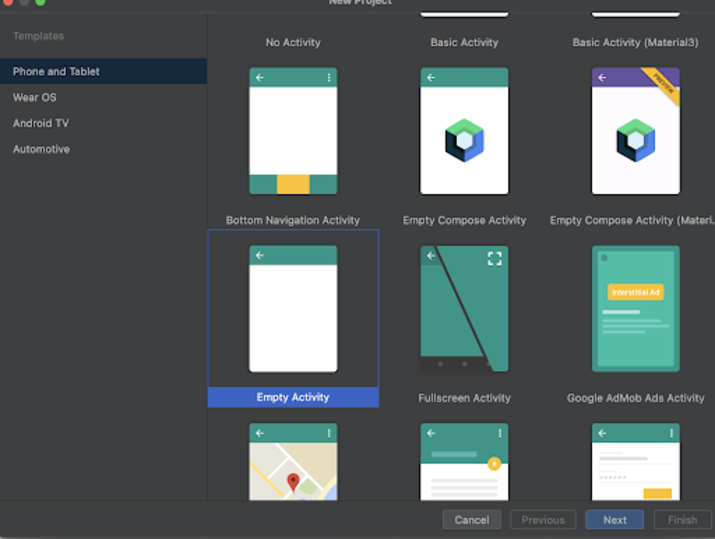
在此屏幕中,我们只需选择"空活动"并点击"下一步"。点击"下一步"后,您将看到以下屏幕。
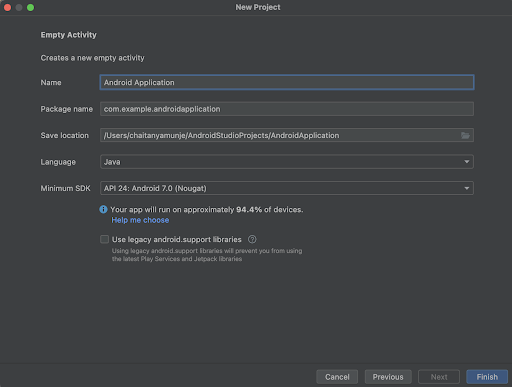
在此屏幕中,我们只需指定项目名称。然后软件包名称将自动生成。
您可以根据需要选择项目的编程语言,然后点击"完成"即可创建项目。
Android Studio 项目的文件结构。
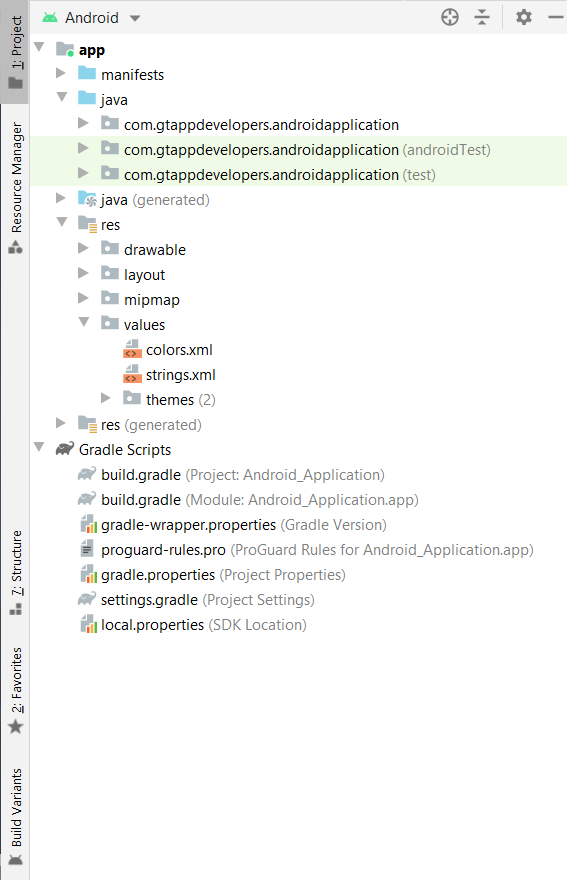
创建 Android Studio 项目后,您将在左侧窗格中看到 Android Studio 项目的完整文件结构。现在我们将逐一介绍它们。
manifests − 此目录包含一个 AndroidManifest.xml 文件,我们在该文件中写入了所有应用程序详细信息,例如应用程序中使用的活动、应用程序运行所需的权限、应用程序名称、应用程序徽标以及其他详细信息。
java − 此文件夹包含 Java 类文件,我们可以在其中为应用程序创建类和活动。在 Java 中,我们可以在应用程序包名对应的第一个目录中看到我们的活动。我们必须在包名对应的第一个目录中为应用程序创建类。
drawable − 此目录用于存储我们将在 Android 应用程序中使用的所有图像。
layout − layout 文件夹包含布局 xml 文件,我们将在其中创建应用程序的 UI。
mipmap − 此目录用于存储应用程序图标,该图标在应用程序安装在用户移动设备上时显示。
values − Values 文件夹包含不同的文件。
colors.xml − 此文件用于指定我们将在应用程序中使用的不同颜色的颜色代码。
strings.xml − 此文件包含将在应用程序中使用的所有字符串变量及其值。
themes − 此目录包含 themes.xml 文件,用于指定应用程序的主题。
Gradle 脚本 − Gradle 脚本包含各种 Gradle 文件,用于在我们的 Android 应用程序中添加依赖项并指定应用程序的 SDK 版本。
了解设计部分。
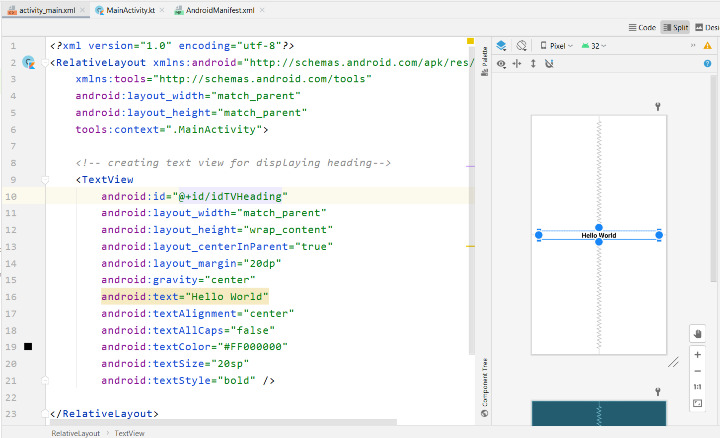
Android 应用程序内创建的所有 UI 布局均在 XML 文件中创建,并位于 res 目录下的 layouts 文件夹下。设计 Android 应用程序的 UI 有两种方法。第一种,我们可以通过在 XML 文件中编写代码来设计应用程序的 UI,生成的 UI 将显示在正确的屏幕上。另一种方法是,我们可以简单地使用拖放功能将小部件拖放到应用程序中。要使用拖放功能,我们只需点击右上角的"设计"选项即可。然后,我们只需将面板中的小部件拖放到屏幕中即可显示它们。
了解编码部分。
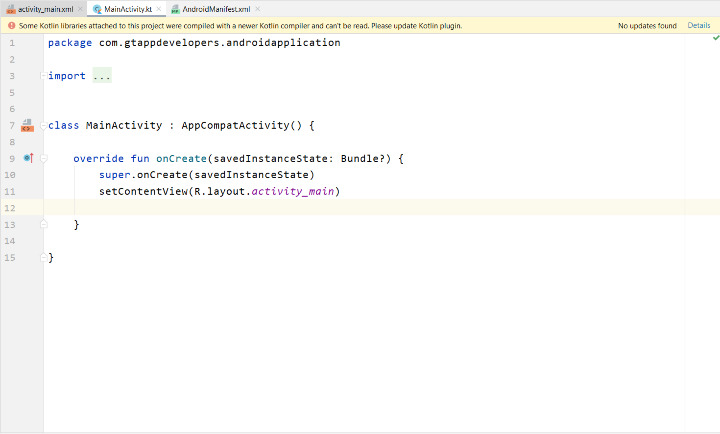
在上面的屏幕中,我们可以看到我们的 kotlin 文件。该文件位于我们的 app>java>app 的包名下。在这个文件中,我们必须编写业务逻辑,我们将使用它来在 Android 应用程序中执行一些操作。在这个文件中,我们可以为我们在 xml 文件中创建的视图添加点击监听器,或者我们可以将数据设置到视图中。我们必须在 Create 方法中为不同的视图添加操作。
运行你的 Android 应用程序。
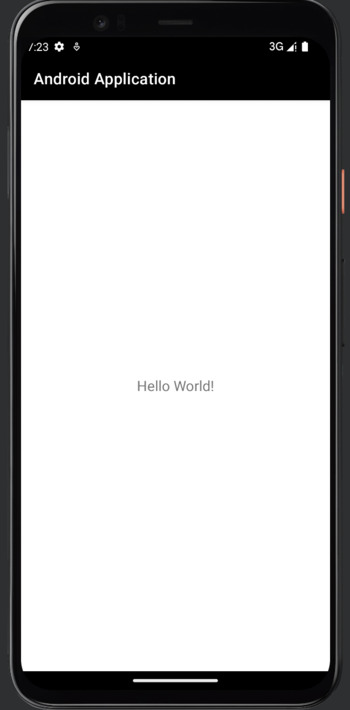
现在,你已经在 XML 文件中创建了 UI,并在 Kotlin 或 Java 文件中编写了该视图的业务逻辑。现在是时候在模拟器或真机上运行你的应用程序了。要运行你的 Android 应用程序,请点击 Android Studio 中的绿色播放图标,即可在模拟器上运行你的应用程序。要在真机上运行你的应用程序,你只需在 Android 设备上启用 USB 调试,然后通过 USB 数据线将设备连接到你的机器即可。
结论
在上文中,我们介绍了学习使用 Android Studio 进行应用程序开发的完整指南。我们已经了解了构建 Android 应用程序需要遵循的不同步骤。

