
将 Firebase 添加到 Android 应用
简介
Firebase 是 Google 旗下著名的云平台服务提供商之一,为 Android、iOS 和 Web 应用提供数据库、存储、托管和其他云服务。本文将介绍如何将 Firebase 添加到 Android 应用。
有两种方法可以将 Firebase 集成到我们的 Android 应用中。
从 Android Studio 集成 Firebase。
在 Android Studio 中手动集成 Firebase。
从 Android Studio 集成 Firebase
我们将创建一个简单的 Android 应用,其中只显示两个按钮和一个图像视图。我们将使用一个按钮来选择图像,另一个按钮将图像上传到 Firebase 存储。我们还将使用一个图像视图,用于显示用户从设备拾取的图像视图。我们将按照分步指南,使用 Kotlin 在我们的 Android 应用程序中实现 Firebase 存储。
步骤 1:在 Android Studio 中创建新项目。
导航到 Android Studio 并点击"新建项目"。
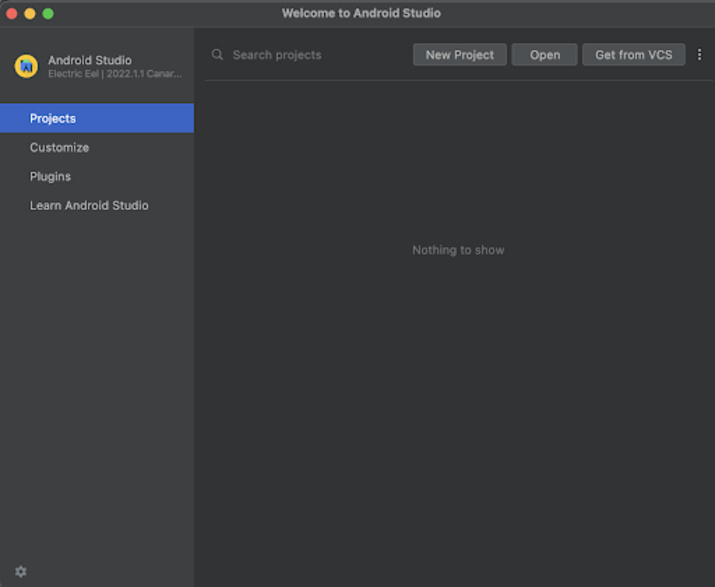
点击"新建项目"后,您将看到以下屏幕。
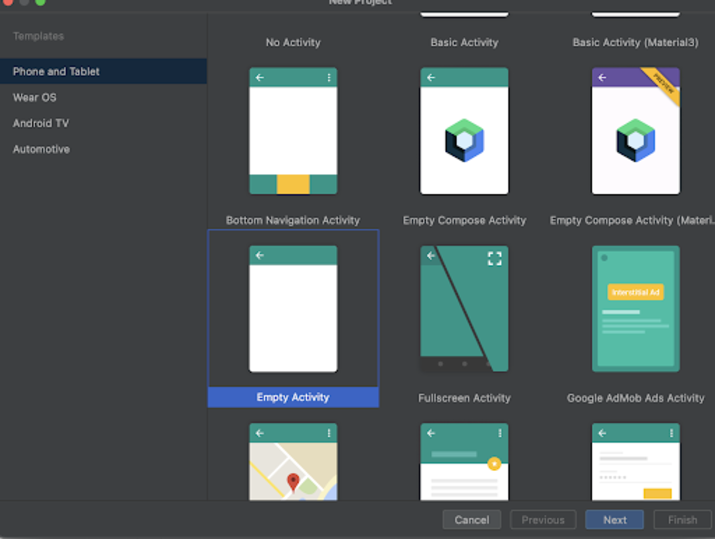
在此屏幕中,我们只需选择"空活动",然后点击"下一步"。点击"下一步"后,您将看到以下屏幕。
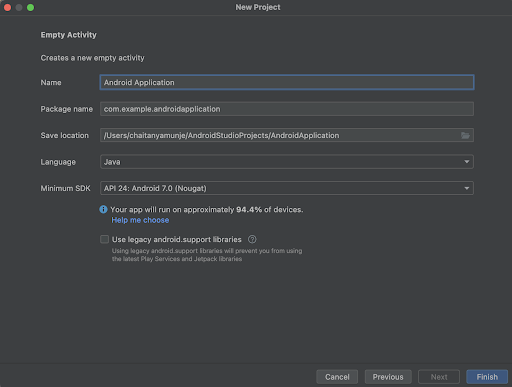
在此屏幕中,我们只需指定项目名称。然后包名称将自动生成。
注意 - 确保选择"语言"为 Kotlin。
指定所有详细信息后,点击"完成"以创建一个新的 Android Studio 项目。
项目创建完成后,我们将看到两个打开的文件,即 activity_main.xml 和 MainActivity.kt 文件。
步骤 2:将您的项目连接到 Firebase 存储。
项目创建完成后,导航到 Android Studio 工具栏中的"工具"选项卡,该选项卡显示在 Android Studio 顶部。在里面点击 Firebase> 然后点击 Firebase Storage,您将看到下面的屏幕。
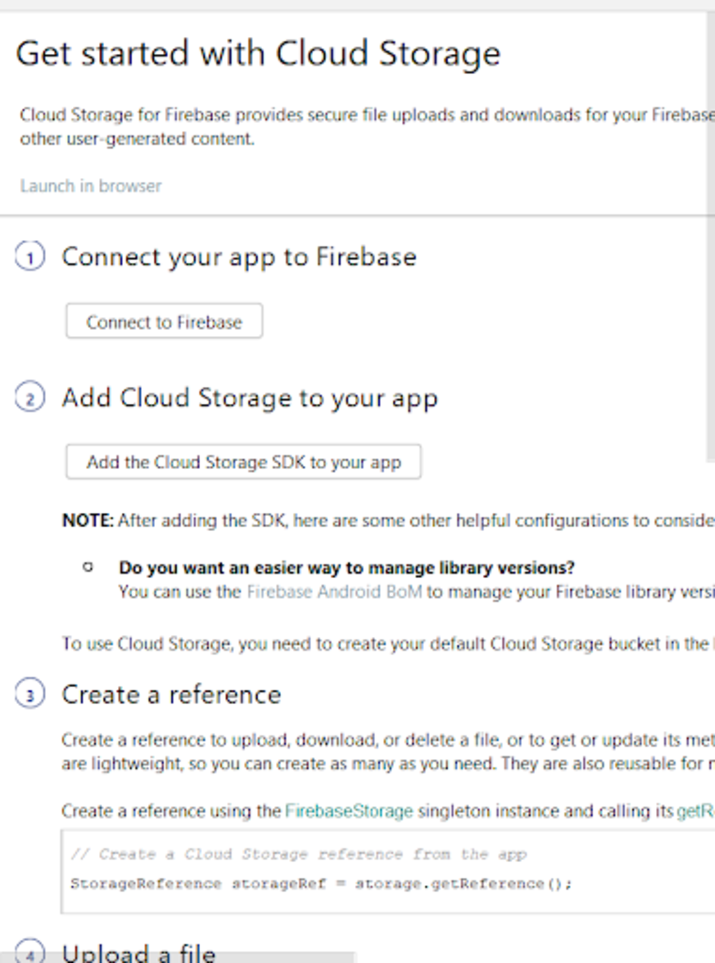
之后,您只需点击"连接到 Firebase"即可将您的应用连接到 Firebase。然后点击"将云存储添加到 Firebase"即可向其添加 Firebase 存储依赖项。点击这两个按钮后,您将看到以下屏幕。
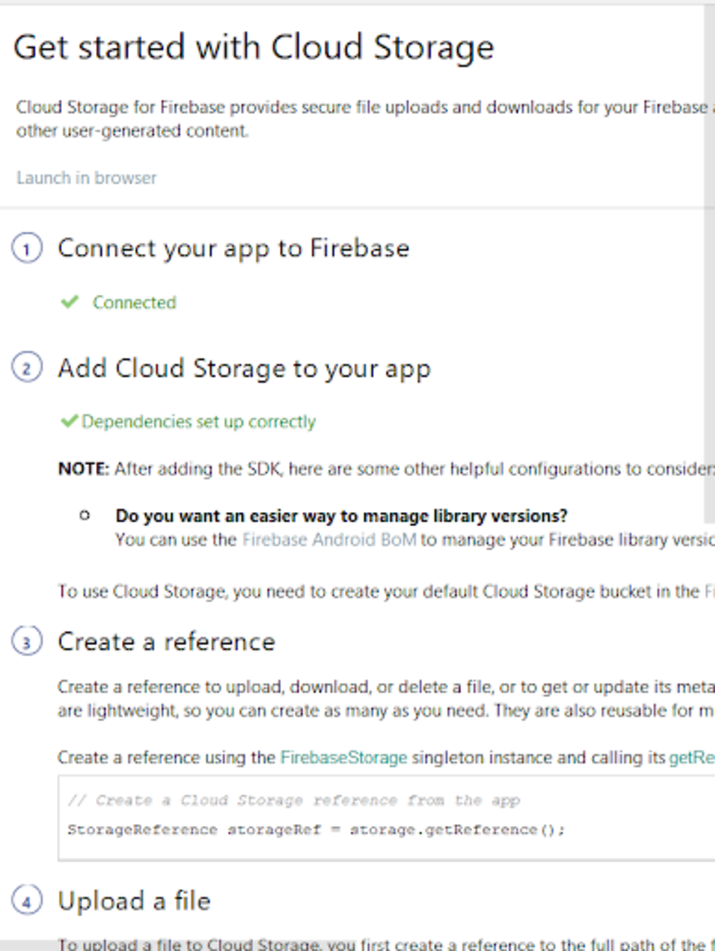
现在我们的应用已连接到 Firebase。您现在可以使用登录 Android Studio 时使用的 Google 帐户登录 Firebase 控制台。在 Firebase 控制台中,您将看到以您的应用名称创建的新 Firebase 项目。
在 Android Studio 项目中手动集成 Firebase。
要将 Firebase 手动集成到您的 Android Studio 项目中,您首先需要导航到 Firebase 控制台。使用您的 Google 帐户登录。您将看到以下屏幕。

在此窗口中,只需点击"添加项目"即可创建一个新的 Firebase 项目,您将看到以下屏幕。
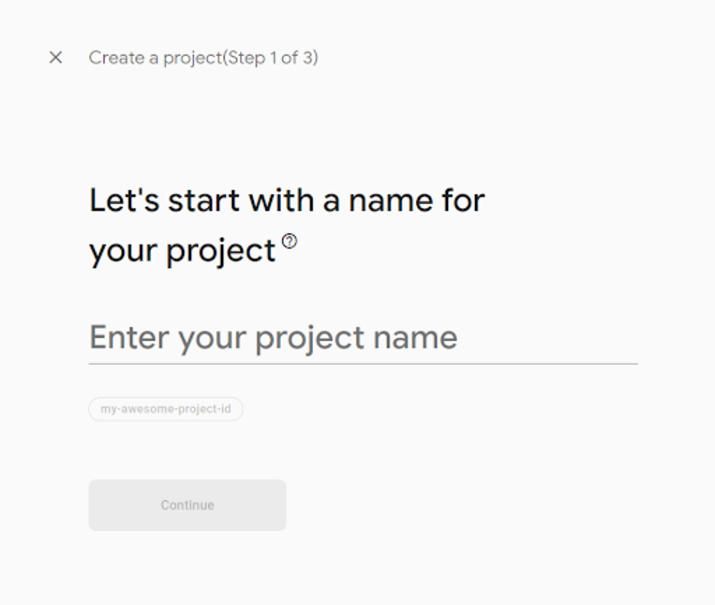
在此屏幕中指定项目名称,然后点击"继续"。您将看到以下屏幕。
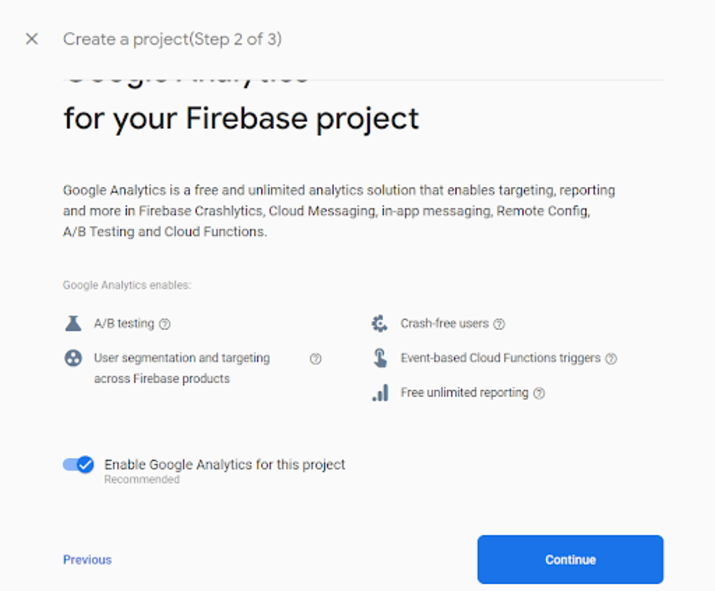
在此屏幕中,在项目中启用 Google Analytics(分析),然后点击"继续"进入下一步。您将看到以下屏幕。

在此窗口中,只需选择 Firebase 的默认帐户,然后点击"创建项目"即可创建您的 Firebase 项目。项目创建完成后,您将看到以下屏幕。

在此屏幕中,点击"Android",将您的 Android 应用添加到 Firebase。您将看到以下屏幕。
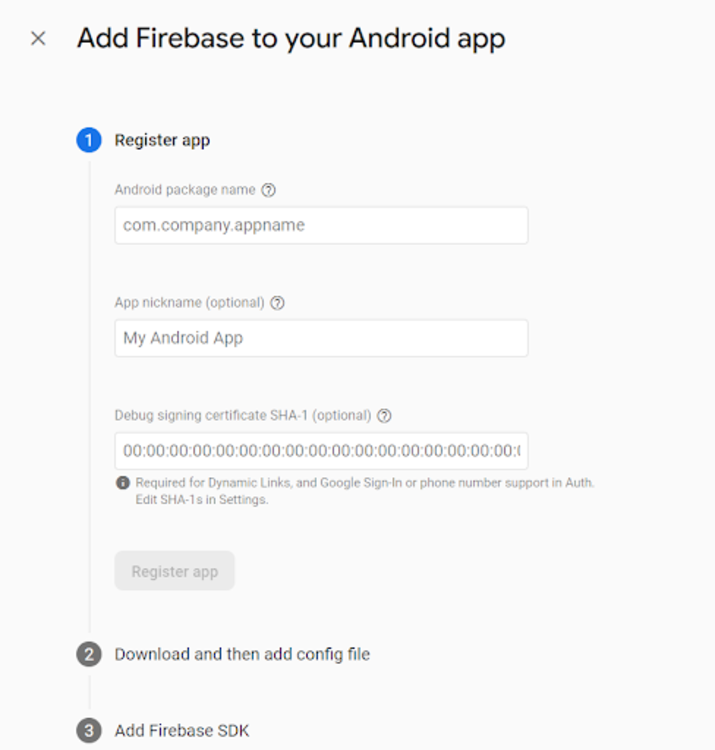
在此屏幕中,只需从您的 Android Studio 项目中指定应用的 Android 软件包名称即可。软件包名称可以在应用级 build.gradle 文件中找到。您将看到一个名为 applicationId 的标签,其中包含该应用的软件包名称。复制该软件包名称并将其添加到 Firebase 控制台中。之后,指定应用名称,然后点击"注册应用",然后注册您的应用。之后,您将看到以下屏幕。
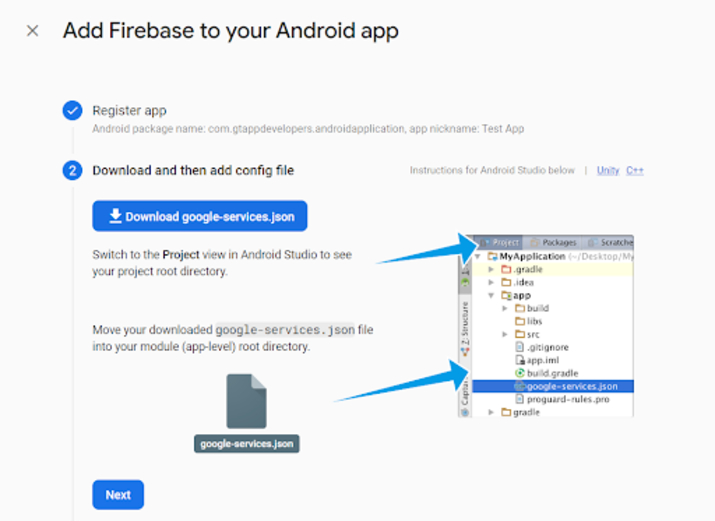
在此窗口中,只需点击"下载 google-services.json 文件"即可下载该文件。下载完成后,导航到您的 Android Studio 项目,并从顶部导航栏中将"Android"更改为"项目"。然后导航到应用并粘贴您下载的文件。
注意 - 确保文件名为 google-services.json,否则该文件将无法正常工作。
在您的项目中添加依赖项以添加 Firebase 库。
导航到项目级 build.gradle 文件,并在依赖项部分添加以下依赖项。
classpath 'com.google.gms:google-services:4.3.15'
之后,只需在应用级 build.gradle 文件的依赖项部分添加需要使用的 Firebase 服务的依赖项。例如,我们添加的是 Firebase Storage 的依赖项。
implementation 'com.google.firebase:firebase-storage:20.1.0'
添加上述依赖项后,只需同步您的项目即可安装它。然后,在 Firebase 控制台中,您只需点击"继续控制台"选项即可导航到 Firebase 控制台,现在您的 Android Studio 项目已添加到 Firebase 控制台中。
结论
在以上教程中,我们了解了将 Firebase 集成到 Android 应用程序中的不同方法。

