
Android Studio 主窗口
简介
Android Studio 是 Android 开发的官方 IDE。许多 Android 开发者使用它来开发 Android 应用程序。它由 Intellij 开发。Android Studio 提供了许多内置功能,使应用程序开发过程更加轻松。 Android Studio 提供的各种功能如下:
它提供了一组不同的模拟器,用于在各种设备上测试我们的移动应用程序,这些设备支持不同的 Android 版本和 SDK 版本。
Android Studio 支持不同的编程语言,例如 C++、Java、Kotlin、JavaScript 等等。
Android Studio 提供内置服务,可轻松在我们的应用程序中集成 Firebase。
它提供了一个内置的 Github 插件来管理项目的版本控制。
它提供了各种工具和框架,使应用程序的开发更加容易。
它还为应用程序中使用的 Gradle 插件提供离线支持。
借助 Android Studio,我们只需安装 Flutter 和 Dart 即可为 Flutter 开发移动应用程序。插件。
它提供了许多应用分析、应用调试工具,可以加快应用程序的开发速度。
在开始开发任何 Android 应用程序之前,您应该具备有关如何使用 Android Studio IDE 开发移动应用程序的基本知识。 Android Studio 中有哪些不同的选项,以及每个选项在我们的 Android 项目中的用法。
在本文中,我们将介绍 Android Studio 2021.3.1 版本中提供的不同选项。
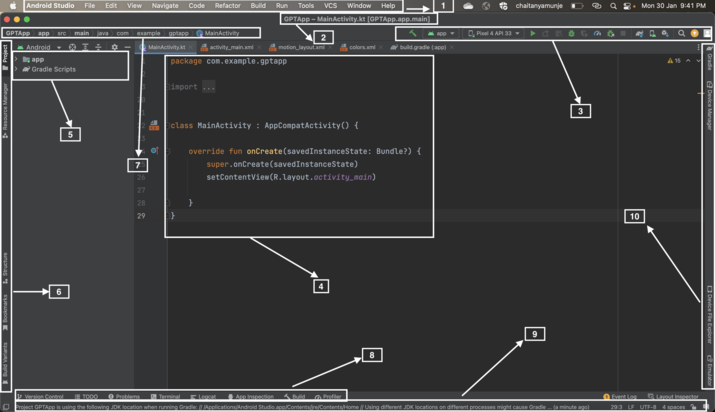
从上面的屏幕截图中,我们将了解 Android Studio 中提供的不同选项。
1 顶部工具栏
此工具栏包含多个用于管理 Android Studio 项目的功能。顶部工具栏包含以下选项:
File − 此选项用于管理您的项目。我们可以创建新项目、打开现有的 Android Studio 项目以及在 Android Studio 中管理现有项目。
Edit − 此选项用于对我们在 Android Studio 项目中编写的代码进行简单的复制、粘贴和撤消操作。
View − 此选项用于更改 Android Studio 的外观,查看 Android Studio 项目中最近进行的提交。
Navigate − 这类似于一个搜索选项,借助它,用户只需使用文件名搜索即可导航到 Android Studio 项目中的不同文件。
Code − 此选项用于维护项目内的代码。我们可以清理、管理和分析项目中编写的代码。
Refractor − 此选项用于重命名某些文件,以及在 Android Studio 项目中移动或复制文件。
Build − 此选项用于生成 Android Studio 项目的 bundles 和 APK 文件。我们可以使用该选项构建项目以及分析 APK 文件。
Run − 此选项用于在特定的模拟器或设备上运行项目。我们还可以使用该选项管理项目中的断点。
Tools − 此选项包含 SDK 和设备管理器设置,用于管理 SDK 和 Android 模拟器设备设置。除此之外,我们还可以通过此选项将 Firebase 添加到我们的项目中。
Git − 此选项用于维护项目的版本控制。我们可以使用该选项推送、拉取以及提交项目。
Window − 此选项用于管理 Android Studio 的窗口,我们可以使用窗口选项管理不同的选项卡。
Help − 此选项用于查找 Android Studio 项目中的任何设置。
2 项目名称指示器
此选项显示项目的名称。此外,它还显示当前在 Android Studio 项目中打开的文件名。
3 工具栏
此工具栏用于在真实设备或模拟器上运行我们的应用程序。它还提供了一个调试选项,用于调试我们的项目。我们可以同步项目,并可以查看不同的模拟器,从而管理 Android Studio 中安装的所有模拟器。此外,它还提供了一个搜索选项,用于搜索项目中的不同文件。此外,它还提供了一个 Google 登录选项,用于使用您的 Gmail 凭据登录 Android Studio,以便我们可以轻松地从同一个 Google 帐户在 Android 应用程序中使用 Google 云服务。
4 代码编辑器窗口
代码编辑器窗口用于为 Android Studio 项目中的不同文件编写代码。我们可以从这个代码编辑器窗口编写代码、进行更改,并在 Android 应用程序中添加不同的小部件。
5 项目导航器
此窗口包含我们 Android 应用程序中使用的一系列不同文件。它包含我们 Android Studio 项目中使用的所有图像、矢量文件、代码相关文件以及 Gradle 文件。您可以从此窗口访问 Android Studio 项目中的所有文件。
6 左侧工具窗口栏
此窗口包含一组不同的选项,我们可以使用这些选项来管理项目中的不同文件,如下所示 -
项目 - 此功能用于显示和隐藏 Android Studio 项目中的所有文件。
资源管理器 - 用于管理 Android Studio 项目中的所有资源,例如可绘制文件和其他资源。
结构 - 此选项用于查看和隐藏 Android Studio 项目的结构。
书签 - 此选项用于隐藏和显示 Android Studio 项目中的所有书签。
构建variants − 此选项用于查看项目的构建变体,以确保应用是在发布变体还是调试变体中运行。
7 文件导航栏
此窗口用于查看当前 Android Studio 项目中打开的文件路径。通过此导航栏,我们可以轻松导航到项目中的文件,也可以导航到项目中的任何文件。
8 底部工具窗口栏
底部工具窗口栏包含几个不同的选项,用于管理 Android Studio 项目的正在运行的任务。底部工具窗口栏中有几个选项,如下所示:-
版本控制 − 此选项用于管理项目的版本控制。通过此选项,我们可以跟踪项目的版本。
TODO − 此选项用于轻松导航到项目中标记的 TODO 以进行更改。
Problems − 此选项用于检查项目执行过程中出现的问题。
Terminal − 终端用于运行任何命令,例如构建项目或在项目中发出 git 请求。
Logcat − Logcat 选项用于查看应用程序在执行期间生成的日志。
App Inspection − 用于检查当前在真实设备或模拟器中运行的应用程序。
Build − 此选项为我们提供构建输出,正在生成构建版本。
Profiler − 此选项用于跟踪 Android 应用程序中当前正在执行的任何特定进程。
9 应用状态栏
应用状态栏用于显示项目的当前状态。它会告知我们当前在 Android 设备或模拟器中运行的项目的错误和状态。
结论
在本文中,我们了解了 Android Studio 主窗口以及 Android Studio 中的各种选项。我们还了解了 Android Studio 中每个选项的用途。

