
如何在 Android 中将视图转换为位图而不显示?
简介
在 Android 应用程序中,我们经常需要从视图中获取位图,并在应用程序中使用该位图。位图通常是通过将视图传递给应用程序来创建的。在本文中,我们将介绍如何在 Android 中将视图转换为位图而不显示。
实现
我们将创建一个简单的应用程序,其中显示一个文本视图、一个按钮和一个图像视图。在文本视图中,我们将显示应用程序的标题。然后,我们将添加一个按钮,点击此按钮时,我们将从视图生成位图。在图像视图中,我们将显示生成的位图。我们将从文本视图生成位图。
步骤 1:在 Android Studio 中创建新项目
如下图所示,导航到 Android Studio。在下方屏幕中,点击"新建项目"以创建一个新的 Android Studio 项目。
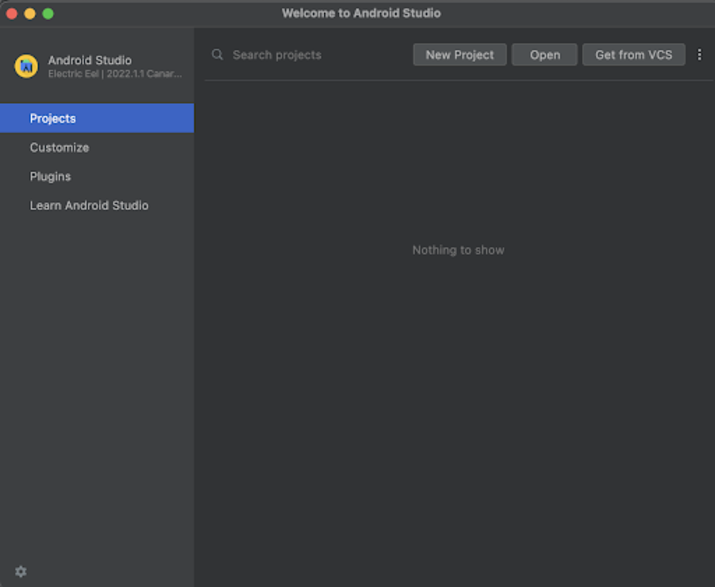
点击"新建项目"后,您将看到以下屏幕。
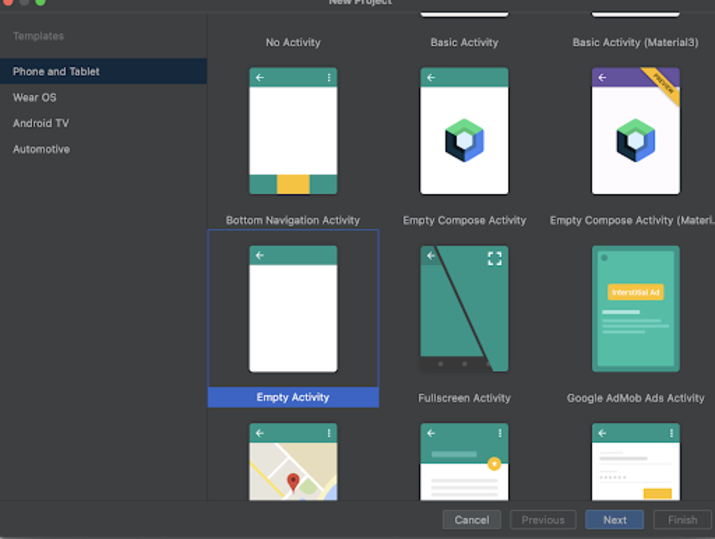
在此屏幕中,我们只需选择"空活动",然后点击"下一步"。点击"下一步"后,您将看到以下屏幕。
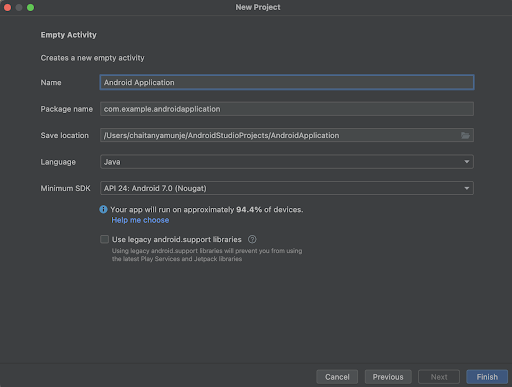
在此屏幕中,我们只需指定项目名称。然后包名称将自动生成。
注意 - 确保选择 Java 作为语言。
指定所有详细信息后,点击"完成"以创建一个新的 Android Studio 项目。
项目创建完成后,我们将看到两个打开的文件,即 activity_main.xml 和 MainActivity.java 文件。
步骤 3:使用 activity_main.xml
导航到 activity_main.xml。如果此文件不可见,请打开此文件。在左侧窗格中,导航至 app>res>layout>activity_main.xml 并打开此文件。打开此文件后,添加以下代码。代码中添加了注释,以便您详细了解。
<?xml version="1.0" encoding="utf-8"?>
<RelativeLayout xmlns:android="http://schemas.android.com/apk/res/android"
   xmlns:app="http://schemas.android.com/apk/res-auto"
   xmlns:tools="http://schemas.android.com/tools"
   android:id="@+id/idRLLayout"
   android:layout_width="match_parent"
   android:layout_height="match_parent"
   android:orientation="vertical"
   tools:context=".MainActivity">

   <!-- on below line creating a text view for displaying a heading-->
   <TextView
      android:id="@+id/idTVHeading"
      android:layout_width="400dp"
      android:layout_height="100dp"
      android:layout_centerHorizontal="true"
      android:layout_marginStart="10dp"
      android:layout_marginTop="50dp"
      android:layout_marginEnd="10dp"
      android:gravity="center"
      android:padding="4dp"
      android:text="Converting a view to Bitmap without displaying it in Android"
      android:textAlignment="center"
      android:textColor="@color/black"
      android:textSize="20sp"
      android:textStyle="bold" />

   <!-- on below line creating a button to display a bitmap -->
   <Button
      android:id="@+id/idBtnLoadBitmap"
      android:layout_width="match_parent"
      android:layout_height="wrap_content"
      android:layout_below="@id/idTVHeading"
      android:layout_marginStart="10dp"
      android:layout_marginTop="10dp"
      android:layout_marginEnd="10dp"
      android:text="Load Bitmap from Image"
      android:textAllCaps="false" />

   <!-- on below line creating a button to check wifi status-->
   <ImageView
      android:id="@+id/idIVImage"
      android:layout_width="400dp"
      android:layout_height="400dp"
      android:layout_below="@id/idBtnLoadBitmap"
      android:layout_centerHorizontal="true"
      android:layout_margin="10dp" />

</RelativeLayout>
说明 - 在上面的代码中,我们创建了一个相对布局作为根布局,并在其中创建了一个简单的文本视图,用于显示应用程序的标题。在此文本视图之后,我们创建了一个按钮,用于从标题文本视图生成位图。在此按钮之后,我们创建了一个图像视图。在此图像视图中,我们将显示从文本视图生成的位图。
步骤 4:使用 MainActivity.java 文件
导航到 MainActivity.java。如果此文件不可见,请打开此文件。在左侧窗格中,导航至 app>res>layout>MainActivity.java 以打开此文件。打开此文件后,将以下代码添加到其中。代码中添加了注释,以便您详细了解。
package com.example.androidjavaapp;

import android.os.Bundle;
import android.widget.Toast;
import androidx.appcompat.app.AppCompatActivity;

public class MainActivity extends AppCompatActivity {

   @Override
   protected void onCreate(Bundle savedInstanceState) {
      super.onCreate(savedInstanceState);
      setContentView(R.layout.activity_main);
      // 在下一行显示 toast 消息
      Toast.makeText(this, "On Create Method called.", Toast.LENGTH_SHORT).show();
   }

   // 在下面一行调用启动方法
   @Override
   protected void onStart() {
      super.onStart();
      // 在下一行显示 toast 消息。
      Toast.makeText(this, "On Start Method called.", Toast.LENGTH_SHORT).show();
   }

   // 在下面一行调用启动方法
   @Override
   protected void onStop() {
      super.onStop();
      // 在下一行显示 toast 消息。
      Toast.makeText(this, "On Stop Method called.", Toast.LENGTH_SHORT).show();
   }

   // 在下面一行调用启动方法
   @Override
   protected void onRestart() {
      super.onRestart();
      // 在下一行显示 toast 消息。
      Toast.makeText(this, "On Restart Method called.", Toast.LENGTH_SHORT).show();
   }

   // 在下面一行调用启动方法
   @Override
   protected void onResume() {
      super.onResume();
      // 在下一行显示 toast 消息。
      Toast.makeText(this, "On Resume Method called.", Toast.LENGTH_SHORT).show();
   }

   // 在下面一行调用启动方法
   @Override
   protected void onPause() {
      super.onPause();
      // 在下一行显示 toast 消息。
      Toast.makeText(this, "On Pause Method called.", Toast.LENGTH_SHORT).show();
   }

   // 在下面一行调用启动方法
   @Override
   protected void onDestroy() {
      super.onDestroy();
      // 在下一行显示 toast 消息。
      Toast.makeText(this, "On Destory Method called.", Toast.LENGTH_SHORT).show();

   }
}
说明 - 在上面的代码中,我们为图像视图、按钮和文本视图创建了一个变量。之后,我们将看到一个 onCreate 方法。此方法用于显示我们创建的布局文件。在这个 onCreate 方法中,我们初始化了我们创建的变量。之后,我们为创建的按钮添加了点击监听器。在按钮点击事件中,我们调用一个方法,该方法用于从标题文本视图生成一个位图。我们使用 loadBitmapFromView 方法生成此位图。此方法将获取一个视图,然后从该视图生成一个位图。生成的位图将显示在我们的图像视图中。
添加上述代码后,现在我们只需点击顶部栏中的绿色图标即可在移动设备上运行我们的应用程序。
注意 - 请确保已连接到真实设备或模拟器。
输出
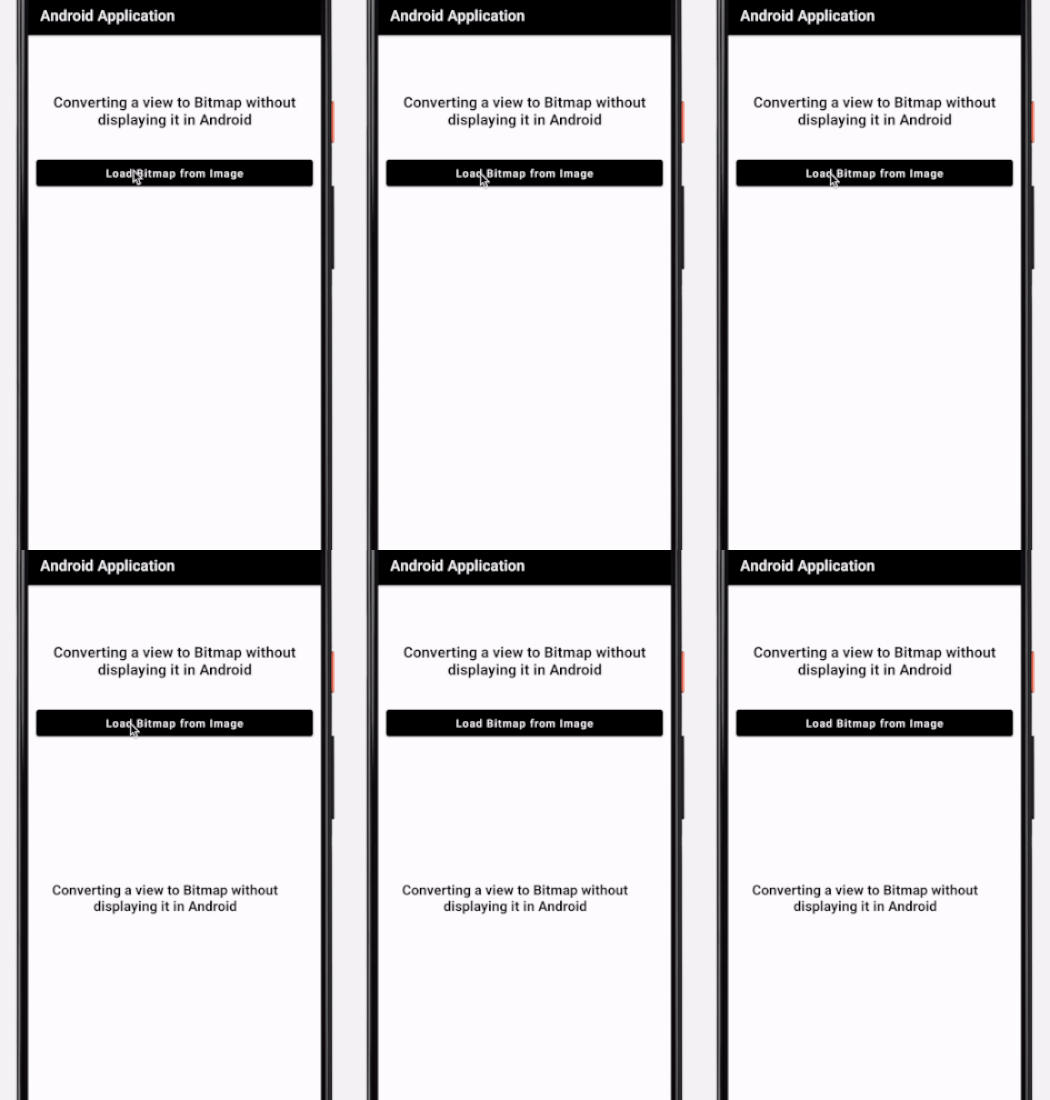
在上面的示例应用程序中,点击按钮时,我们通过传递文本视图来生成位图。我们将为标题文本视图生成一个位图。现在检查位图是否生成。我们将此位图设置为图像视图以显示它,以便验证位图是否已成功生成。
结论
在上文中,我们介绍了如何在 Android 应用程序中将视图转换为位图,而不在 Android 应用程序中显示它。

