
如何将电脑上的图片添加到 HTML 页面?
按照以下说明,将电脑上的图片添加到 HTML 页面。在项目目录中创建一个新文件夹,然后将图片放入其中。通过将 HTML img> 标签的 src> 属性设置为图片文件位置(例如"folder/image.jpg")来插入照片。验证是否支持允许的图片格式(JPEG、PNG 等)。"alt"参数可以选择填写有用的标题,也可以留空以显示图片。在线查看页面之前,您必须将 HTML 文件和图片都上传到 Web 服务器才能正确查看图片。您可以选择为"alt"属性填写有用的标题,也可以留空以显示图片。为了确保图片能够正常显示,您必须先将 HTML 文件和图片上传到 Web 服务器,然后才能在线查看页面。
使用的方法
本地文件路径
数据 URL 方案
在线 URL
文件输入元素(上传)
本地文件路径
在尝试将本地 PC 上的图片集成到 HTML 页面之前,请确保先将图片文件放置在项目目录中的文件夹中。然后,在 HTML 代码中使用 img> 标签,并在 'src' 属性中指定图片的相对文件位置(例如,folder/image.jpg)。在 Web 浏览器中查看时,如果文件位置正确,图片将显示在 HTML 页面上。使用这种简单的技术,您可以轻松地将本地照片合并到您的在线项目中,从而提升整体的美感和用户体验。由于此方法简化了图片集成,因此直接在网站上使用电脑上的图片既方便又高效。
算法
在项目注册表中创建一个未使用的文件夹来存储图片,以防万一它还没有被使用。
确保图片文件采用受支持的格式(例如 JPEG 或 PNG),并将其保存在现代文件夹中。
打开您选择的内容编辑器。
打开一个现有的 HTML 文件,或者创建一个名为"index.html"的现代文件,以便将图片添加到文件中。
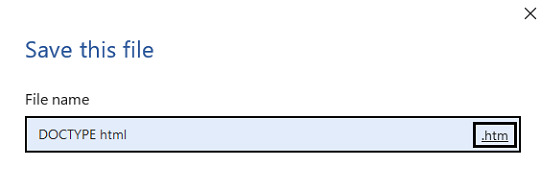
在 HTML 记录中找到您需要图片出现的位置。
在该位置,添加以下代码片段 -
<img src="folder/image.jpg" alt="Image Description">
HTML 文件已保存。
要查看已添加图片的页面,请在 Web 浏览器中打开该 HTML 文件。
数据 URL 方案
在使用数据 URL 方案将图片添加到 HTML 页面之前,请先将其转换为 Base64 编码的字符串。然后,应使用 <img> 标签(并将 <src> 属性设置为数据 URI)将图片数据直接包含在 URL 中(例如,"data:image/png;base64,base64data")。使用此技术,无需外部文件引用,因为图片直接嵌入在 HTML 中。它最适合较小的图像或无法使用服务器端存储的情况,因为服务器端存储会增加页面大小和加载时间。
算法
根据图像创建 Base64 编码的字符串。
要编辑 HTML 文件,请打开它。
找到应包含图像的 HTML 区域。
将数据 URI 放在图像的 src 属性中>标签 −
以"data:image/"开头,然后输入图像类型(例如"png"或"jpeg")。
添加短语";base64",表示接下来是Base64数据。
添加步骤2中获取的Base64编码图像数据。
将更改保存到HTML文件。
要在页面上查看图像,请在Web浏览器中打开HTML文件。
在线URL
您必须将图像传输到图片托管服务或云存储,才能使用Internet URL将其从PC添加到HTML页面。图像发布后,您将获取其URL并将img>标签添加到HTML内容中。将图片的 URL 放在 src> 字段中;例如,"https://example.com/image.jpg"。图片将从指定的 URL 下载,并在 HTML 文档加载后显示在网站上。现在,使用外部来源的图片而无需在服务器上进行物理托管变得非常简单,这主要得益于这种共享和管理图片的方式。为了顺利地在您的网页上显示图片,请将图片的 URL 添加到 img> 标签中。
算法
图片托管服务上传
选择云存储公司或图片托管服务。
从您的计算机将图片文件上传到托管服务。
您将从托管服务收到已提交图片的 URL。
通过记下或复制获取图片的 URL。
创建 HTML 代码
创建一个 HTML 文件并将其放置在项目目录中。
在 HTML 代码中使用 标签。
将标签的 src 属性更改为图片的 URL(例如,"https://example.com/image.jpg")。
打开并保存 −
使用合适的名称和扩展名(例如"index.html")保存 HTML 文档。
打开 Web 浏览器并打开 HTML 文件。
显示图片 −
浏览器将从指定的 URL 检索图片,并在 HTML 页面加载时将其显示在页面上。
文件输入元素(上传)
使用文件输入元素(上传)方法,通过在 HTML 表单中添加带有"type="file""属性的 <input> 元素,将图片从您的 PC 上传到 HTML 页面。用户现在可以使用创建的文件输入字段从他们的计算机中选择图片。为了允许文件上传,请在 <input> 元素周围放置一个 <form> 元素,并将 'enctype' 属性设置为"multipart/form-data"。当用户选择图像并提交表单时,图像将被上传到服务器。然后,上传的图像即可运行并显示在 HTML 页面上。
算法
在 HTML 中创建一个表单元素,并将 enctype 属性设置为"multipart/form-data"。
要启用文件选择,请在表单内提供一个 type="file" 输入元素。
要知道文件何时被选中,请在文件输入框中添加一个事件监听器。
选择文件后,应提交表单。
使用合适的服务器端脚本(例如 PHP 或 Python)在表单提交后管理上传的文件。
服务器分配的文件夹现在应该包含上传的图像。
为上传的文件创建一个特殊的文件路径或 URL图像。
响应客户端请求,提供已上传图像的 URL 或文件位置。
利用客户端收到的 URL 或文件路径,使用元素在 HTML 页面上显示图片。
结论
总而言之,有多种方法可以将电脑上的图片添加到 HTML 页面,每种方法都有各自的优势和应用。本地文件路径方法允许项目目录直接集成电脑上的照片。数据 URL 方案将图像作为 Base64 编码的字符串嵌入到 HTML 中。图像通过在线 URL 技术上传到外部服务器,然后使用其 URL。使用 HTML 表单中的输入字段,用户可以选择并使用文件输入元素(上传)方法上传照片。根据项目对服务器、便利性和安全性的需求,选择最有效的方法。
相关文章
有用资源
html 参考教程 - 该教程包含有关 html 的更多信息:https://www.cainiaomax.com/html/

