
如何将库项目添加到 Android 项目?
简介
在构建 Android 应用程序时,我们经常使用 GitHub 上的开源库来为应用程序添加某些功能。只需指定依赖项即可将这些库添加到我们的项目中,然后我们就可以在应用程序中使用这些库的功能。在本文中,我们将介绍如何将库项目添加到 Android 项目。
实现
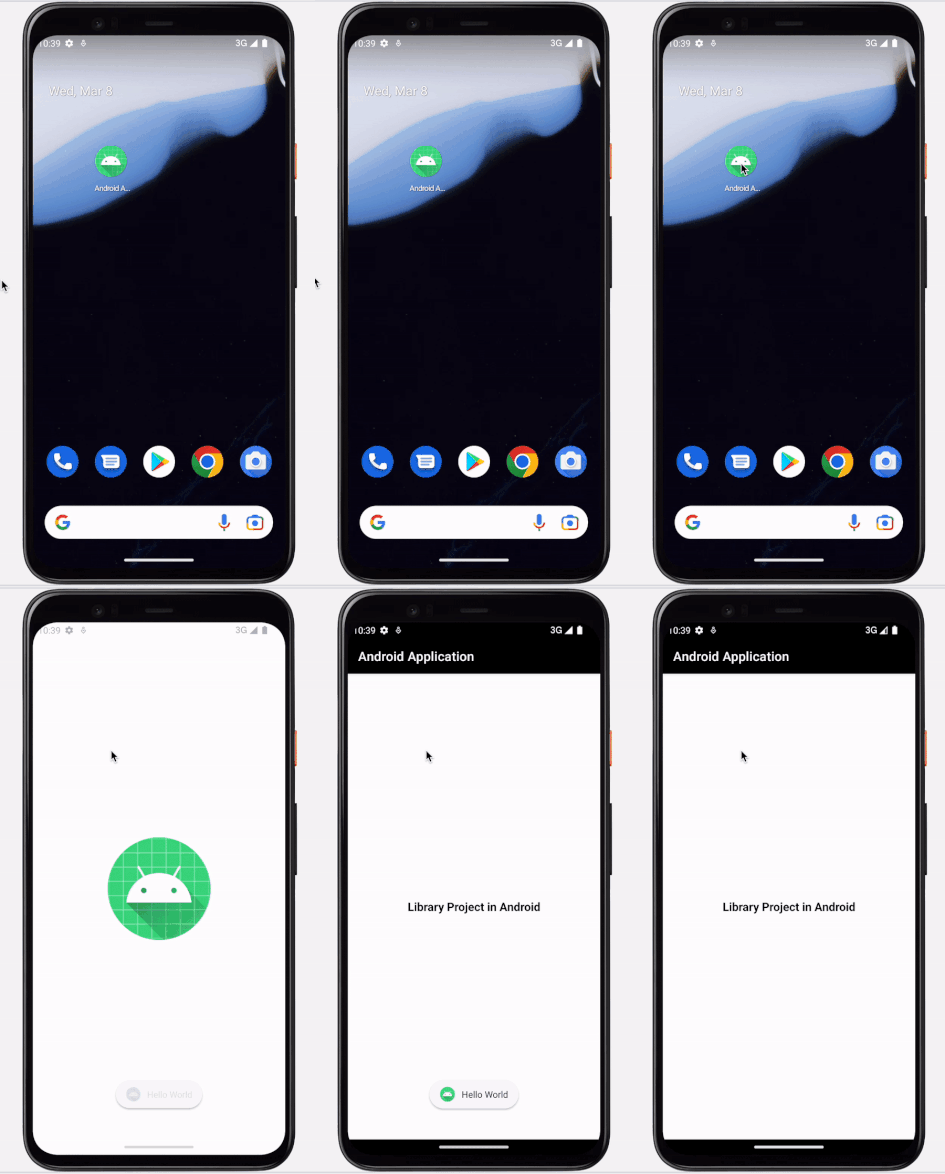
在本文中,我们将创建一个简单的 Android 项目,并在该项目中创建一个库项目,并在主 Android Studio 项目中使用该库项目。我们将在应用程序中显示简单的文本视图,并在应用程序中显示来自该库的 Toast 消息。
步骤 1:在 Android Studio 中创建新项目
按照以下屏幕所示导航到 Android Studio。在下面的屏幕中,点击"新建项目"以创建一个新的 Android Studio 项目。
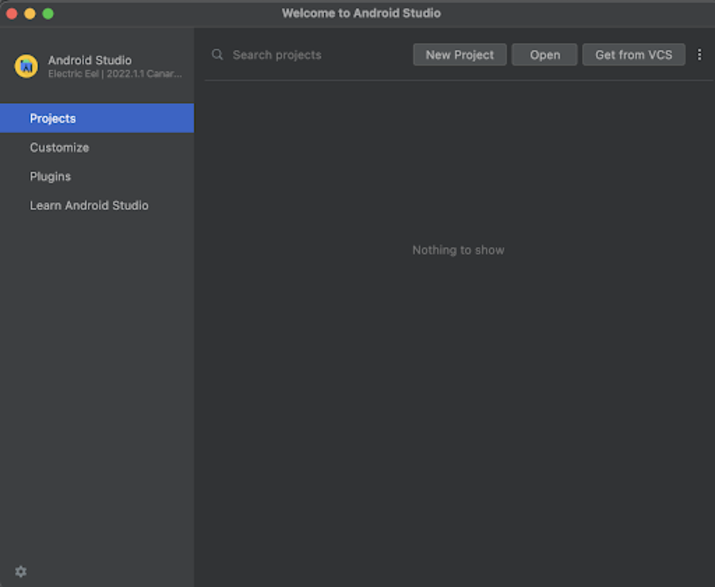
点击"新建项目"后,您将看到以下屏幕。
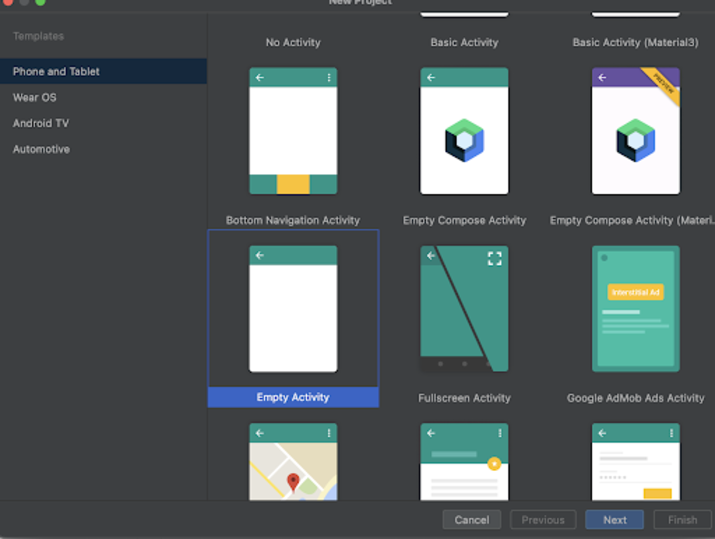
在此屏幕中,我们只需选择"空活动"并点击"下一步"。点击"下一步"后,您将看到以下屏幕。
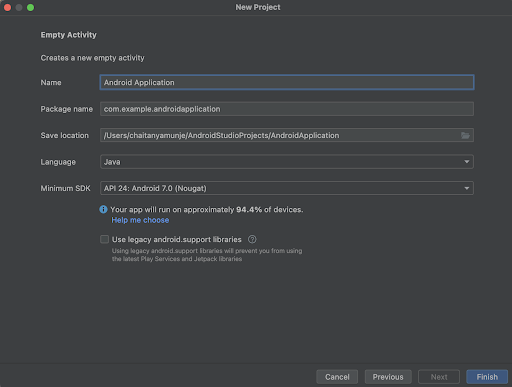
在此屏幕中,我们只需指定项目名称。然后,软件包名称将自动生成。
注意 - 确保选择 Java 作为语言。
指定所有详细信息后,点击"完成"以创建一个新的 Android Studio 项目。
项目创建完成后,我们将看到两个打开的文件,即 activity_main.xml 和 MainActivity.java 文件。
步骤 3:使用 activity_main.xml
导航到 activity_main.xml。如果此文件不可见,请打开此文件。在左侧窗格中,导航至 app>res>layout>activity_main.xml 以打开此文件。打开此文件后,将以下代码添加到其中。代码中添加了注释,以便您详细了解。
<?xml version="1.0" encoding="utf-8"?>
<RelativeLayout xmlns:android="http://schemas.android.com/apk/res/android"
   xmlns:tools="http://schemas.android.com/tools"
   android:id="@+id/idRLLayout"
   android:layout_width="match_parent"
   android:layout_height="match_parent"
   android:orientation="vertical"
   tools:context=".MainActivity">

   <!-- text view for displaying  heading of the application -->
   <TextView
      android:layout_width="match_parent"
      android:layout_height="wrap_content"
      android:text="Library Project in Android"
      android:padding="5dp"
      android:textAlignment="center"
      android:textAllCaps="false"
      android:layout_centerInParent="true"
      android:textColor="@color/black"
      android:textSize="18sp"
      android:textStyle="bold" />

</RelativeLayout>
说明 - 在上面的代码中,我们创建了一个相对布局的根布局。在这个相对布局中,我们创建了一个文本视图,用于显示应用程序的标题。
步骤 4:创建库项目
现在,我们将在现有的 Android Studio 项目中创建一个新的库项目。要创建新的库项目,请导航至"文件">"新建">"新建模块",将打开一个对话框。在此对话框中指定库的软件包名称。同样,指定库名称,并确保在左侧窗口中选择"Android 库"。指定库名称和软件包名称后,点击"下一步",然后点击"完成",即可创建您的库项目。创建库项目后,您将在"项目导航器"选项卡中看到该项目。
步骤 5:为已创建的库添加依赖项
导航至 app>>Gradle Scripts>build.gradle 文件,并在其中的依赖项部分指定以下依赖项,以将您的库添加到主项目中。
implementation project(path: ':MyLibrary')
在上述依赖项中,请在 MyLibrary 的位置指定您的库名称。添加上述依赖项后,只需同步您的项目即可安装它。现在我们将在项目中使用这个库。
步骤 5:在库项目中创建一个新类
现在我们已经创建了一个库项目,接下来需要在库项目中创建一个 Java 类,用于在应用程序中显示 Toast 消息。为此,请导航至您的库项目 > Java > 库包名称 > 右键单击该类 > 新建 > Java 类,并将其命名为 PrintMessage,并添加以下代码。代码中添加了注释,以便您详细了解。
package com.example.mylibrary;

import android.content.Context;
import android.widget.Toast;

public class PrintMessage {
   // 在下一行创建一个显示消息的方法
   public void displayToastMessage(String message, Context context) {
      // on below line we are displaying a toast message.
      Toast.makeText(context, message, Toast.LENGTH_SHORT).show();
   }
}
现在我们将在应用程序的 onCreate 方法中使用此函数。
步骤 6:使用 MainActivity.java 文件
导航到 MainActivity.java。如果此文件不可见,请打开它。在左侧窗格中,导航至 app>res>layout>MainActivity.java 以打开此文件。打开此文件后,将以下代码添加到其中。代码中添加了注释,以便您详细了解。
package com.example.androidjavaapp;

import android.os.Bundle;
import androidx.appcompat.app.AppCompatActivity;
import com.example.mylibrary.PrintMessage;

public class MainActivity extends AppCompatActivity {
   @Override
   protected void onCreate(Bundle savedInstanceState) {
      super.onCreate(savedInstanceState);
      setContentView(R.layout.activity_main);

      // 下面我们创建并初始化打印消息类的变量
      PrintMessage mg = new PrintMessage();

      // 在下面一行调用方法显示 toast 消息
      mg.displayToastMessage("Hello World", this);
   }
}
说明:在上面的代码中,我们可以看到 onCreate 方法正在对需要显示的布局文件进行扩充。在 onCreate 方法之后,我们为在 Library 项目中创建的 PrintMessage 类创建了一个变量。然后我们调用 displayToastMessage 方法,该方法将传递需要显示的消息及其上下文。
添加上述代码后,只需点击顶部栏中的绿色图标即可在移动设备上运行我们的应用程序。
注意 - 确保您已连接到真实设备或模拟器。
OutputM
结论
在上文中,我们了解了如何在 Android Studio 中创建库项目以及如何在 Android Studio 项目中使用此库项目。

