
如何在 Android 中为 Listview 的 arrylist 添加多个副本?
androidmobile developmentapps/applications
本示例演示了如何在 Android 中为 Listview 的 arrylist 添加多个副本。
步骤 1 − 在 Android Studio 中创建一个新项目,前往"文件"->"新建项目",并填写所有必填信息以创建新项目。
步骤 2 − 将以下代码添加到 res/layout/activity_main.xml。
<?xml version = "1.0" encoding = "utf-8"?>
<LinearLayout xmlns:android = "http://schemas.android.com/apk/res/android"
   xmlns:tools = "http://schemas.android.com/tools"
   android:layout_width = "match_parent"
   android:layout_height = "match_parent"
   tools:context = ".MainActivity"
   android:orientation = "vertical">
   <EditText
      android:id = "@+id/name"
      android:layout_width = "match_parent"
      android:hint = "Enter Name"
      android:layout_height = "wrap_content" />
   <LinearLayout
      android:layout_width = "wrap_content"
      android:layout_height = "wrap_content">
      <Button
         android:id = "@+id/save"
         android:text = "Save"
         android:layout_width = "wrap_content"
         android:layout_height = "wrap_content" />
      <Button
         android:id = "@+id/refresh"
         android:text = "Refresh"
         android:layout_width = "wrap_content"
         android:layout_height = "wrap_content" />
   </LinearLayout>
   <ListView
      android:id = "@+id/listView"
      android:layout_width = "match_parent"
      android:layout_height = "wrap_content">
   </ListView>
</LinearLayout>
在上面的代码中,我们将姓名和记录号作为编辑文本,当用户点击"保存"按钮时,它会将数据存储到arraylist中。点击"刷新"按钮即可获取listview的变化。
步骤 3 − 将以下代码添加到 src/MainActivity.java
package com.example.andy.myapplication;
import android.os.Bundle;
import android.support.v7.app.AppCompatActivity;
import android.view.View;
import android.widget.ArrayAdapter;
import android.widget.EditText;
import android.widget.ListView;
import android.widget.Toast;
import java.util.ArrayList;
import java.util.Collections;
import java.util.HashSet;
import java.util.List;
import java.util.Set;
public class MainActivity extends AppCompatActivity {
   EditText name;
   ArrayAdapter arrayAdapter;
   ArrayList<String> array_list;
   Set set = new HashSet();
   private ListView listView;
   @Override
   protected void onCreate(Bundle readdInstanceState) {
      super.onCreate(readdInstanceState);
      setContentView(R.layout.activity_main);
      array_list = new ArrayList<String>();
      array_list.ensureCapacity(20);
      name = findViewById(R.id.name);
      listView = findViewById(R.id.listView);
      findViewById(R.id.refresh).setOnClickListener(new View.OnClickListener() {
         @Override
         public void onClick(View v) {
            arrayAdapter.notifyDataSetChanged();
            listView.invalidateViews();
            listView.refreshDrawableState();
         }
      });
      findViewById(R.id.save).setOnClickListener(new View.OnClickListener() {
         @Override
         public void onClick(View v) {
            if (!name.getText().toString().isEmpty()) {
               set.add(name.getText().toString());
               array_list.clear();
               if (array_list.isEmpty()) {
                  array_list.addAll(set);
                  List list = (Collections.nCopies(2, name.getText().toString()));
                  array_list.addAll(list);
                  array_list.trimToSize();
                  arrayAdapter = new ArrayAdapter(MainActivity.this, android.R.layout.simple_list_item_1, array_list);
                  listView.setAdapter(arrayAdapter);
               } else {
                  listView.setVisibility(View.GONE);
               }
               Toast.makeText(MainActivity.this, "Inserted", Toast.LENGTH_LONG).show();
            } else {
               name.setError("Enter NAME");
            }
         }
      });
   }
}
让我们尝试运行您的应用程序。假设您已将实际的 Android 移动设备连接到电脑。要从 Android Studio 运行该应用程序,请打开项目的某个活动文件,然后点击工具栏上的"运行"图标  。选择您的移动设备作为选项,然后勾选将显示默认屏幕的移动设备 –
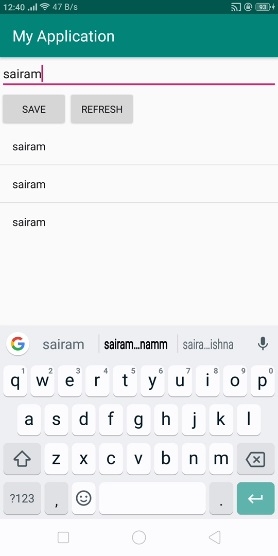
在上面的结果中,我们只插入了一次"sairam",但它重复了两次。
点击此处下载项目代码

