
如何在 Android 中检查编辑文本值是否为 Anagram,并计算 Anagram 出现的次数?
androidmobile developmentapps/applications
此示例演示了如何在 Android 中检查编辑文本值是否为 Anagram,并计算 Anagram 出现的次数。
步骤 1 − 在 Android Studio 中创建一个新项目,前往"文件"->"新建项目",并填写所有必需信息以创建新项目。
步骤 2 − 将以下代码添加到 res/layout/activity_main.xml。
<?xml version="1.0" encoding="utf-8"?>
<LinearLayout xmlns:android="http://schemas.android.com/apk/res/android"
   xmlns:app="http://schemas.android.com/apk/res-auto"
   xmlns:tools="http://schemas.android.com/tools"
   android:layout_width="match_parent"
   android:gravity="center"
   android:layout_height="match_parent"
   tools:context=".MainActivity"
   android:orientation="vertical">
   <EditText
      android:id="@+id/edit_query"
      android:layout_width="match_parent"
      android:layout_height="wrap_content" />
   <EditText
      android:id="@+id/edit_query1"
      android:layout_width="match_parent"
      android:layout_height="wrap_content" />
   <Button
      android:id="@+id/buttonPanel"
      android:text="Button"
      android:layout_width="match_parent"
      android:layout_height="wrap_content"></Button>
</LinearLayout>
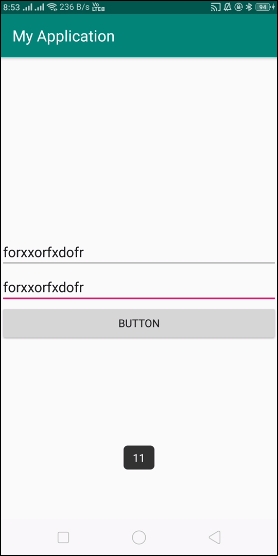
在上面的代码中,我们采用了两个编辑文本来从用户那里获取数据,当用户点击按钮时,它将在 toast 上显示结果。
步骤 3 − 将以下代码添加到 src/MainActivity.java
package com.example.myapplication;

import android.os.Build;
import android.os.Bundle;
import android.support.annotation.RequiresApi;
import android.support.v7.app.AppCompatActivity;
import android.util.Log;
import android.view.View;
import android.widget.EditText;
import android.widget.TextView;
import android.widget.Toast;

import java.util.ArrayList;

public class MainActivity extends AppCompatActivity {
   EditText edit_query1,edit_query;
   String first,second;

   @RequiresApi(api = Build.VERSION_CODES.P)
   @Override
   protected void onCreate(Bundle savedInstanceState) {
      super.onCreate(savedInstanceState);
      setContentView(R.layout.activity_main);
      edit_query1 = findViewById(R.id.edit_query1);
      edit_query = findViewById(R.id.edit_query);

      findViewById(R.id.buttonPanel).setOnClickListener(new View.OnClickListener() {
         @Override
         public void onClick(View v) {
            if(!edit_query.getText().toString().isEmpty() && !edit_query1.getText().toString().isEmpty()) {
               first = edit_query.getText().toString().trim();
               second = edit_query1.getText().toString().trim();
            }
            if(araAnagram(first,second)) {
               countAnagrams(second,"for");
            }
         }
      });
   }

   private void countAnagrams(String first, String rea) {
      int res = 0;
      String s = null;
      int N = first.length();
      int n = rea.length();
      for (int i = 0; i <= N - n; i++) {
         s = first.substring(i, i + n);
         if (araAnagram(rea.trim(), s)) {
            res++;
         }
      }
      Toast.makeText(MainActivity.this,""+res,Toast.LENGTH_LONG).show();
   }

   private boolean araAnagram(String first, String second) {
      boolean value=false;
      char[] firstchar = first.toCharArray();
      char[] secondchar = second.toCharArray();
      for(int i = 0; i<firstchar.length;i++) {
         for (int j = 0; j < secondchar.length; j++) {
            if (firstchar[i] == secondchar[j]) {
            value = true;
         }
      }
   }
   return value;
   }
}
让我们尝试运行您的应用程序。假设您已将实际的 Android 移动设备连接到电脑。要从 Android Studio 运行该应用程序,请打开项目的某个 Activity 文件,然后点击工具栏上的"运行"图标  。选择您的移动设备作为选项,然后检查您的移动设备是否显示您的默认屏幕 −
点击此处下载项目代码

