
如何在 Excel 中计算两个日期之间的天数、工作日数和周末数?
Excel 是一款功能强大的程序,可以执行各种计算和活动,包括与日期相关的计算和活动。如果您需要计算两个日期之间的天数或特定日期(例如周末或工作日)的数量,Excel 将是一个非常有用的工具。了解这些方法无疑将提升您的 Excel 技能,并提高您日常工作的效率,无论您是跟踪项目时间表、计算假期还是评估业务指标。
如果您不熟悉 Excel,也不用担心。我们将引导您完成每个阶段,并以初学者易于理解的方式涵盖所有要求。因此,如果您准备好释放 Excel 的强大功能,轻松计算天数、工作日和周末,那么我们就从第一种方法开始吧。这种方法需要使用 Excel 的内置函数。
计算两个日期之间的天数、工作日和周末数
这里我们可以直接使用公式完成任务。让我们看一个简单的过程,了解如何在 Excel 中计算两个日期之间的天数、工作日和周末数。
步骤 1
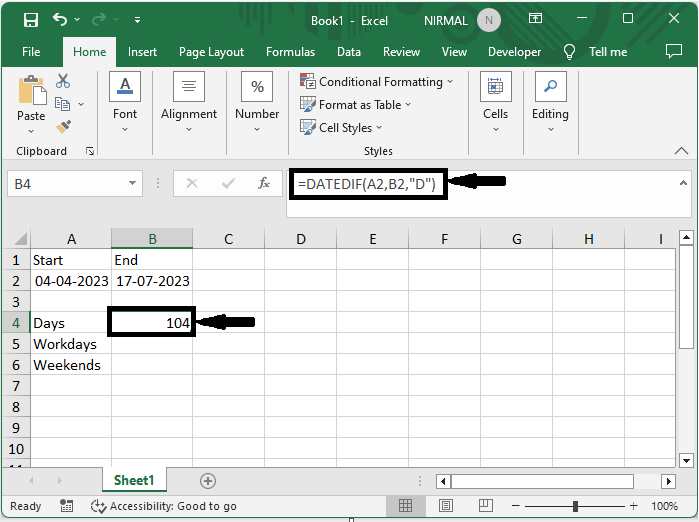
假设有一个包含两个日期的 Excel 工作表。
首先,要计算两个日期之间的天数,请点击一个空单元格,输入公式 =DATEDIF(A2,B2,"D"),然后按 Enter 键。
空单元格 > 公式 > Enter。
步骤 2
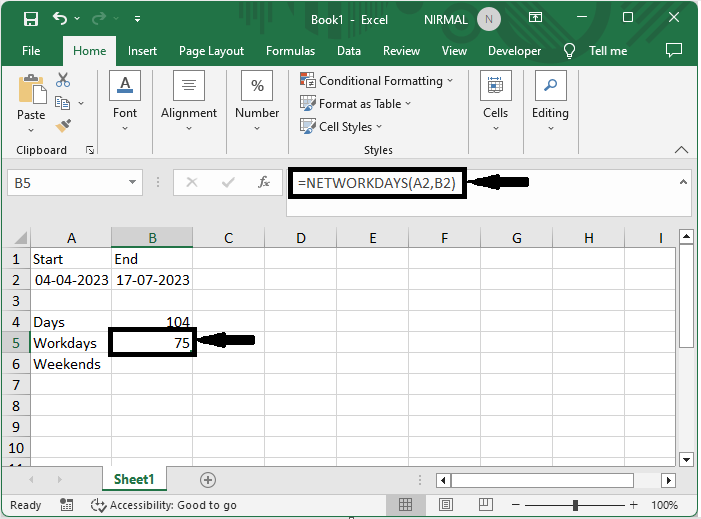
然后,要计算两个日期之间的工作日数,请点击空白单元格,输入公式 =NETWORKDAYS(A2,B2),然后点击 Enter。
空白单元格 > 公式 > Enter。
步骤 3
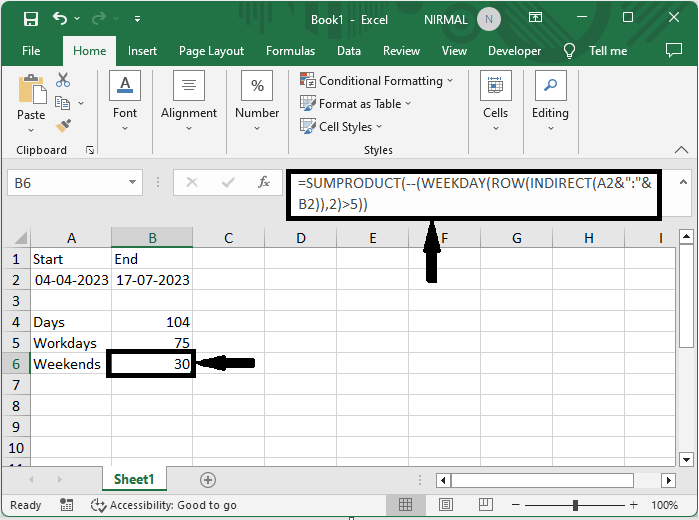
最后,要计算两个日期之间的周末数,请点击空白单元格,输入公式 =SUMPRODUCT(--(WEEKDAY(ROW(INDIRECT(A2&":"&B2)),2)>5)),然后点击 Enter。
空白单元格 > 公式 > Enter。
以上就是如何在 Excel 中计算两个日期之间相隔的天数、工作日数和周末数的方法。
总结
在本教程中,我们通过一个简单的示例演示了如何在 Excel 中计算两个日期之间相隔的天数、工作日数和周末数,以突出显示特定的一组数据。
相关文章
有用资源
excel 参考教程 - 该教程包含有关 excel 的更多信息:https://www.cainiaomax.com/excel/

