
如何在 Excel 中移动复选框并调整其大小?
ms exceladvanced excel functionmicrosoft technologies更新于 2025/1/21 19:24:17
在本课中,我们将学习如何在 Excel 中调整复选框的大小和位置,同时保持它们与特定单元格对齐。在 Excel 中,复选框是一个实用的工具,可以提高电子表格的交互性和效率。您可以通过将复选框连接到单元格来自动化操作并确保数据的准确组织。为了有效地排列数据,请在工作表上移动复选框。
为了保持一致性并确保数据显示正确,复选框必须与单元格完全对齐。您可以根据自己的独特需求调整 Excel 中复选框的大小。调整复选框的大小可以更好地控制电子表格的外观。一个允许单元格和复选框之间动态交互的有效元素是链接它们。更新数据和自动化操作的能力充分利用了此功能。在本课程结束时,您将彻底了解如何在 Excel 中调整复选框的大小和位置。
移动复选框并调整其大小
这里我们将更改 Excel 属性来完成任务。让我们通过一个简单的过程来了解如何在 Excel 中移动复选框并调整其大小。
步骤 1
假设有一个 Excel 工作表,其中有一个类似下图的复选框。
右键单击 >"属性"。
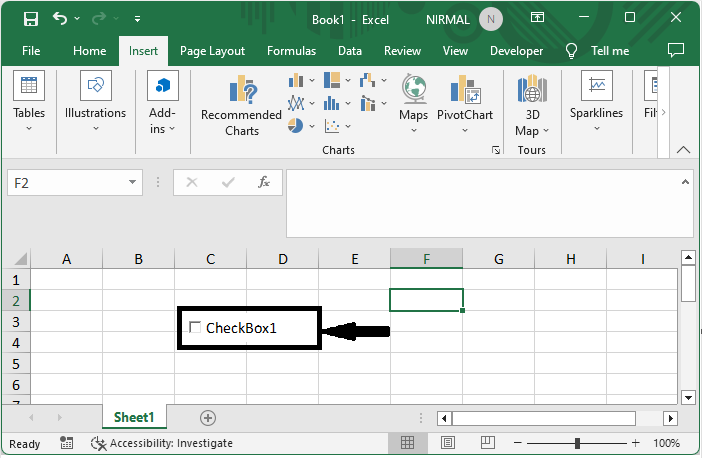
首先,右键单击复选框并选择"属性"。
步骤 2
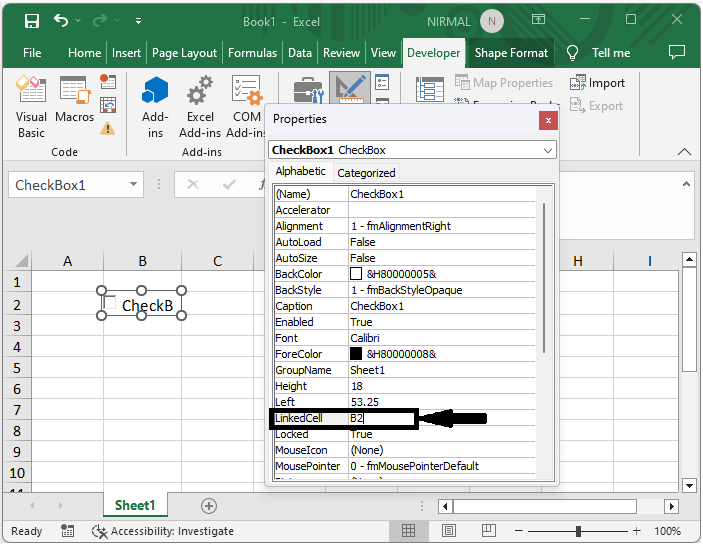
然后为链接单元格指定一个单元格。在本例中,选择单元格 B2 并按 Enter 键。然后您将看到复选框与单元格 B2 完全匹配。
链接单元格 > 按 Enter 键。
步骤 3
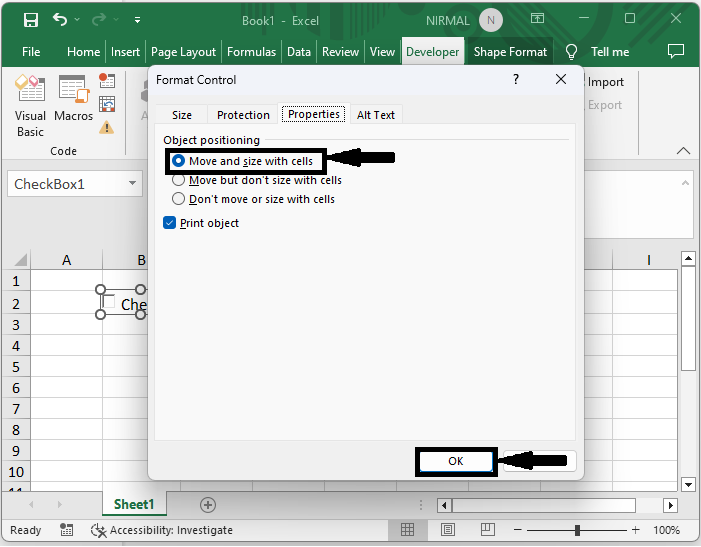
然后将复选框移到链接单元格附近,然后右键单击该复选框并选择"设置控件格式"。然后点击"属性",选择"随单元格移动并调整大小",然后点击"确定"。
以上就是如何在 Excel 中移动和调整单元格复选框大小的方法。
总结
在本教程中,我们通过一个简单的示例演示了如何在 Excel 中移动和调整单元格复选框大小,以突出显示特定的一组数据。
相关文章
有用资源
excel 参考教程 - 该教程包含有关 excel 的更多信息:https://www.cainiaomax.com/excel/

