
如何在 Excel 中创建人口金字塔图
人口金字塔是一种强大的视觉描绘工具,可以展示人口在不同年龄段和性别之间的分布情况。它们广泛应用于社会学、经济学和公共卫生等学科,因为它们能够提供有关社会人口构成的有用见解。
本课将使用著名的电子表格程序 Microsoft Excel,引导您完成制作人口金字塔图的每个步骤。无论您是学生、研究人员,还是希望评估和可视化人口统计数据的专业人士,您从本教程中获得的知识都将帮助您制作易于理解且视觉上引人入胜的人口金字塔图。
在 Excel 中创建人口金字塔图
在这里,我们将首先计算每个类别的百分比,然后创建图表,最后设置图表格式以完成任务。让我们通过一个简单的过程来学习如何在 Excel 中创建人口金字塔图。
步骤 1
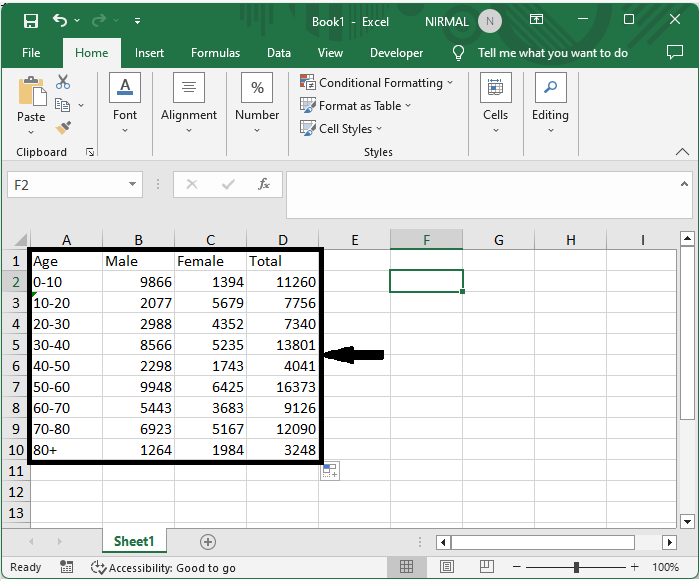
假设有一张 Excel 工作表,其中包含每个年龄段的人口列表,类似于下图。
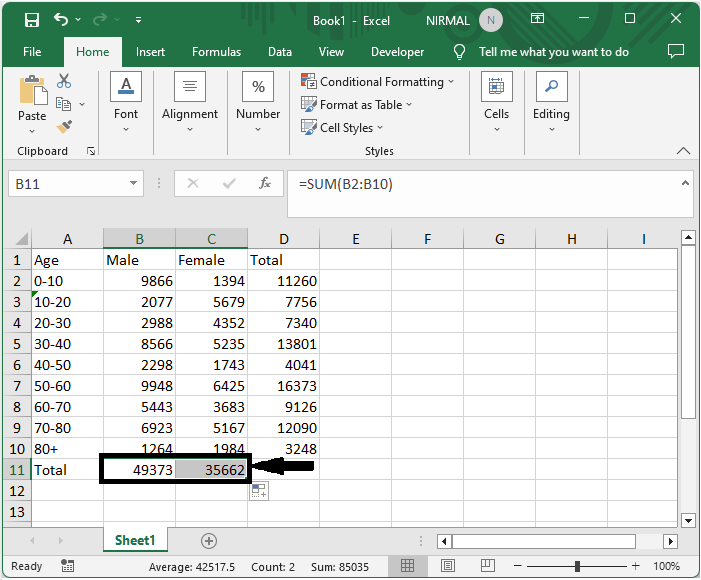
首先,要计算总数,请点击单元格 B11,输入公式 =SUM(B2:B10),点击 Enter,然后将公式拖到单元格 C11。
空单元格 > 公式 > 输入 >拖动。
步骤 2
然后分别在单元格 E2 和 F2 中输入公式 =0−(100*B2/$B$11) 和 =(100*C2/$C$11)。然后使用自动填充手柄向下拖动。
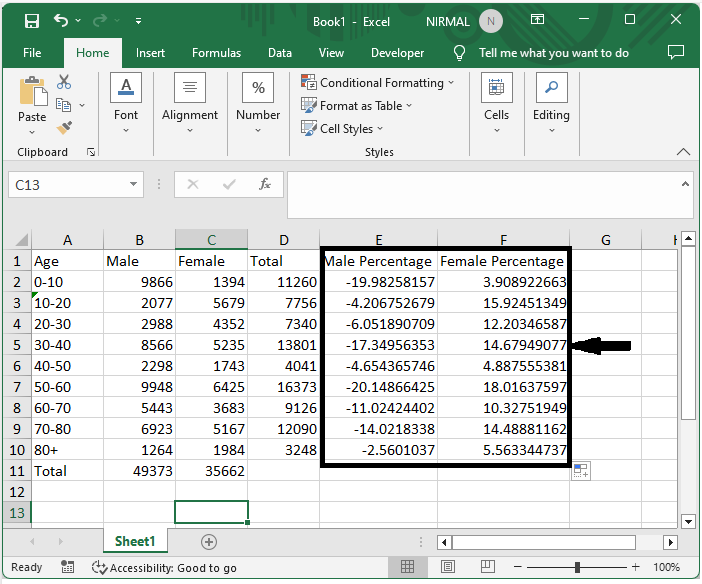
空单元格 > 公式 > 输入 >拖动。
步骤 3
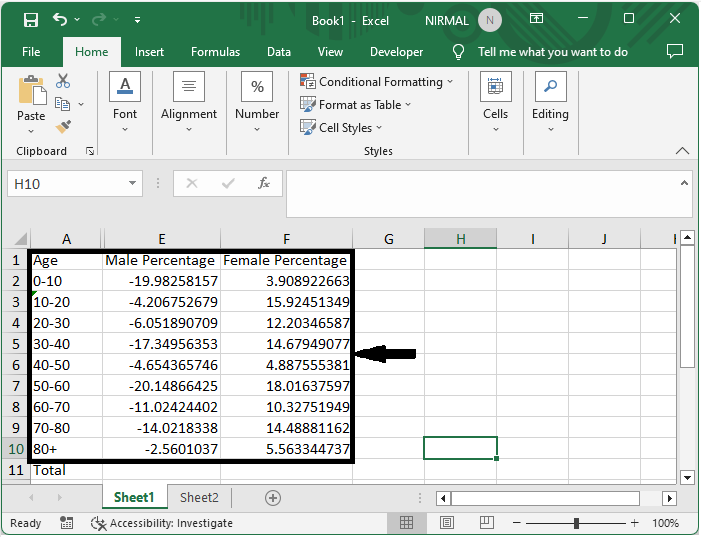
然后隐藏 B、C、D 列。
选择范围 > 右键单击 > 隐藏。
步骤 4
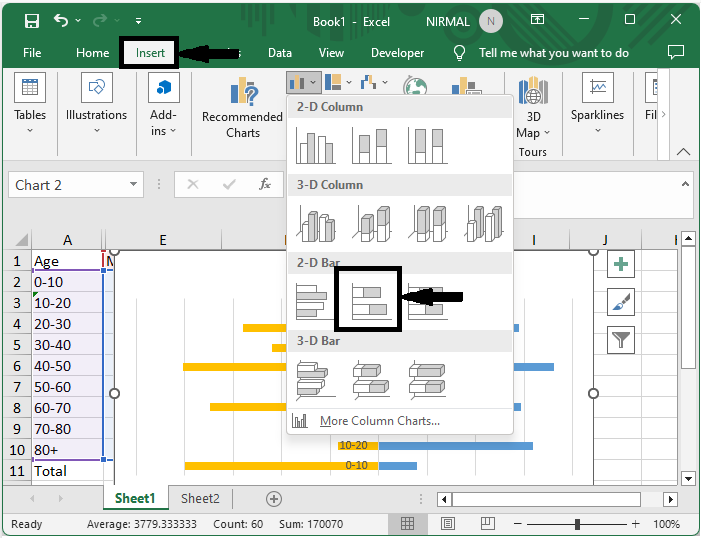
现在要创建图表,请选择单元格范围,然后点击"插入",并选择"堆叠条形图"。
选择单元格 > 插入 >堆叠条形图。
步骤 5
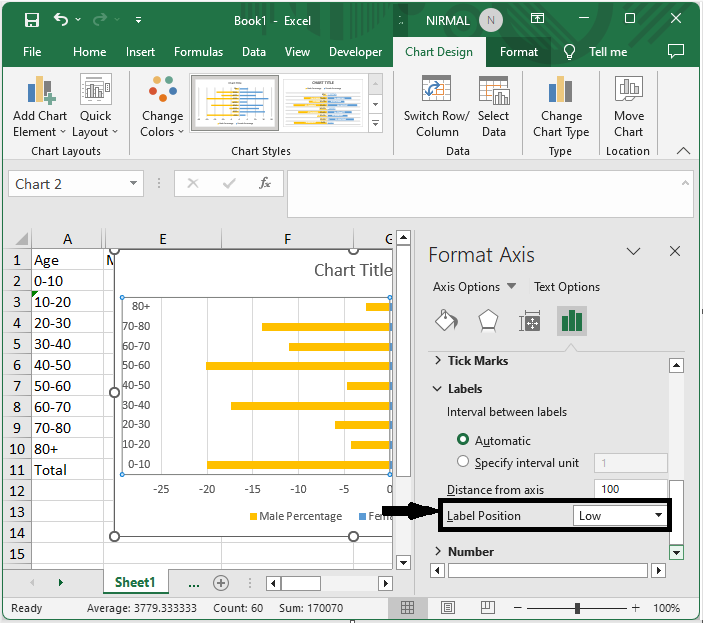
然后右键单击 Y 轴,选择"设置轴格式",并将标签位置设置为"低"。
右键单击 >"设置轴格式">标签位置。
步骤 6
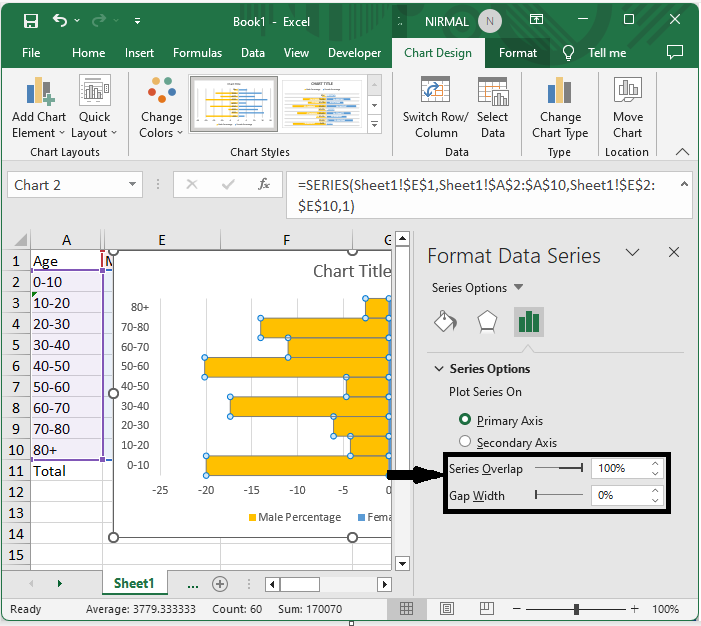
然后,再次右键单击该系列并选择"设置数据系列格式",并将重叠大小设置为 100,间隙宽度设置为 0。
右键单击 > 设置数据系列格式 > 重叠大小 >间隙宽度。
步骤 7
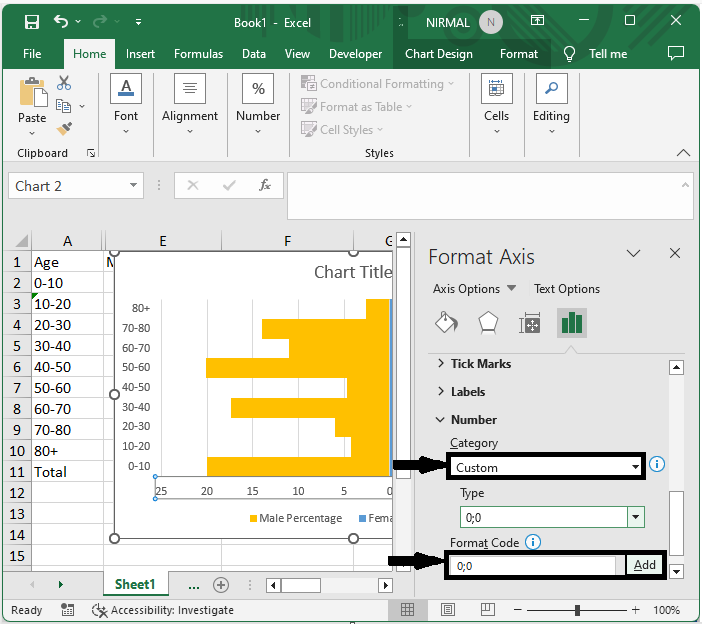
然后右键单击 x 轴,选择"设置轴格式",并进行以下更改。
右键单击 >"类别">"类型"。
结论
在本教程中,我们使用了一个简单的示例来演示如何在 Excel 中创建人口金字塔图以突出显示特定的一组数据。
相关文章
有用资源
excel 参考教程 - 该教程包含有关 excel 的更多信息:https://www.cainiaomax.com/excel/

