
如何在 Excel 中根据单元格值创建二维码
为了快速有效地传达信息,二维码正变得越来越流行。无论您是想为产品标签、活动门票还是其他任何用途生成二维码,Excel 都能提供强大的基础来实现流程自动化。在本教程中,我们将详细介绍如何根据 Excel 单元格值创建二维码。
学完本教程后,您将全面了解根据 Excel 电子表格中的信息动态生成二维码所需的工具和方法。我们将详细介绍轻松生成二维码所需的一切,从添加合适的插件到创建必要的公式。首先,让我们来揭秘 Excel 如何简化二维码创建,从而节省您的时间和精力,并简化您的工作流程。
基于单元格值创建二维码
在这里,我们将首先检查是否存在 Microsoft Barcode Control 16.0,然后插入 VBA 模块,并将代码添加到按钮以完成任务。让我们通过一个简单的流程来学习如何在 Excel 中基于单元格值创建二维码。
步骤 1
假设有一张 Excel 工作表。
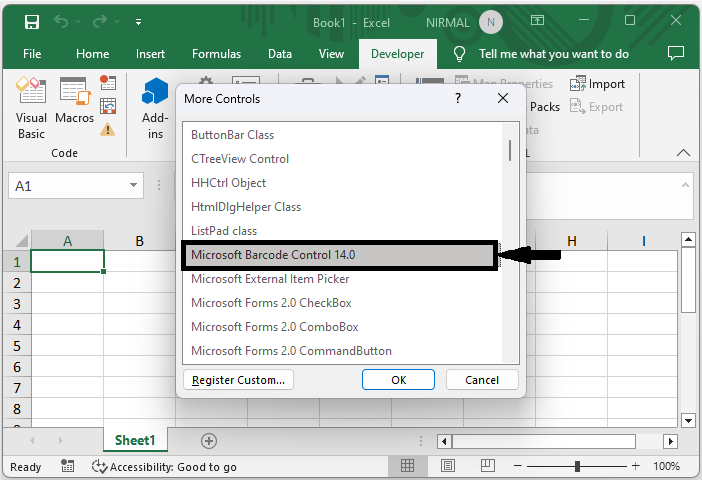
首先,点击"开发人员"和"更多控件",并验证您是否安装了 Microsoft Barcode Control 16.0。如果已安装,请继续操作,否则请先安装该控件。
开发人员 > 插入 >更多控件。
然后,右键单击工作表名称,并选择"查看代码"以打开 VBA 应用程序。
右键单击 > 查看代码。
步骤 2
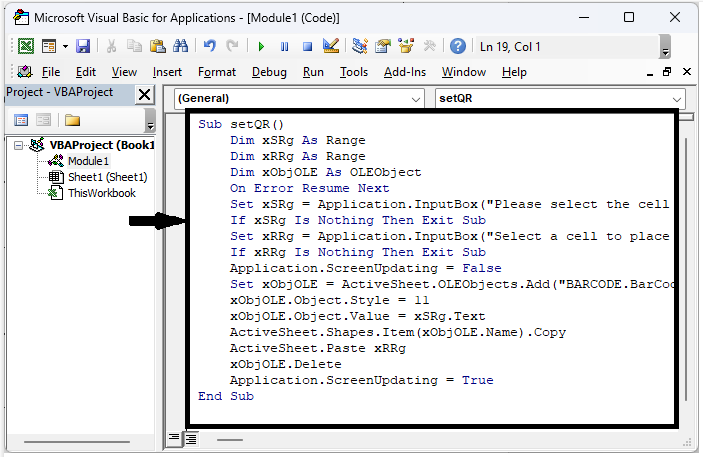
然后点击"插入",选择"模块",并将以下代码复制到文本框中。
插入 > 模块 > 复制。
示例
Sub setQR()
    Dim xSRg As Range
    Dim xRRg As Range
    Dim xObjOLE As OLEObject
    On Error Resume Next
    Set xSRg = Application.InputBox("Please select the cell you will create QR code based on", "Create Qr Code", , , , , , 8)
    If xSRg Is Nothing Then Exit Sub
    Set xRRg = Application.InputBox("Select a cell to place the QR code", "Create Qr Code", , , , , , 8)
    If xRRg Is Nothing Then Exit Sub
    Application.ScreenUpdating = False
    Set xObjOLE = ActiveSheet.OLEObjects.Add("BARCODE.BarCodeCtrl.1")
    xObjOLE.Object.Style = 11
    xObjOLE.Object.Value = xSRg.Text
    ActiveSheet.Shapes.Item(xObjOLE.Name).Copy
    ActiveSheet.Paste xRRg
    xObjOLE.Delete
    Application.ScreenUpdating = True
End Sub
步骤 3
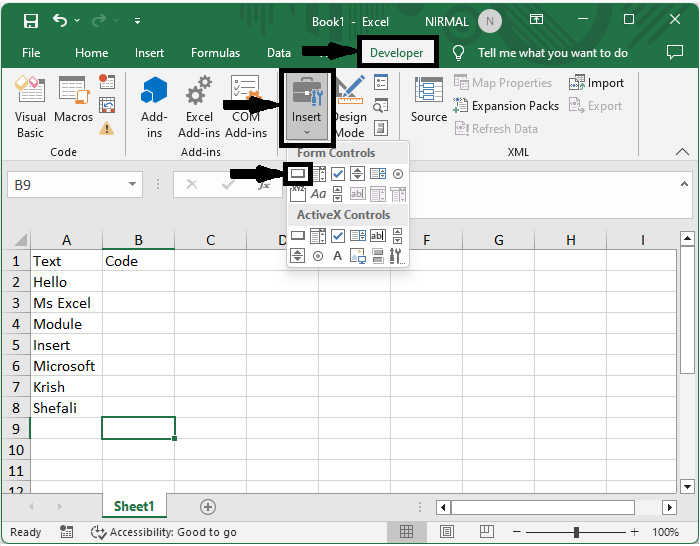
然后使用 Alt + Q 关闭 VBA。现在插入一个表单控件按钮。为此,请点击"开发人员",然后点击"插入",选择表单控件按钮并绘制。
Alt + Q > 开发人员 > 插入 > 按钮 > 绘制。
步骤 4
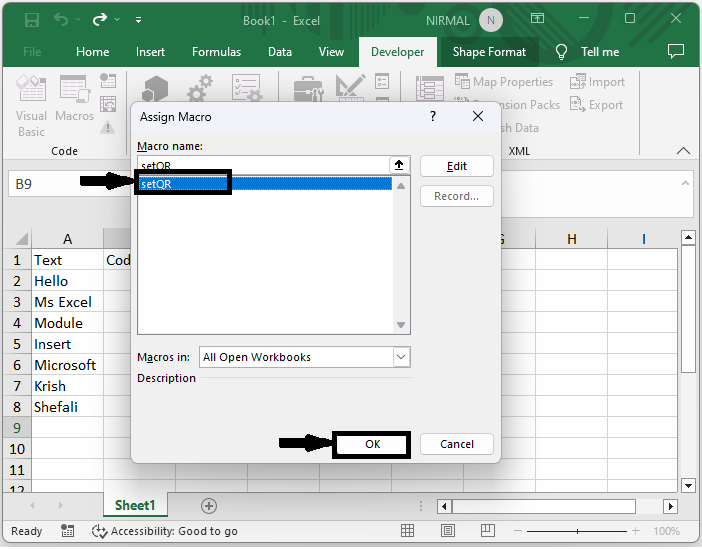
在弹出窗口中,点击"设置二维码",然后点击"确定"。
设置二维码 > 确定。
步骤 5
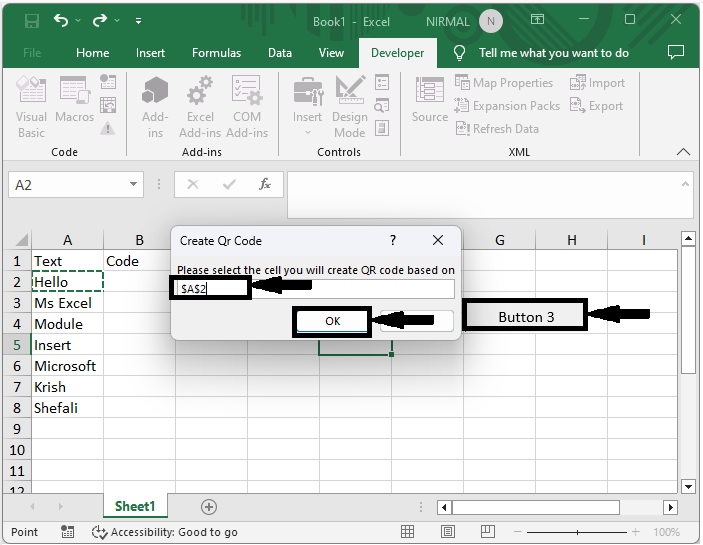
然后退出设计模式,点击按钮,选择包含文本的单元格,然后点击"确定"。
设计 > 选择单元格 > 确定。
步骤 6
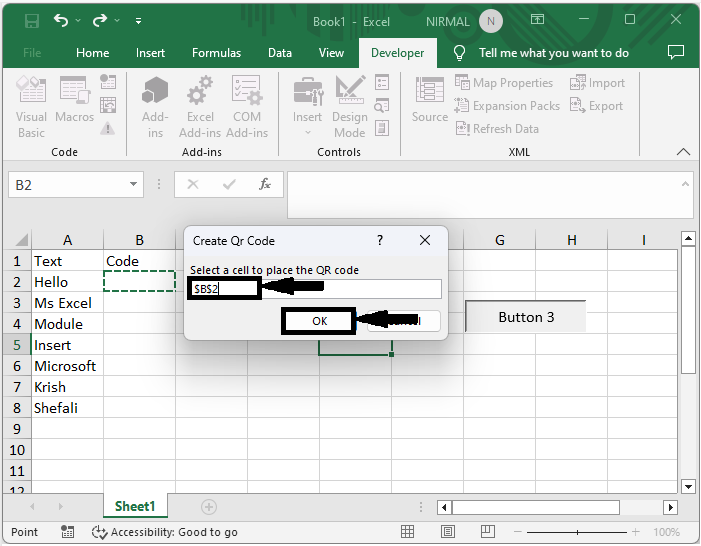
然后点击要插入二维码的单元格,然后点击"确定"完成任务。
选择单元格 > 确定。
结论
在本教程中,我们使用了一个简单的示例来演示如何根据 Excel 中的单元格值创建二维码,以突出显示特定的一组数据。
相关文章
有用资源
excel 参考教程 - 该教程包含有关 excel 的更多信息:https://www.cainiaomax.com/excel/

