
如何在 Excel 中创建并应用工作表模板
ms exceladvanced excel functionmicrosoft technologies更新于 2024/9/23 16:44:17
借助功能强大的电子表格程序 Excel,您可以以各种美观的方式格式化、分析和呈现数据。通过为数据提供预定义的布局和格式,工作表模板可以帮助您节省时间和精力。
本教程将逐步指导您从头开始创建 Excel 工作表模板。我们将讨论几个主题,包括创建列标题、设置单元格格式、使用公式以及添加条件格式。我们还将介绍如何将模板应用于新旧工作表,以及如何对其进行修改以满足您的特定需求。
无论您是 Excel 爱好者、专业人士还是学生,本教程都将为您提供构建自己的工作表模板并简化数据管理职责所需的知识和能力。现在就让我们探索 Excel 工作表模板的世界吧!
创建工作表模板并在 Excel 中应用
在这里,我们首先将工作表保存为 Excel 模板,并使用它来完成任务。让我们通过一个简单的过程来了解如何创建工作表模板并在 Excel 中应用它。
步骤 1
考虑任何包含多个工作表的 Excel 工作簿。
首先,删除工作簿中除要为其创建模板的工作表之外的所有工作表。
步骤 2
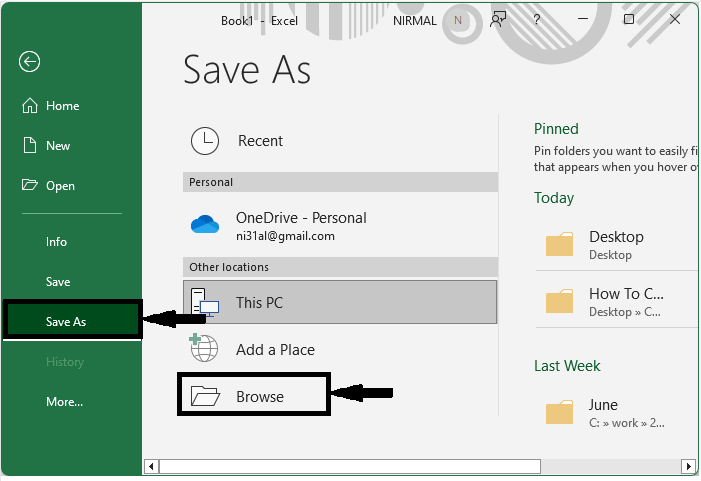
现在点击"文件",点击"另存为",然后点击"浏览"。
文件 > 另存为 >浏览。
步骤 3
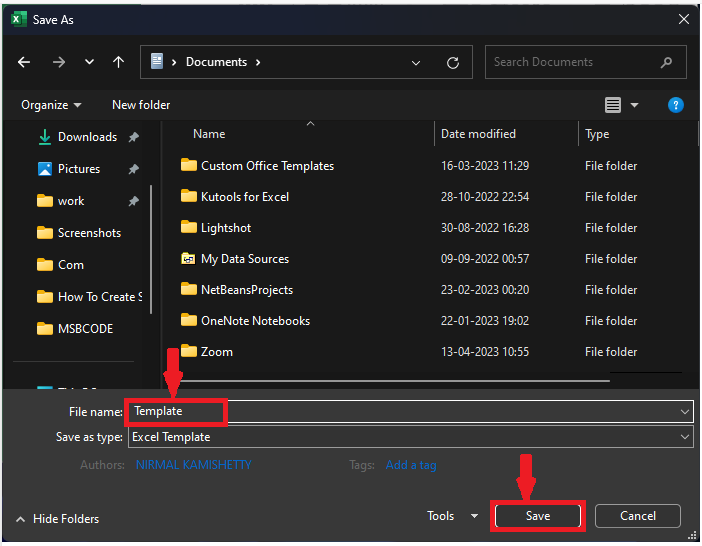
然后输入文件名,将"保存类型"设置为"Excel 模板",然后点击"保存"。
文件名 > Excel 模板 > 保存。
步骤 4
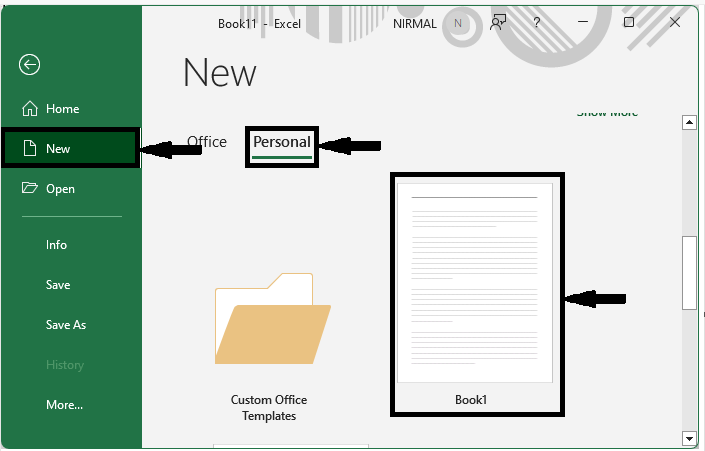
现在要使用插入的模板,首先点击"文件",然后点击"新建",然后点击"个人",然后选择要使用的模板。
文件 > 新建 >个人 > 模板。
以上就是创建 Excel 工作表模板的方法。
总结
在本教程中,我们通过一个简单的示例演示了如何创建工作表模板,并在 Excel 中应用该模板来突出显示特定的一组数据。
相关文章
有用资源
excel 参考教程 - 该教程包含有关 excel 的更多信息:https://www.cainiaomax.com/excel/

