
如何在 Excel 中创建堆叠条形图或柱形图
ms exceladvanced excel functionmicrosoft technologies更新于 2024/9/24 13:00:17
借助 Excel,您可以以美观且易于理解的方式呈现数据。当您想要说明各种类别如何组合在一起形成一个更全面的整体时,堆叠条形图/柱形图尤其有用。
在本教程中,我们将逐步向您展示如何使用 Excel 的内置功能创建堆叠条形图/柱形图。您无需任何 Excel 或数据可视化知识即可继续学习,因为我们将从基础知识入手,逐步讲解更复杂的策略。
完成本教程后,您将掌握如何在 Excel 中制作和修改堆叠条形图/柱形图。此外,您还将学习如何输入数据、选择正确的图表类型、添加标签、更改配色方案以及创建美观的图表。为了创建能够有效解释数据的精美堆叠条形图/柱形图,让我们开始释放 Excel 的强大功能吧!
在 Excel 中创建堆叠条形图/柱形图
在这里,我们将首先选择单元格区域,然后创建堆叠条形图并将其转换为条形图。让我们通过一个简单的过程来了解如何在 Excel 中创建堆叠条形图或柱形图。
步骤 1
假设您有一张 Excel 工作表,其中包含适当的数据,可以创建类似下图的图表。
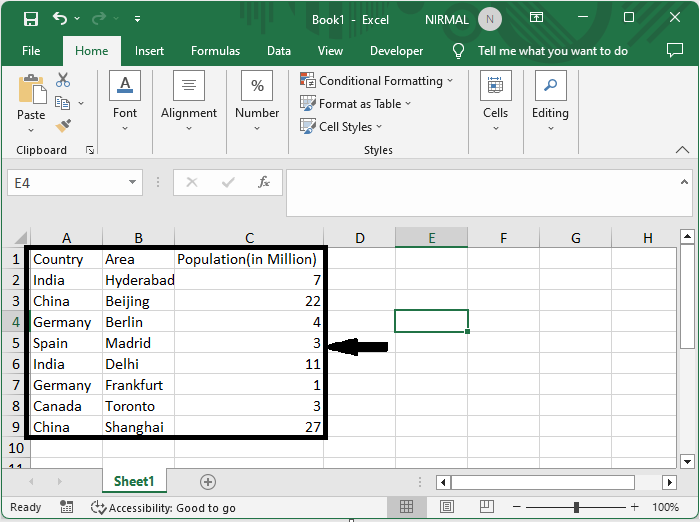
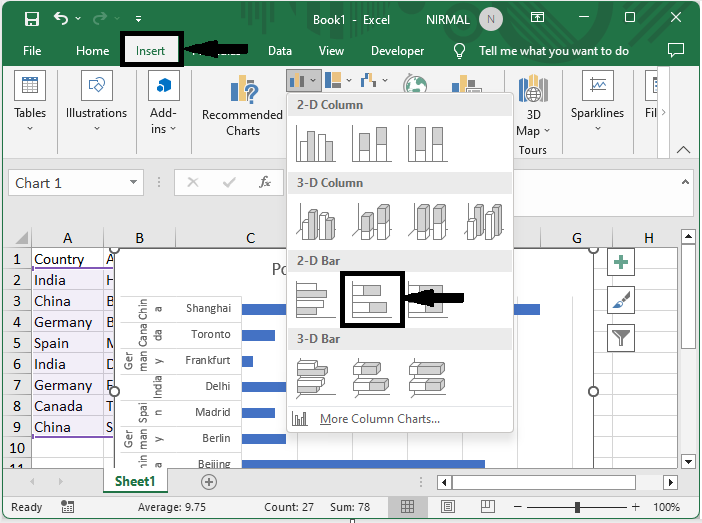
首先,选择单元格区域,点击"插入",然后在"条形图"下选择"堆叠条形图"。
选择单元格 >插入 > 堆叠条形图。
步骤 2
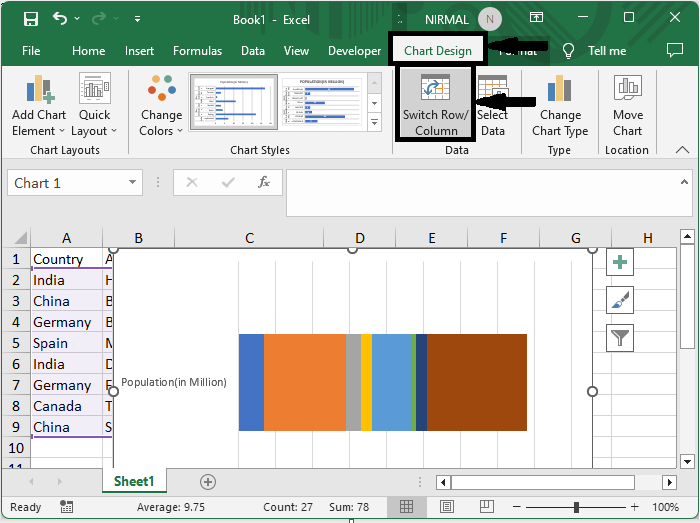
然后点击图表,点击"设计",然后选择"切换行/列"。
图表 > 设计 > 行/列。
步骤 3
现在,如果您想创建堆积柱形图,请创建一个堆积柱形图并重复上述步骤。
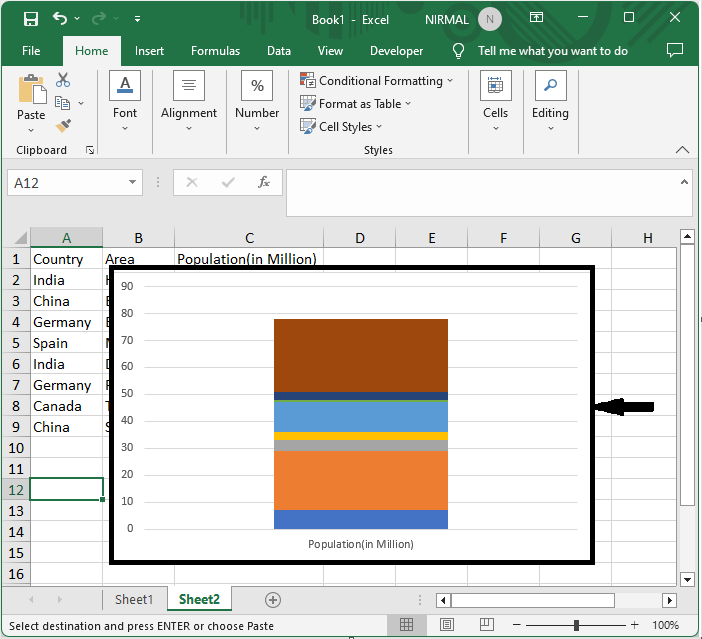
以上就是如何在 Excel 中创建堆积柱形图或条形图的方法。
总结
在本教程中,我们使用了一个简单的示例来演示如何在 Excel 中创建堆积条形图或柱形图来突出显示特定的一组数据。
相关文章
有用资源
excel 参考教程 - 该教程包含有关 excel 的更多信息:https://www.cainiaomax.com/excel/

