
如何在 Excel 中创建股票图表
股票图表是直观呈现股票价格在预定时间段内变化的有效工具。无论您是经验丰富的投资者、金融分析师,还是仅仅想关注您看好的股票的表现,Excel 都提供了一个灵活的框架来创建具有专业外观的股票图表。在本教程中,我们将逐步指导您制作 Excel 股票图表。我们将涵盖您需要了解的所有内容,包括如何导入股票数据、更改图表布局以及添加实用功能。完成本课程后,您将能够设计动态、交互式的股票图表,从而改进您研究和理解市场数据的方式。
通过在 Excel 中创建股票图表,您可以直观地呈现之前的趋势、发现模式,并根据现有数据做出明智的决策。Excel 提供了多种图表类型和自定义选项,允许您修改图表以满足您的独特需求。 Excel 的强大功能和适应性将帮助您实现目标,无论您是想追踪单只股票还是比较多只股票。如果您准备好探索 Excel 股票图表制作的世界,那就让我们开始吧!
在 Excel 中创建股票图表
在这里,我们将首先为给定的一组数据插入股票图表,然后设置坐标轴的格式以完成任务。让我们通过一个简单的示例来演示如何在 Excel 中创建股票图表。
步骤 1
假设您在 Excel 工作表中保存了类似下图的股票详细信息。
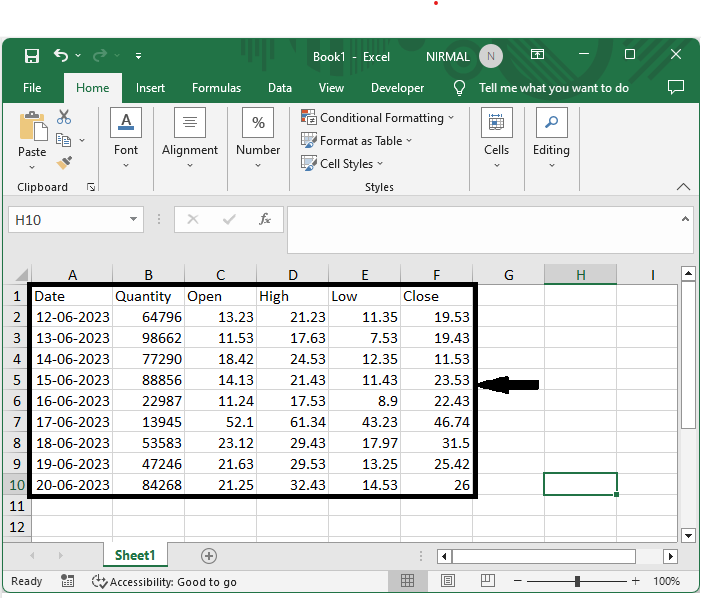
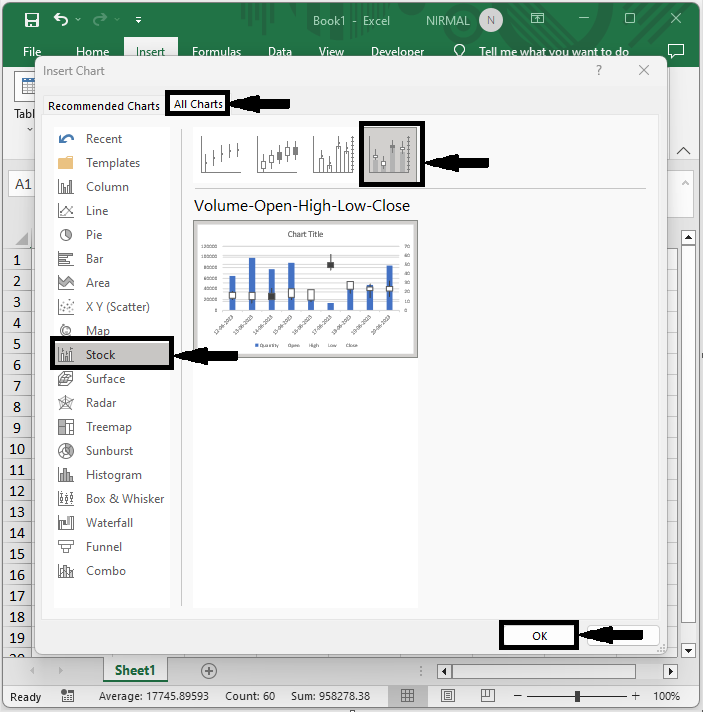
首先,选择单元格区域,点击"插入",然后点击"查看所有图表箭头"。然后点击所有图表,点击股票,选择成交量开盘高低收盘图,然后点击"确定"。
选择单元格 > 插入 > 所有图表 > 股票 > 成交量开盘高低 > 确定。
步骤 2
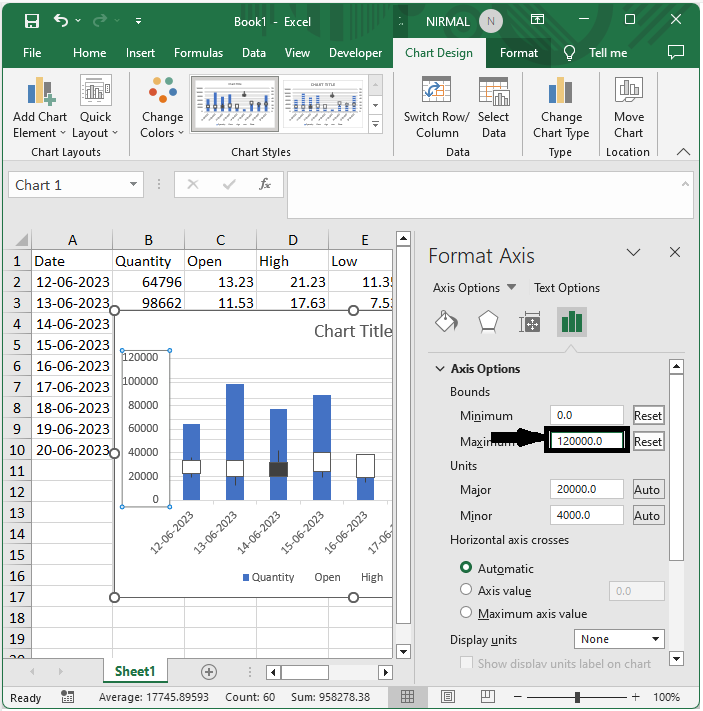
然后您可以看到股票图表已成功插入。现在我们需要设置坐标轴的格式以使其更清晰。为此,请右键单击 y 轴,然后选择"设置坐标轴格式"。
右键单击 >设置坐标轴格式。
步骤 3
然后在"坐标轴选项"下将最大值设置为 120000,并关闭格式设置以完成任务。
最大值 > 关闭。
这就是我们在 Excel 中创建股价图的方法。
结论
在本教程中,我们使用了一个简单的示例来演示如何在 Excel 中创建股价图以突出显示特定的一组数据。
相关文章
有用资源
excel 参考教程 - 该教程包含有关 excel 的更多信息:https://www.cainiaomax.com/excel/

