
如何在 Excel 中删除带标题的空列
ms exceladvanced excel functionmicrosoft technologies更新于 2024/9/24 10:20:17
如果您曾经处理过海量数据集或收到过包含空列的电子表格,您就会知道手动删除空列是多么耗时且烦人。幸运的是,Excel 拥有一套强大的工具和功能,可以帮助您自动完成此过程。无论您是新手还是经验丰富的 Excel 用户,本教程都将教您如何快速清理电子表格并改进数据分析工作流程。
理解带标题的空列的重要性至关重要。空列会阻塞数据,使其难以理解或可视化。通过删除这些不必要的列,您可以简化数据并专注于重要信息,从而节省时间和精力。
在 Excel 中删除带标题的空列
在这里,我们首先创建一个 VBA 模块,然后运行它来完成任务。让我们通过一个简单的过程来了解如何在 Excel 中删除带标题的空列。
步骤 1
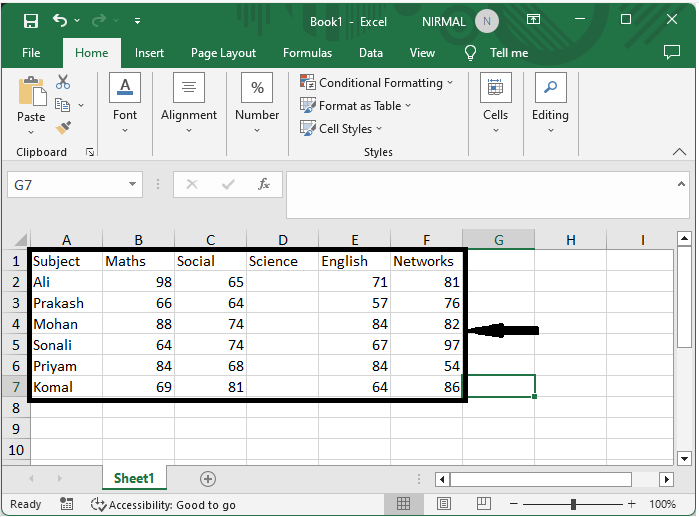
假设有一张 Excel 工作表,其中包含表格格式的数据,其中至少有一列空列,如下图所示。
首先,右键单击工作表名称,然后单击"查看代码"以打开 VBA 应用程序。
右键单击 >"查看代码"。
步骤 2
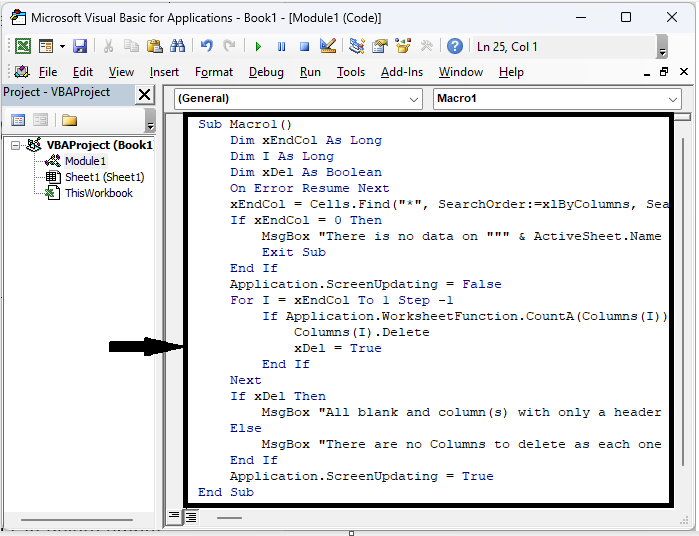
然后单击"插入",选择"模块",然后将以下代码复制到文本框中。
插入 >"模块">"复制"。
示例
Sub Macro1()
    Dim xEndCol As Long
    Dim I As Long
    Dim xDel As Boolean
    On Error Resume Next
    xEndCol = Cells.Find("*", SearchOrder:=xlByColumns, SearchDirection:=xlPrevious).Column
    If xEndCol = 0 Then
        MsgBox "There is no data on """ & ActiveSheet.Name & """ .", vbExclamation, "Kutools for Excel"
        Exit Sub
    End If
    Application.ScreenUpdating = False
    For I = xEndCol To 1 Step -1
        If Application.WorksheetFunction.CountA(Columns(I)) <= 1 Then
            Columns(I).Delete
            xDel = True
        End If
    Next
    If xDel Then
        MsgBox "All blank and column(s) with only a header row have now been deleted.", vbInformation, "Delete Empty Columns"
    Else
        MsgBox "There are no Columns to delete as each one has more data (rows) than just a header.", vbExclamation, "Delete empty columns"
    End If
    Application.ScreenUpdating = True
End Sub
步骤 3
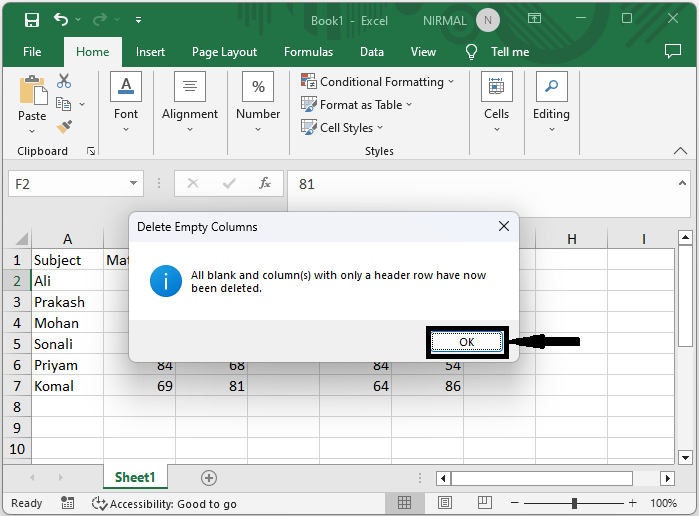
然后点击 F5 运行模块,并点击"确定"完成任务。
总结
在本教程中,我们使用了一个简单的示例来演示如何在 Excel 中删除带有标题的空列,以突出显示特定的一组数据。
相关文章
有用资源
excel 参考教程 - 该教程包含有关 excel 的更多信息:https://www.cainiaomax.com/excel/

