
如何在 Excel 中仅删除 SmartArt 元素
ms exceladvanced excel functionmicrosoft technologies更新于 2024/9/25 16:12:17
Excel 的 SmartArt 工具可让您生成美观的绘图和图表,从而增强数据演示效果。虽然 SmartArt 是一款出色的工具,但有时您可能需要从 Excel 工作表中移除或删除 SmartArt 对象。本教程将引导您完成卸载 SmartArt 的过程,以便您可以根据需要更改电子表格。要仅删除一个 SmartArt 元素,请点击该元素,然后点击"删除"按钮。
无论您是想删除与数据不再相关的特定 SmartArt 图形,还是只想更改工作表布局,本课程都将为您提供相应的知识和技能。我们将介绍如何使用各种技巧(包括功能区界面和右键单击上下文菜单)删除 SmartArt 元素。完成本课程后,您将能够自信地删除 SmartArt 组件,确保您的 Excel 电子表格能够根据您的特定需求进行个性化设置。让我们开始学习如何从 Excel 中删除 SmartArt!
仅在 Excel 中删除 SmartArt
在这里,我们将使用"查找和选择"功能完成任务。让我们通过一个简单的过程来了解如何在 Excel 中仅删除 SmartArt。
步骤 1
假设您有一个包含 SmartArt 的 Excel 工作表。
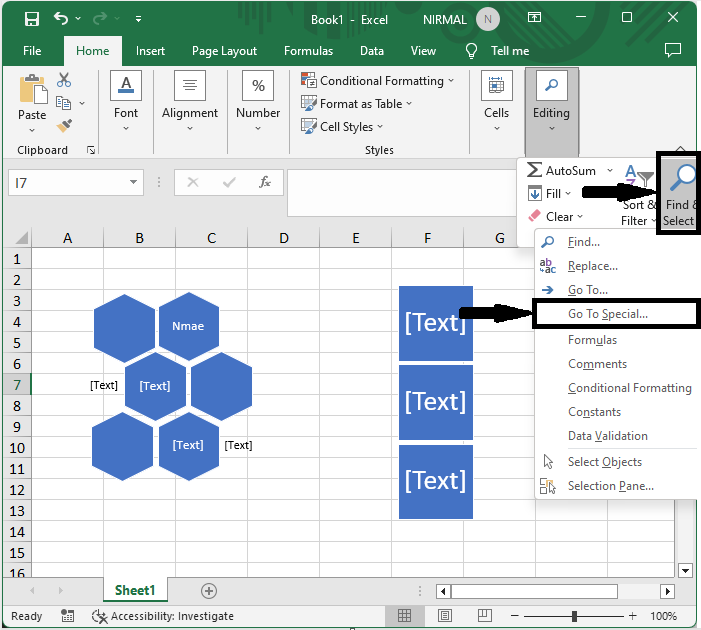
首先,点击"主页",然后点击"查找并选择",然后点击"转到特殊项"。
主页 > 查找并选择 > 转到特殊项
步骤 2
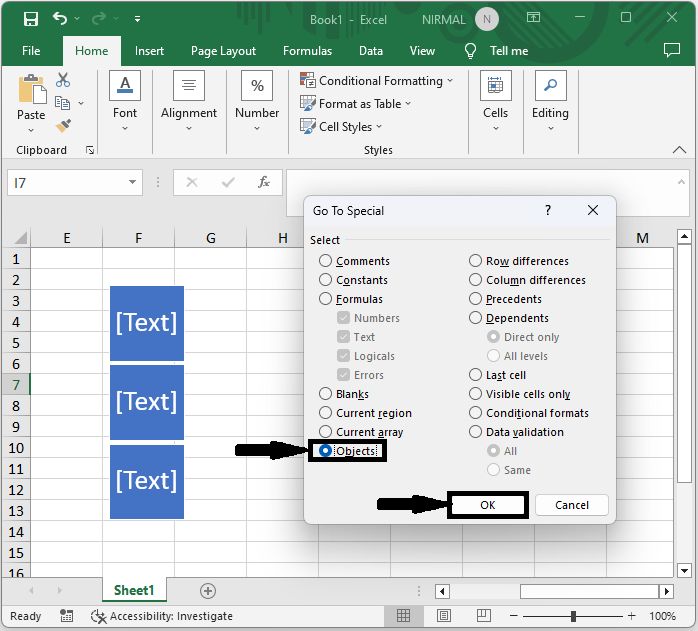
然后选择对象并点击"确定"。然后您会看到所有 SmartArt 都已被选中。
对象 > 确定。
步骤 3
然后点击"删除"完成任务。
以上就是如何在 Excel 中仅删除 SmartArt 元素的方法。
总结
在本教程中,我们通过一个简单的示例演示了如何在 Excel 中仅删除 SmartArt 元素。
相关文章
有用资源
excel 参考教程 - 该教程包含有关 excel 的更多信息:https://www.cainiaomax.com/excel/

