
如何使用 PowerShell 禁用 Windows 防火墙配置文件?
powershellmicrosoft technologiessoftware & coding更新于 2026/2/11 6:37:17
防火墙支持三种类型的配置文件。a) 域配置文件 b) 公共配置文件 c) 私有配置文件。您可以使用 Windows 防火墙高级安全 设置窗口中的 GUI 检查相同的设置,如下所示。
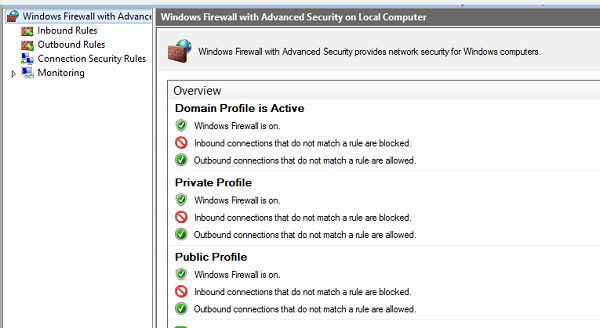
您可以使用 Get-NetFirewallProfile 命令检查上述设置。
Get-NetFirewallProfile | Select Name, Enabled
Name    Enabled
----   -------
Domain  True
Private True
Public  True
要使用 PowerShell 关闭或禁用上述配置文件,您需要使用命令 Set-NetFirewallProfile。
要禁用特定配置文件,请使用 -Profile 参数。您可以在此参数中传递 3 个不同的配置文件名称(域、公共和私有)。例如:
Set-NetFirewallProfile -Profile Domain -Enabled False
要禁用所有 Windows 防火墙配置文件,
Set-NetFirewallProfile -Profile Domain,Private,Public -Enabled False -Verbose
您可以使用 GUI 或本文中提到的第一个命令进行检查。
Get-NetFirewallProfile |选择名称,启用名称 已启用 ---- ------- 域 False 私有 False 公共 False
要禁用远程计算机上的设置,您需要使用 Invoke-Command 或 PSSession。
Invoke-Command -ComputerName RemoteServerName -ScriptBlock{ Set-NetFirewallProfile -Profile Domain, Private, Public -Enabled False}

