
如何在 ReactNative 中显示日期和时间选择器?
react nativejavascriptmobile development更新于 2025/7/26 1:48:17
要在您的应用中显示日期和时间选择器,您必须安装一个包,如下所示 −
npm install @react-native-community/datetimepicker --save
安装完成后,让我们先了解如何显示 Datepicker。
示例:ReactNative 中的 DateTimePicker
首先导入 datetimepicker 组件,如下所示 −
从 '@react-native-community/datetimepicker'; 导入 DateTimePicker
基本的 DateTimePicker 组件如下所示 −
<DateTimePicker testID="dateTimePicker" value={mydate} mode={displaymode}
is24Hour={true} display="default" onChange={onChangeFunc} />
以下是 DateTimePicker 的一些重要属性。
| Props | Description |
|---|---|
| mode | 定义所需的选择器类型。选项包括日期、时间、日期时间和倒计时。 以上选项中的日期时间和倒计时仅适用于 iOS。 |
| 显示 | Android 的值包括默认、微调器、日历和时钟。对于 iOS,这些值为 default、spinner、compact 和 inline。 |
| value | DateTimePicker 中要使用的日期或时间。 |
| onChange | 用户更改日期或时间时调用的事件。 |
| maximumDate | 日期选择器上要设置的最大日期。 |
| minimumDate | 日期选择器上要设置的最小日期。 |
我们将在 DateTimePicker 中使用当前日期。模式设置为日期如下 −
const [mydate, setDate] = useState(new Date());
const [displaymode, setMode] = useState('date');
这是 DateTimePicker 组件 −
<DateTimePicker
   value={mydate}
   mode={displaymode}
   is24Hour={true}
   display="default"
   onChange={changeSelectedDate}
/>
现在显示日期选择器的完整代码 −
示例
import React, {useState} from 'react';
import {View, Button, Platform, SafeAreaView , StyleSheet} from 'react-native';
import DateTimePicker from '@react-native-community/datetimepicker';
export default function App() {
   const [mydate, setDate] = useState(new Date());
   const [displaymode, setMode] = useState('date');
   const [isDisplayDate, setShow] = useState(false);
   const changeSelectedDate = (event, selectedDate) => {
   const currentDate = selectedDate || mydate;
   setDate(currentDate);
};
const showMode = (currentMode) => {
   setShow(true);
   setMode(currentMode);
};
const displayDatepicker = () => {
   showMode('date');
};
return (
   <SafeAreaView style={styles.container}>
      <View>
         <Button onPress={displayDatepicker} title="Show date picker!" />
            </View>
               {isDisplayDate && (
                  <DateTimePicker
                     testID="dateTimePicker"
                     value={mydate}
                     mode={displaymode}
                     is24Hour={true}
                     display="default"
                     onChange={changeSelectedDate}
            />
         )}
      </SafeAreaView>
   );
};
const styles = StyleSheet.create({
   container: {
      flex: 1,
      alignItems: "center",
      justifyContent: "center"
   },
});
输出
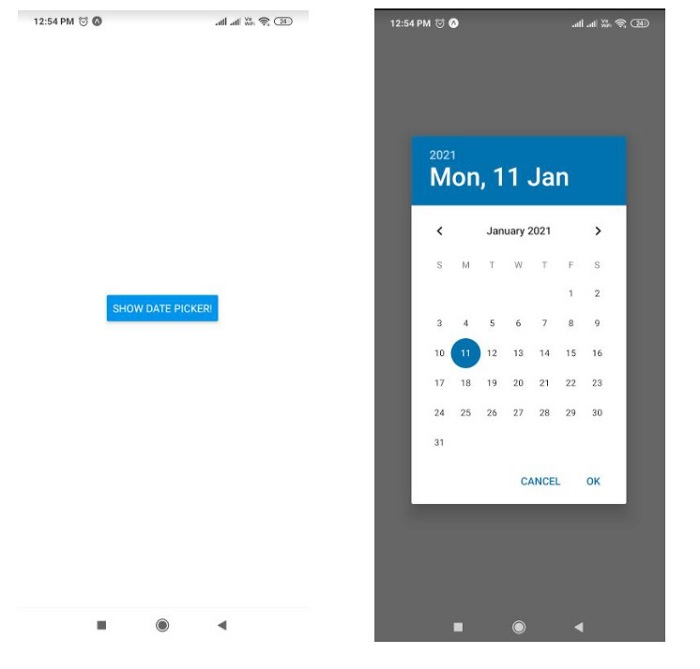
点击显示日期选择器按钮查看选择器。
现在让我们看看时间选择器。
我们只需将模式显示为时间,如下例所示 −
示例
import React, {useState} from 'react';
import {View, Button, Platform, SafeAreaView , StyleSheet} from 'reactnative';
import DateTimePicker from '@react-native-community/datetimepicker';
export default function App() {
   const [mydate, setDate] = useState(new Date());
   const [displaymode, setMode] = useState('time');
   const [isDisplayDate, setShow] = useState(false);
   const changeSelectedDate = (event, selectedDate) => {
      const currentDate = selectedDate || mydate;
      setDate(currentDate);
   };
   const showMode = (currentMode) => {
      setShow(true);
      setMode(currentMode);
   };
   const displayTimepicker = () => {
      showMode('time');
   };
   return (
      <SafeAreaView style={styles.container}>
         <View>
            <Button onPress={displayTimepicker} title="Your Time Picker" />
         </View>
         {isDisplayDate && (
            <DateTimePicker
               value={mydate}
               mode={displaymode}
               is24Hour={true}
               display="default"
               onChange={changeSelectedDate}
            />
         )}
      </SafeAreaView>
   );
};
const styles = StyleSheet.create({
   container: {
      flex: 1,
      alignItems: "center",
      justifyContent: "center"
   },
});
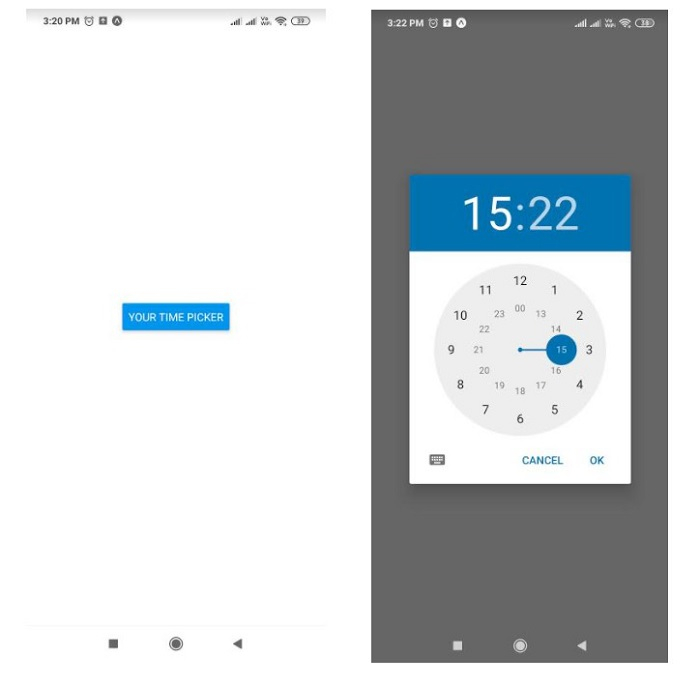
点击您的时间选择器按钮查看时间选择器。
相关文章
有用资源
javascript 参考教程 - 该教程包含有关 javascript 的更多信息:https://www.cainiaomax.com/javascript/

