
如何在 Excel 中提取列中的所有重复值
要在 Excel 中提取列中的重复值,您可以将 COUNTIF 公式与条件格式结合使用。首先,应用公式"=COUNTIF(A:A,A1)>1"在新列中识别重复值。然后,使用条件格式突出显示符合条件的单元格。这将直观地突出显示重复值。此外,您还可以按重复值筛选列,或使用高级筛选功能将其提取到新列。这些方法可帮助您在 Excel 中快速识别和提取重复值。
在 Excel 中提取列中重复值的步骤
步骤 1:打开 Excel 文件 首先,打开要处理的 Excel 文件。如果您还没有 Excel 文件,请点击 Excel 开始页上的"新建工作簿"按钮创建一个。
步骤 2:使用 A 列中的数据创建示例数据。创建另一列作为"重复",并选择要显示结果的单元格。
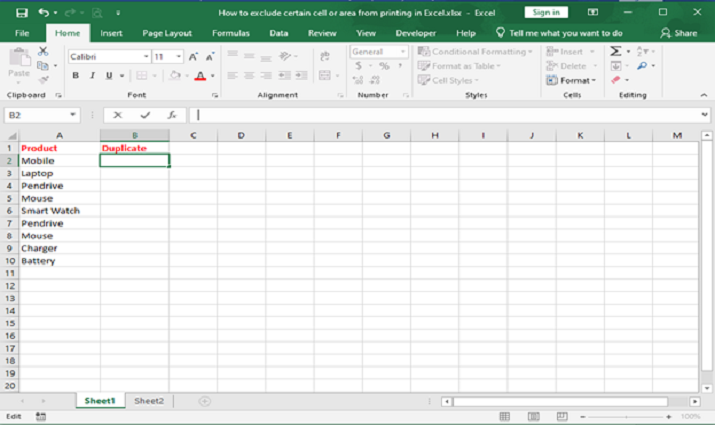
步骤 3:输入公式如下:
示例
=IF(COUNTIF($A$2:$A$10, $A2)>1, IF(COUNTIF($B1:B$2, $A2)=0, $A2, ""), "")
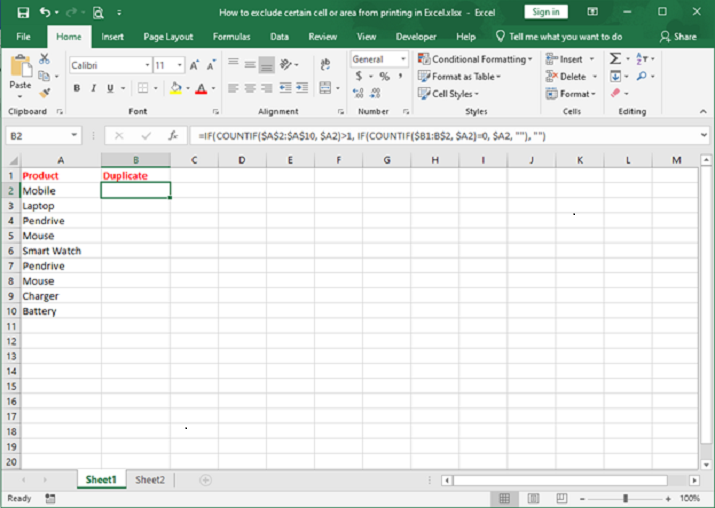
注意:请调整范围 $A$1:$A$10 以匹配您的数据范围。该公式会检查 A 列中某个值的计数是否大于 1;如果是,则检查该值是否已在 B 列中列出。如果尚未列出,则显示该值;否则,将显示一个空单元格。
按 Enter 键查看重复值。
步骤 4:将单元格 B1 中的公式向下拖动,使其覆盖 B 列中与您的数据范围对应的所有单元格。这将使用唯一的重复值填充 B 列。
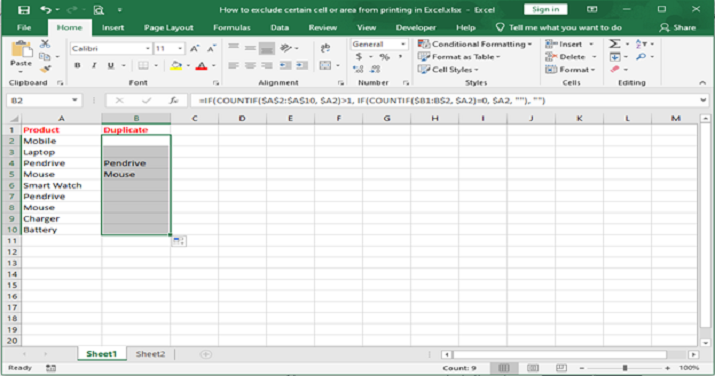
步骤 5:转到 Excel 功能区中的"开始"选项卡。点击"样式"组中的"条件格式"。从下拉菜单中选择"突出显示单元格规则"。从子菜单中选择"重复值"。
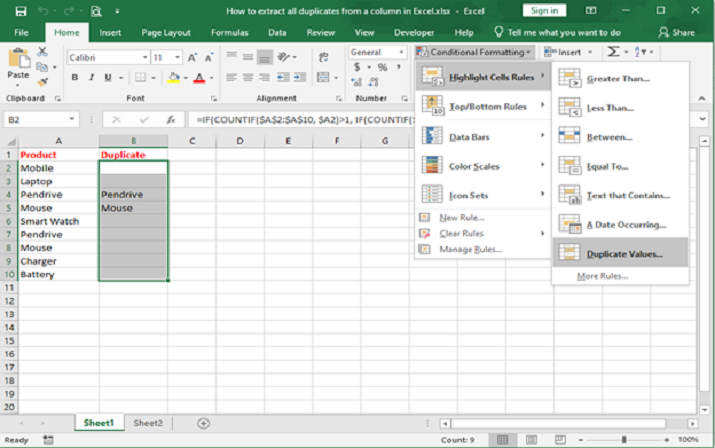
步骤 6:在"重复值"对话框中,您可以选择如何设置重复值的格式。例如,您可以选择突出显示颜色或自定义格式。
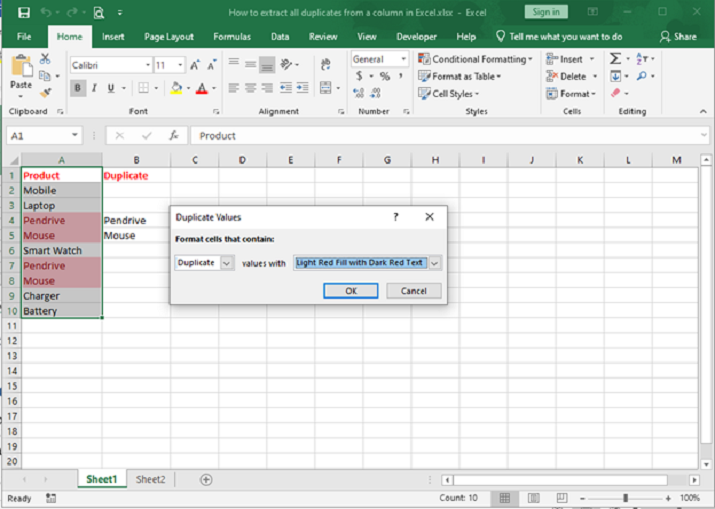
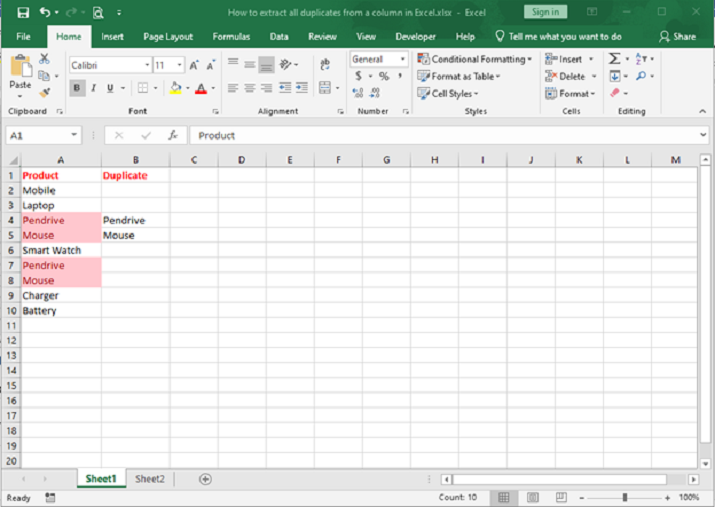
步骤 7:点击"确定"应用条件格式。现在,Excel 将使用您选择的格式突出显示所选列或范围内的所有重复值。这使您可以轻松地在电子表格中直观地识别和分析重复值。
结论
要从 Excel 中的某一列中提取重复值并将其显示为另一列中的唯一值,请按照以下步骤操作。首先,打开您的 Excel 文件并导航到包含数据的工作表。在 B 列中输入提供的公式,用于检查 A 列中的重复值。调整范围以匹配您的数据。向下拖动公式以覆盖 B 列中的所有单元格。这将使 B 列填充唯一的重复值。
接下来,选择 B 列中包含唯一重复值的单元格范围。转到"开始"选项卡下"样式"组中的"条件格式"选项,应用条件格式。从下拉菜单中选择"突出显示单元格规则"。从子菜单中选择"重复值"。点击"确定"即可应用条件格式。
您已成功识别重复值,并将其显示为另一列中的唯一值。条件格式会突出显示唯一的重复值,使其易于识别。此方法有助于通过隔离和区分 Excel 电子表格中的重复值来组织和分析数据。
相关文章
有用资源
excel 参考教程 - 该教程包含有关 excel 的更多信息:https://www.cainiaomax.com/excel/

