
如何在 Android 中将函数绑定到电源键?
简介
Android 手机设计了丰富的功能,其中包括一个电源键,用户可以用它来开关机。虽然电源键的基本功能是开关机,但 Android 开发者实际上可以利用它来触发自定义函数。这可以通过将函数"绑定"到电源键来实现,这样每次按下电源键时,该函数都会被触发。本文将介绍如何在 Android 应用中将函数绑定到电源键。
实现
我们将创建一个简单的项目,其中包含一个简单的文本视图,用于显示标题。此外,我们还将添加一个广播接收器,以便在 Android 中点击电源按钮时调用一个函数。
步骤 1:在 Android Studio 中创建一个新项目
打开 Android Studio,如下图所示。在下图所示的界面中,点击"新建项目"创建一个新的 Android Studio 项目。
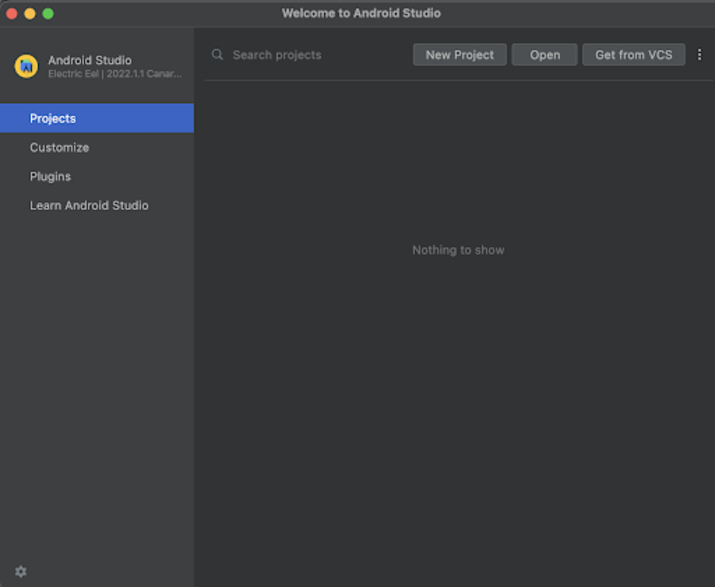
点击"新建项目"后,您将看到以下屏幕。
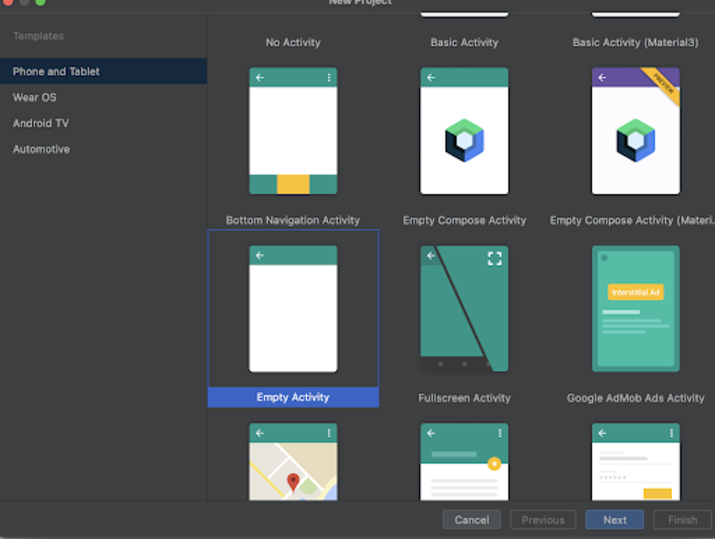
在此屏幕中,我们只需选择"空活动",然后点击"下一步"。点击"下一步"后,您将看到以下屏幕。
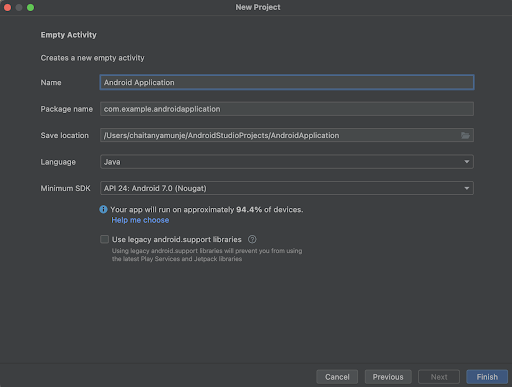
在此屏幕中,我们只需指定项目名称。然后,包名称将自动生成。
注意 - 请确保选择 Java 作为语言。
填写完所有详细信息后,点击"完成"以创建一个新的 Android Studio 项目。
项目创建完成后,您将看到两个已打开的文件:activity_main.xml 和 MainActivity.java 文件。
步骤 3:使用 activity_main.xml
导航至 activity_main.xml 文件。如果该文件不可见,请在左侧面板中导航至 app>res>layout>activity_main.xml 以打开该文件。打开该文件后,将以下代码添加到其中。代码中添加了注释,以便您了解详细信息。
<?xml version="1.0" encoding="utf-8"?>
<RelativeLayout xmlns:android="http://schemas.android.com/apk/res/android"
   xmlns:app="http://schemas.android.com/apk/res-auto"
   xmlns:tools="http://schemas.android.com/tools"
   android:layout_width="fill_parent"
   android:layout_height="fill_parent"
   android:orientation="vertical"
   tools:context=".MainActivity">
   <!-- on below line creating a text view for displaying a heading-->
   <TextView
      android:id="@+id/idTVHeading"
      android:layout_width="match_parent"
      android:layout_height="wrap_content"
      android:layout_centerInParent="true"
      android:layout_margin="10dp"
      android:padding="4dp"
      android:text="Hook a Function in Power Button in Android"
      android:textAlignment="center"
      android:textColor="@color/black"
      android:textSize="20sp"
      android:textStyle="bold" />
</RelativeLayout>
说明 - 在上面的代码中,我们创建了一个 RelativeLayout 作为根布局,并在其中创建了一个简单的 TextView,该 TextView 内显示应用程序的标题。
步骤 4:使用 MainActivity.java 文件
导航到 MainActivity.java 文件。如果该文件不可见,请在左侧面板中导航到 app>res>layout>MainActivity.java 以打开该文件。打开该文件后,将以下代码添加到其中。代码中添加了注释,以便您详细了解其含义。
package com.example.androidjavaapp;
import androidx.appcompat.app.AppCompatActivity;
import android.content.BroadcastReceiver;
import android.content.Context;
import android.content.ContextWrapper;
import android.content.Intent;
import android.content.IntentFilter;
import android.os.Bundle;
import android.os.Environment;
import android.util.Log;
import android.view.View;
import android.widget.TextView;
import android.widget.Toast;
import com.android.volley.Request;
import com.android.volley.RequestQueue;
import com.android.volley.Response;
import com.android.volley.VolleyError;
import com.android.volley.toolbox.JsonObjectRequest;
import com.android.volley.toolbox.RequestFuture;
import com.android.volley.toolbox.StringRequest;
import com.android.volley.toolbox.Volley;
import org.json.JSONException;
import org.json.JSONObject;
import java.io.BufferedReader;
import java.io.File;
import java.io.FileReader;
import java.util.concurrent.TimeUnit;
public class MainActivity extends AppCompatActivity {
   @Override
   protected void onCreate(Bundle savedInstanceState) {
      super.onCreate(savedInstanceState);
      setContentView(R.layout.activity_main);

      // 下面这行代码使用 id 初始化 web 视图。
      BroadcastReceiver receiver = new BroadcastReceiver() {
         @Override
         public void onReceive(Context context, Intent intent) {

            // 这里写你用来连接函数的代码。
            Log.e("TAGAPI", "Power button pressed");

            // 下面这行显示的是一条提示信息。
            Toast.makeText(context, "Power button pressed..", Toast.LENGTH_SHORT).show();
         }
      };

      // 下面这行代码是用来创建意图过滤器的。
      IntentFilter filter = new IntentFilter(Intent.ACTION_SCREEN_ON);

      // 下面这行我们注册接收器。
      registerReceiver(receiver, filter);
   }
}
说明 - 在上面的代码中,我们首先看到的是 onCreate 方法。这是 MainActivity.java 文件中的默认方法,用于加载应用程序的 activity_main.xml 文件。在 onCreate 方法中,我们创建并初始化了一个广播接收器。在广播接收器的 onReceive 方法中,我们显示了一条日志消息和一个 Toast 消息。之后,我们创建了一个 Intent 过滤器变量,并将其操作设置为 ACTION_SCREEN_ON,这将使屏幕保持常亮。最后,我们注册了接收器以启动广播接收器。
添加上述代码后,现在只需单击顶部栏中的绿色图标即可在移动设备上运行应用程序。
注意 - 请确保您已连接到您的真机或模拟器。
输出
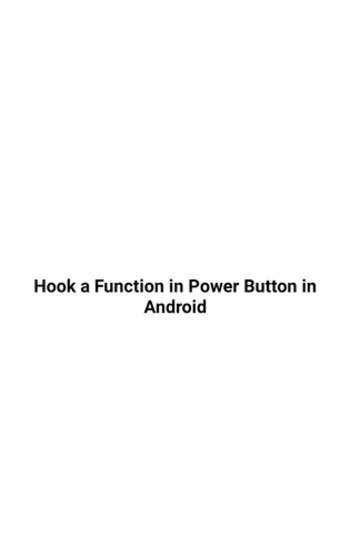
注意 - 点击电源按钮时,会显示一条提示信息。
结论
对于希望为应用添加自定义功能的 Android 开发者来说,将函数绑定到电源按钮是一种非常有用的技巧。它可以用于启动其他应用、发送短信或执行任何其他类型的自定义代码。要将函数绑定到电源按钮,Android 开发者必须创建该函数并将其注册到电源按钮的 onClickListener 中。他们还必须创建一个 BroadcastReceiver 并将其添加到 AndroidManifest.xml 文件中。完成这些步骤后,每次按下电源按钮时,该函数都会被触发。

