如何在 Android 中实现 TextInputLayout
androidapps/applicationsmobile development
在开始示例之前,我们应该了解 Android 中的 TextInputLayout 是什么。TextInputLayout 是 LinearLayout 的扩展。它作为文本编辑框的包装器,并为文本编辑框显示扁平化提示动画。
本示例演示了如何在 Android 中实现 TextInputLayout。
步骤 1 - 在 Android Studio 中创建一个新项目,依次点击"文件">"新建项目",并填写所有必需信息以创建一个新项目。
步骤 2 - 将以下代码添加到 res/layout/activity_main.xml 文件中。
<?xml version = "1.0" encoding = "utf-8"?>
<LinearLayout xmlns:android = "http://schemas.android.com/apk/res/android"
   xmlns:tools = "http://schemas.android.com/tools"
   android:layout_width = "match_parent"
   android:layout_height = "match_parent"
   tools:context = ".MainActivity"
   android:background = "#dde4dd"
   android:orientation = "vertical">
   <android.support.design.widget.TextInputLayout
      android:layout_width = "match_parent"
      android:layout_height = "wrap_content"
      android:id = "@+id/layoutEmail"
      android:layout_marginTop = "8dp"
      android:layout_marginStart = "8dp"
      android:layout_marginEnd = "8dp"
      style = "@style/Widget.MaterialComponents.TextInputLayout.FilledBox">
      <android.support.design.widget.TextInputEditText
         android:layout_width = "match_parent"
         android:layout_height = "wrap_content"
         android:id = "@+id/email"
         android:hint = "Enter Email id"
         android:inputType = "textEmailAddress"/>
   </android.support.design.widget.TextInputLayout>
   <android.support.design.widget.TextInputLayout
      android:layout_width = "match_parent"
      android:layout_height = "wrap_content"
      android:id = "@+id/layoutPassword"
      android:layout_marginTop = "8dp"
      android:layout_marginStart = "8dp"
      android:layout_marginEnd = "8dp"
      style = "@style/Widget.MaterialComponents.TextInputLayout.FilledBox">
      <android.support.design.widget.TextInputEditText
         android:layout_width = "match_parent"
         android:layout_height = "wrap_content"
         android:id = "@+id/password"
         android:hint = "Password"
         android:inputType = "textPassword"/>
   </android.support.design.widget.TextInputLayout>
   <Button
      android:id = "@+id/click"
      android:layout_width = "wrap_content"
      android:layout_height = "wrap_content"
      android:layout_gravity = "center"
      android:text = "Click"></Button>
</LinearLayout>
上面的代码中包含了两个文本输入框和一个按钮。点击按钮后,它会从文本输入框中获取数据并显示在 Toast 提示框中。
步骤 3 − 将以下代码添加到 src/MainActivity.java
package com.example.andy.myapplication;
import android.graphics.Point;
import android.support.v7.app.AppCompatActivity;
import android.os.Bundle;
import android.view.TextureView;
import android.view.View;
import android.widget.Button;
import android.widget.EditText;
import android.widget.TextView;
import android.widget.Toast;
public class MainActivity extends AppCompatActivity {
   EditText email,password;
   @Override
   protected void onCreate(Bundle savedInstanceState) {
      super.onCreate(savedInstanceState);
      setContentView(R.layout.activity_main);
      email = findViewById(R.id.email);
      password = findViewById(R.id.password);
      Button click = findViewById(R.id.click);
      click.setOnClickListener(new View.OnClickListener() {
         @Override
         public void onClick(View v) {
            if(!email.getText().toString().isEmpty()&&(!password.getText().toString().isEmpty())) {
               Toast.makeText(MainActivity.this, "you have entered email id " +                                     email.getText().toString() + "Password " + password.getText().toString(), Toast.LENGTH_LONG).show();
            } else {
               email.setError("Please Enter Email id");
               password.setError("Please Enter Pass word");
            }
         }
      });
   }
}
步骤 4 - 打开 build.gradle 文件并添加设计支持库依赖项。
apply plugin: 'com.android.application'
android {
   compileSdkVersion 28
   defaultConfig {
      applicationId "com.example.andy.myapplication"
      minSdkVersion 15
      targetSdkVersion 28
      compileSdkVersion 28
      versionCode 1
      versionName "1.0"
      testInstrumentationRunner "android.support.test.runner.AndroidJUnitRunner"
   }
   buildTypes {
      release {
         minifyEnabled false
         proguardFiles getDefaultProguardFile('proguard-android.txt'), 'proguard-rules.pro'
      }
   }
}
dependencies {
   implementation fileTree(dir: 'libs', include: ['*.jar'])
   implementation 'com.android.support:appcompat-v7:28.0.0'
   implementation 'com.android.support:design:28.0.0'
   implementation 'com.android.support.constraint:constraint-layout:1.1.3'
   testImplementation 'junit:junit:4.12'
   androidTestImplementation 'com.android.support.test:runner:1.0.2'
   androidTestImplementation 'com.android.support.test.espresso:espresso-core:3.0.2'
}
让我们尝试运行您的应用程序。我假设您已将 Android 移动设备连接到计算机。要从 Android Studio 运行应用程序,请打开项目中的一个 Activity 文件,然后单击工具栏中的"运行"图标  。选择您的移动设备作为选项,然后选中您的移动设备,它将显示您的默认屏幕。 −
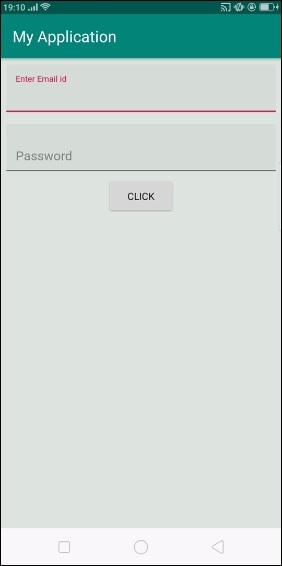
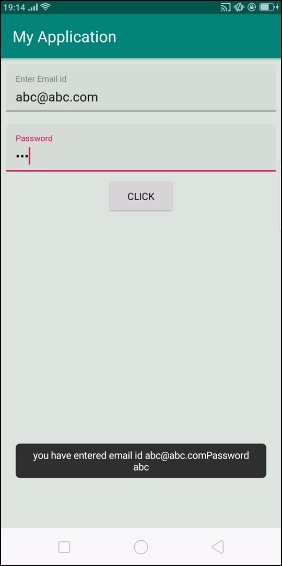
以上是初始屏幕。现在输入一些数据,然后点击如下所示的按钮。
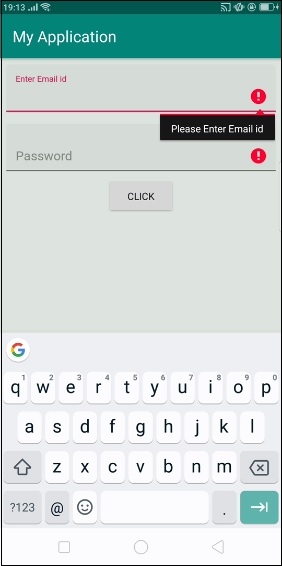
现在删除所有文本框中的数据,然后点击按钮。结果如下所示。