如何在 Android 中使用运行时权限列出 SD 卡中的文件?
androidmobile developmentapps/applications
本示例演示如何在 Android 中使用运行时权限列出 SD 卡中的文件。
步骤 1 - 在 Android Studio 中创建一个新项目,依次点击"文件">"新建项目",并填写所有必需信息以创建一个新项目。
步骤 2 - 将以下代码添加到 res/layout/activity_main.xml 文件中。
<?xml version = "1.0" encoding = "utf-8"?>
<LinearLayout xmlns:android = "http://schemas.android.com/apk/res/android"
   xmlns:tools = "http://schemas.android.com/tools"
   android:layout_width = "match_parent"
   android:layout_height = "match_parent"
   tools:context = ".MainActivity"
   android:orientation = "vertical">
   <Button
      android:id = "@+id/read"
      android:text = "read"
      android:layout_width = "wrap_content"
      android:layout_height = "wrap_content" />
   <ListView
      android:id = "@+id/list"
      android:layout_width = "match_parent"
      android:layout_height = "wrap_content"></ListView>
</LinearLayout>
上面的代码中使用了列表视图和按钮。当用户点击按钮时,它会从外部存储获取数据并将其添加到列表视图中。
步骤 3 − 将以下代码添加到 src/MainActivity.java
package com.example.andy.myapplication;
import android.content.pm.PackageManager;
import android.os.Build;
import android.os.Bundle;
import android.os.Environment;
import android.support.v4.app.ActivityCompat;
import android.support.v4.content.ContextCompat;
import android.support.v7.app.AppCompatActivity;
import android.util.Log;
import android.view.View;
import android.widget.ArrayAdapter;
import android.widget.Button;
import android.widget.ListView;
import android.widget.Toast;
import java.io.File;
import java.util.ArrayList;
public class MainActivity extends AppCompatActivity {
   private static final int PERMISSION_REQUEST_CODE = 100;
   Button read;
   ArrayList<String> myList;
   ListView listview;
   @Override
   protected void onCreate(Bundle savedInstanceState) {
      super.onCreate(savedInstanceState);
      setContentView(R.layout.activity_main);
      listview = findViewById(R.id.list);
      read = findViewById(R.id.read);
      myList = new ArrayList<>();
      read.setOnClickListener(new View.OnClickListener() {
         @Override
         public void onClick(View v) {
            String state = Environment.getExternalStorageState();
            if (Environment.MEDIA_MOUNTED.equals(state)) {
               if (Build.VERSION.SDK_INT > = 23) {
                  if (checkPermission()) {
                     File dir = new File(Environment.getExternalStorageDirectory().getAbsolutePath() + "/");
                     if (dir.exists()) {
                        Log.d("path", dir.toString());
                        File list[] = dir.listFiles();
                        for (int i = 0; i < list.length; i++) {
                           myList.add(list[i].getName());
                        }
                        ArrayAdapter arrayAdapter = new ArrayAdapter(MainActivity.this, android.R.layout.simple_list_item_1, myList);
                        listview.setAdapter(arrayAdapter);
                     }
                  } else {
                     requestPermission(); // Code for permission
                  }
               } else {
                  File dir = new File(Environment.getExternalStorageDirectory().getAbsolutePath() + "/");
                  if (dir.exists()) {
                     Log.d("path", dir.toString());
                     File list[] = dir.listFiles();
                     for (int i = 0; i < list.length; i++) {
                        myList.add(list[i].getName());
                     }
                     ArrayAdapter arrayAdapter = new ArrayAdapter(MainActivity.this, android.R.layout.simple_list_item_1, myList);
                     listview.setAdapter(arrayAdapter);
                  }
               }
            }
         }
      });
   }
   private boolean checkPermission() {
      int result = ContextCompat.checkSelfPermission(MainActivity.this,          android.Manifest.permission.READ_EXTERNAL_STORAGE);
      if (result = = PackageManager.PERMISSION_GRANTED) {
         return true;
      } else {
         return false;
      }
   }
   private void requestPermission() {
      if (ActivityCompat.shouldShowRequestPermissionRationale(MainActivity.this,  android.Manifest.permission.READ_EXTERNAL_STORAGE)) {
         Toast.makeText(MainActivity.this, "Write External Storage permission allows us to read  files.
            Please allow this permission in App Settings.", Toast.LENGTH_LONG).show();
      } else {
         ActivityCompat.requestPermissions(MainActivity.this, new String[]
            {android.Manifest.permission.READ_EXTERNAL_STORAGE}, PERMISSION_REQUEST_CODE);
      }
   }
   @Override
   public void onRequestPermissionsResult(int requestCode, String permissions[], int[] grantResults) {
      switch (requestCode) {
         case PERMISSION_REQUEST_CODE:
         if (grantResults.length > 0 && grantResults[0] = = PackageManager.PERMISSION_GRANTED) {
            Log.e("value", "Permission Granted, Now you can use local drive .");
         } else {
            Log.e("value", "Permission Denied, You cannot use local drive .");
         }
         break;
      }
   }
}
步骤 4将以下代码添加到 manifest.xml 文件中
<?xml version = "1.0" encoding = "utf-8"?>
<manifest xmlns:android = "http://schemas.android.com/apk/res/android"
   package = "com.example.andy.myapplication">
   <uses-permission android:name = "android.permission.WRITE_EXTERNAL_STORAGE"/>
   <uses-permission android:name = "android.permission.READ_EXTERNAL_STORAGE"/>
   <application
      android:allowBackup = "true"
      android:icon = "@mipmap/ic_launcher"
      android:label = "@string/app_name"
      android:roundIcon = "@mipmap/ic_launcher_round"
      android:supportsRtl = "true"
      android:theme = "@style/AppTheme">
      <activity android:name = ".MainActivity">
         <intent-filter>
            <action android:name = "android.intent.action.MAIN" />
            <category android:name = "android.intent.category.LAUNCHER" />
         </intent-filter>
      </activity>
   </application>
</manifest>
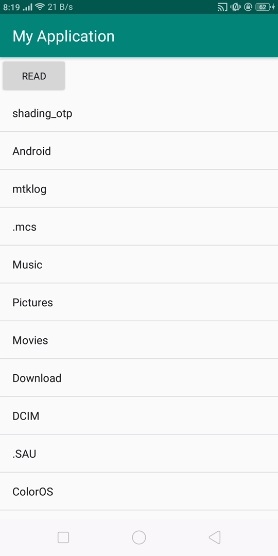
让我们尝试运行您的应用程序。我假设您已将 Android 移动设备连接到计算机。要从 Android Studio 运行应用程序,请打开项目中的一个 Activity 文件,然后单击工具栏中的"运行 play.jpg"图标。选择您的移动设备作为选项,然后检查您的移动设备,它将显示您的默认屏幕。
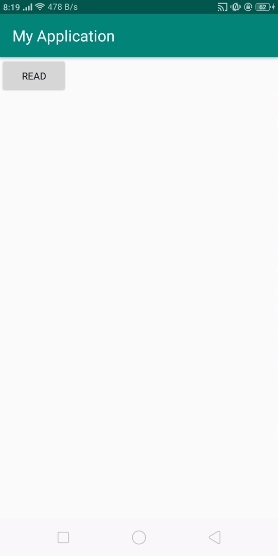
在上面的结果中,单击"读取"按钮以显示外部存储目录文件列表,如下所示。