如何在安卓系统中制作倒计时器?
在举例说明之前,我们应该先了解一下安卓系统中的倒计时器是什么。倒计时器就像我们在手表和手机上看到的那样简单。我们可以设置倒计时时间,时间结束后倒计时将停止并返回 0。
如下所示,有四种方法可用于使用倒计时计时器 -
onTick(long millisUntilFinished ) - 在此方法中,我们需要传递倒计时毫秒数,倒计时结束后,计时器将停止计时。
onFinish() - 倒计时结束后,如果您想调用任何方法或回调,可以在 onFinish() 中执行。
start() - 用于启动倒计时计时器。
cancel() - 用于取消倒计时计时器。
此示例演示如何将倒计时计时器与 TextView 集成。
步骤 1 在 Android Studio 中创建一个新项目,转到"文件">"设置">新建项目并填写所有必需信息以创建新项目。
步骤 2 - 将以下代码添加到 res/layout/activity_main.xml 文件中。
<?xml version="1.0" encoding="utf-8"?>
<LinearLayout xmlns:android="http://schemas.android.com/apk/res/android"
   android:layout_width="match_parent"
   android:id="@+id/layout"
   android:gravity="center"
   android:layout_height="match_parent"
   android:orientation="vertical">
   <TextView
      android:id="@+id/counttime"
      android:layout_width="match_parent"
      android:gravity="center"
      android:textSize="30sp"
      android:layout_height="wrap_content" />
</LinearLayout>
上面的代码中,我们声明了一个文本视图。它将打印倒计时。
步骤 3 − 将以下代码添加到 src/MainActivity.java
package com.example.andy.myapplication;
import android.annotation.TargetApi;
import android.os.Build;
import android.os.Bundle;
import android.os.CountDownTimer;
import android.support.v7.app.AppCompatActivity;
import android.view.View;
import android.widget.Button;
import android.widget.RatingBar;
import android.widget.TextView;
import android.widget.Toast;
public class MainActivity extends AppCompatActivity {
   public int counter;
   @TargetApi(Build.VERSION_CODES.O)
   @Override
   protected void onCreate(Bundle savedInstanceState) {
      super.onCreate(savedInstanceState);
      setContentView(R.layout.activity_main);
      final TextView counttime=findViewById(R.id.counttime);
      new CountDownTimer(50000,1000) {
         @Override
         public void onTick(long millisUntilFinished) {
            counttime.setText(String.valueOf(counter));
            counter++;
         }
         @Override
         public void onFinish() {
            counttime.setText("Finished");
         }
      }.start();
   }
}
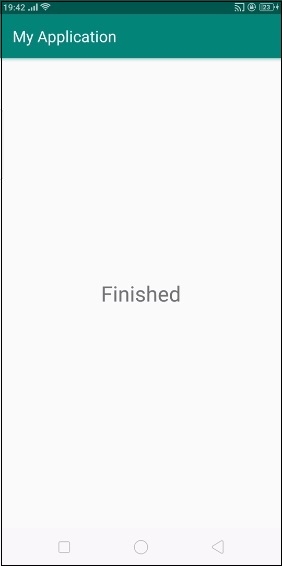
在上面的代码中,我们声明了 50 秒,时间间隔为 1 秒。它会在 onTick 方法中以毫秒为单位在文本视图中打印时间,并在时间间隔结束后打印结果"完成"。
步骤 4 - 无需修改 manifest.xml
让我们尝试运行您的应用程序。我假设您已将 Android 移动设备连接到计算机。要从 Android Studio 运行应用程序,请打开项目中的一个 Activity 文件,然后点击工具栏中的"运行"图标。选择您的移动设备作为选项,然后选中您的移动设备,它将显示您的默认屏幕。 −
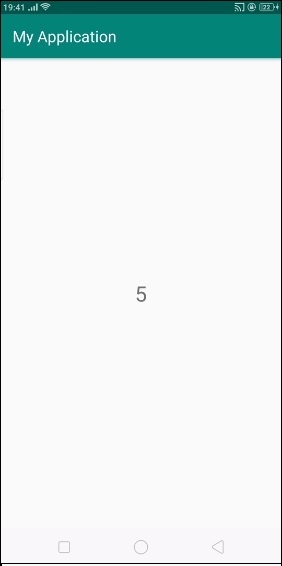
上图显示了计时点数。计时结束后(即50秒),将显示如下所示的结果。