
如何在 Android 中创建带有自定义对话框视图操作的自定义对话框?
androidmobile developmentapps/applications
本示例演示如何在 Android 中创建带有自定义对话框视图操作的自定义对话框。
步骤 1 - 在 Android Studio 中创建一个新项目,依次点击"文件">"新建项目",并填写所有必需信息以创建一个新项目。
步骤 2 - 将以下代码添加到 res/layout/activity_main.xml 文件中。
<?xml version="1.0" encoding="utf-8"?>
<LinearLayout xmlns:android="http://schemas.android.com/apk/res/android"
   android:id="@+id/parent"
   xmlns:tools="http://schemas.android.com/tools"
   android:layout_width="match_parent"
   android:layout_height="match_parent"
   tools:context=".MainActivity"
   android:gravity="center"
   android:orientation="vertical">
   <Button
      android:id="@+id/customDialog"
      android:text="Custom Dialog"
      android:layout_width="wrap_content"
      android:layout_height="wrap_content" />
</LinearLayout>
上面的代码中,我们添加了一个按钮。当用户点击该按钮时,将显示自定义对话框。
步骤 3 − 将以下代码添加到 src/MainActivity.java
package com.example.andy.myapplication;
import android.os.Build;
import android.os.Bundle;
import android.support.annotation.RequiresApi;
import android.support.v7.app.AlertDialog;
import android.support.v7.app.AppCompatActivity;
import android.view.LayoutInflater;
import android.view.View;
import android.view.ViewGroup;
import android.widget.Button;
public class MainActivity extends AppCompatActivity {
   @RequiresApi(api = Build.VERSION_CODES.JELLY_BEAN)
   @Override
   protected void onCreate(Bundle savedInstanceState) {
      super.onCreate(savedInstanceState);
      setContentView(R.layout.activity_main);
      findViewById(R.id.customDialog).setOnClickListener(new View.OnClickListener() {
         @Override
         public void onClick(View v) {
            final AlertDialog.Builder builder = new AlertDialog.Builder(MainActivity.this);
            ViewGroup viewGroup = findViewById(android.R.id.content);
            View dialogView = LayoutInflater.from(v.getContext()).inflate(R.layout.customview, viewGroup, false);
            Button buttonOk=dialogView.findViewById(R.id.buttonOk);
            builder.setView(dialogView);
            final AlertDialog alertDialog = builder.create();
            buttonOk.setOnClickListener(new View.OnClickListener() {
               @Override
               public void onClick(View v) {
                  alertDialog.dismiss();
               }
            });
            alertDialog.show();
         }
      });
   }
}
为了显示自定义对话框,我们创建了一个自定义视图。因此,请创建 customview.xml 文件并添加以下代码 -
<?xml version="1.0" encoding="utf-8"?>
<LinearLayout xmlns:android="http://schemas.android.com/apk/res/android"
   android:layout_width="match_parent"
   android:layout_height="match_parent"
   android:orientation="vertical">
   <LinearLayout
      android:layout_width="match_parent"
      android:layout_height="wrap_content"
      android:orientation="vertical"
      android:padding="16dp">
      <TextView
         android:layout_width="match_parent"
         android:layout_height="wrap_content"
         android:text="Success"
         android:textAlignment="center"
         android:textAppearance="@style/TextAppearance.AppCompat.Headline" />
      <TextView
         android:layout_width="match_parent"
         android:layout_height="wrap_content"
         android:layout_marginTop="10dp"
         android:text="Lorem ipsum dolor sit amet, consectetur adipiscing elit. Nulla eu erat tincidunt lacus fermentum rutrum."
         android:textAlignment="center"
         android:textAppearance="@style/TextAppearance.AppCompat.Medium" />
      <Button
         android:id="@+id/buttonOk"
         android:layout_width="200dp"
         android:layout_height="wrap_content"
         android:layout_gravity="center"
         android:layout_marginTop="15dp"
         android:background="@color/colorPrimary"
         android:text="Ok"
         android:textColor="#FFF" />
   </LinearLayout>
</LinearLayout>
让我们尝试运行您的应用程序。我假设您已将 Android 移动设备连接到计算机。要从 Android Studio 运行应用程序,请打开项目中的一个 Activity 文件,然后单击工具栏中的"运行"图标。选择您的移动设备作为选项,然后选中您的移动设备,它将显示您的默认屏幕。 −
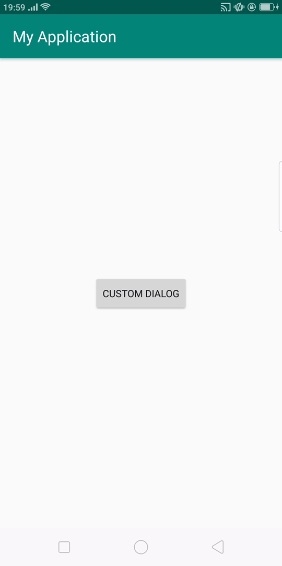
以上结果显示的是初始屏幕。现在点击按钮,将打开如下所示的自定义对话框。
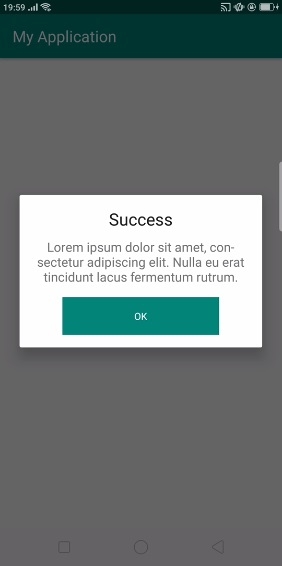
现在点击"确定"按钮,将关闭提示对话框。

