
如何在 Excel 中防止输入特殊字符?
始终保持 Excel 数据的整洁一致至关重要。特殊字符的引入经常会导致数据处理、运算或格式设置方面的问题。如果使用特殊字符(例如符号、表情符号或不可打印的字符),可能会出现错误、数据误读和格式设置问题。幸运的是,Excel 提供了多种功能来防止非字母数字字符的引入,从而保护您的数据。本教程将向您展示如何阻止 Excel 接受包含特殊字符的数据,帮助您保持数据整洁并简化数据管理。
以下是在 Excel 中阻止输入特殊字符的步骤。
数据验证
步骤 1 - 要开始应用验证,请选择要应用验证的单元格或范围。
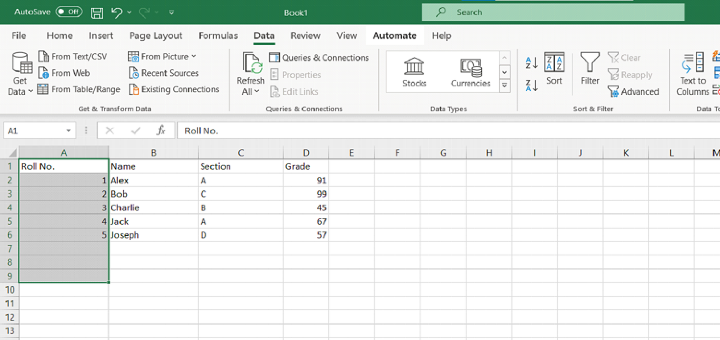
步骤 2 - 转到 Excel 功能区上的"数据"选项卡,然后单击"数据验证"按钮。
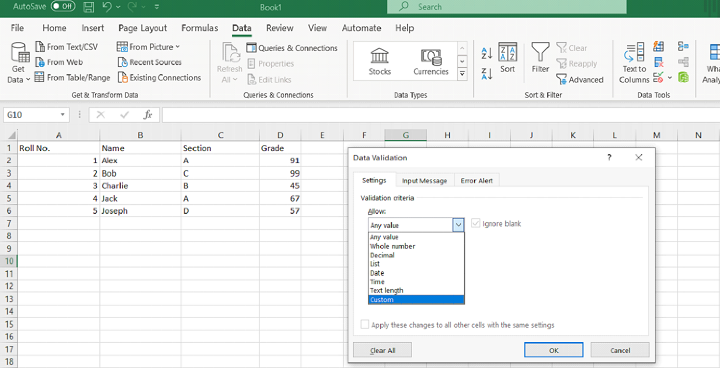
步骤 3 − 在"数据验证"对话框中,选择"设置"选项卡。
步骤 4 − 对于"允许"选项,请选择"自定义"。
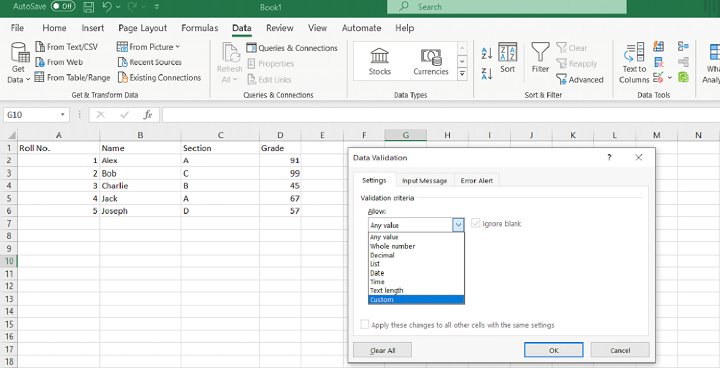
步骤 5 − 在(公式)字段中输入公式,以将输入限制为数字和字母。以下是您可以使用的示例公式 -
Iserror(Find("~",A1))
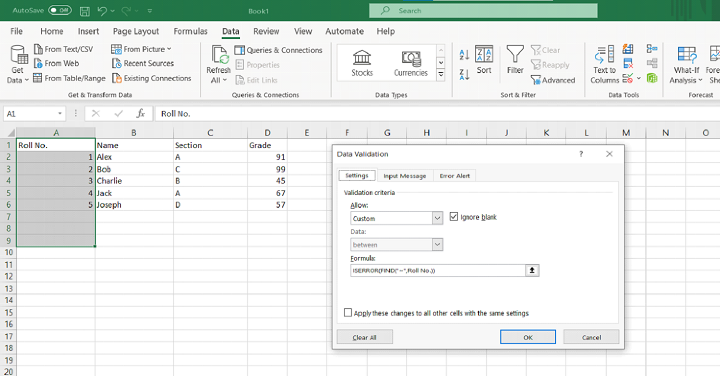
此公式检查单元格是否包含波浪号 (~)。如果找到该字符,则返回错误 (TRUE) 并阻止输入。
步骤 6 − 点击"数据验证"对话框中的"错误警报"选项卡。
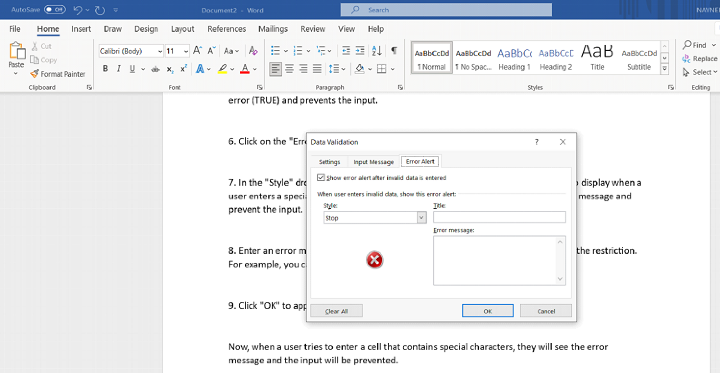
步骤 7 − 要自定义用户输入非标准字符时显示的错误消息,请点击"样式"下拉框。例如,选择"停止"将显示警报并停止进一步输入。
步骤 8 − 在"错误消息"文本框中,输入一条消息,向用户解释限制。例如,您可以输入"不允许使用特殊字符"之类的任何内容。
步骤 9 - 点击"确定"以应用数据验证规则。
用户现在将收到错误通知,并且无法在包含特殊字符的单元格中输入数据。
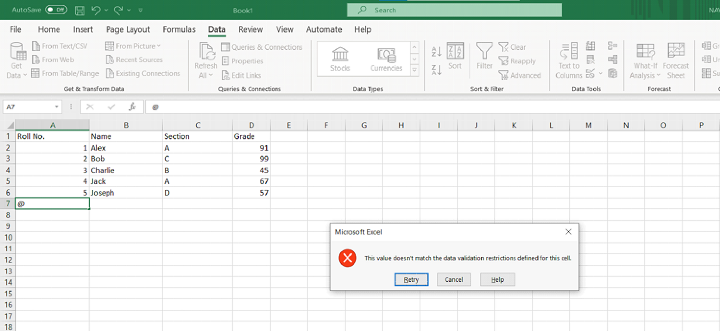
自定义公式
选择要阻止特殊字符的单元格或范围。
转到"数据"选项卡,然后点击"数据验证"按钮。
在"数据验证"对话框中,从"允许"下拉菜单中选择"自定义"选项。
在"公式"字段中,输入一个用于检查特殊字符是否存在的公式。例如,您可以使用公式"=ISERROR(FIND("",A1))"来阻止在单元格 A1 中输入波浪号 ()。
在"错误警报"选项卡中自定义错误消息。
点击"确定"以应用自定义公式验证规则。现在,用户将根据指定的公式被限制输入特殊字符。
使用 Excel 函数
与其始终阻止输入特殊字符,不如使用自动删除或替换功能更方便。Excel 的众多实用功能让这一切变得轻而易举。
要将一些关键特殊字符更改为常规文本,请使用 SUBSTITUTE 函数。例如:"=SUBSTITUTE(A1,"","")"可用于替换单元格 A1 中所有波浪号 () 字符。
您可以将 SUBSTITUTE 函数与其他操作(例如 CLEAN、TRIM 或 REGEXREPLACE)结合使用,以删除或替换多个特殊字符。
当您准备好使用该规则验证自定义公式时,请点击"确定"按钮。提供的公式现在将阻止用户插入特殊字符。
Excel 插件
许多 Excel 插件提供了用于阻止和处理特殊字符的复杂工具。
查看 ASAP Utilities、Kutools for Excel 或 Ablebits 等插件,以访问各种旨在处理特殊字符和增强数据完整性的工具。
结论
为了保持数据的完整性,以及确保准确的分析、计算和格式,务必避免在 Excel 中输入特殊字符。如果您严格按照本手册中的说明操作,就能防止特殊字符意外输入数据,从而避免数据损坏。
您可以选择结合文本长度要求使用数据验证,也可以开发自己的算法来限制在 Excel 中输入特殊字符。此外,通过使用 Excel 中的 SUBSTITUTE、CLEAN、TRIM 或 REGEXREPLACE 功能,您可以轻松地删除或替换特殊字符。
建议您研究一些能够提供特殊字符处理解决方案的 Excel 插件,以进一步提升您的数据管理能力。这些插件可以在 Excel 网站上找到。如果您使用这些策略,您的 Excel 数据将保持井然有序且一致,从而能够进行更准确的分析,并确保流程更顺畅地运行。
相关文章
有用资源
excel 参考教程 - 该教程包含有关 excel 的更多信息:https://www.cainiaomax.com/excel/

