
如何在 Excel 中打印每页周围的边框?
简介
如果您希望 Excel 文档看起来更专业、更易于阅读,可以考虑在每页周围打印边框。这将同时实现这两个目标。边框将信息与其周围的空白分隔开来,使整个文档看起来更加精致。本文将首先进行简要介绍,然后进行解释,最后总结如何在 Excel 中打印每页周围的边框。
为什么会发生这种情况?
在 Excel 中配置页面配置和打印设置后,将打印每页周围的边框。如果您选择打印页面周围的边框,您的打印文档将看起来更专业。
在 Excel 中,您可以在指定打印区域和修改页面布局时向打印输出添加网格线和边框等功能。您可以通过选择相关参数来为每页添加边框。
每页都打印有边框,以帮助区分文本和周围的空白。这种分隔有助于使打印材料保持井然有序,易于阅读。它有助于读者识别材料的边框并将其与空白区分开来。
打印边框还可以使您的论文看起来更加精美和专业。添加此图形功能可以增强文档的整体外观,使其看起来更有条理,赏心悦目。
此外,打印边框使用户可以更快地在打印的页面上移动,这在处理大型电子表格或表格时尤其有用。边距作为视觉线索,引导读者找到所需的部分或数据点。
总之,当在 Excel 的页面布局和打印选项中启用某些参数时,每页都会打印边框。目标是提高打印材料的可读性、组织性和美观性。
说明
要在 Excel 中打印每页周围的边框,请按照以下步骤操作:
启动要从中打印工作表的 Excel 实例。
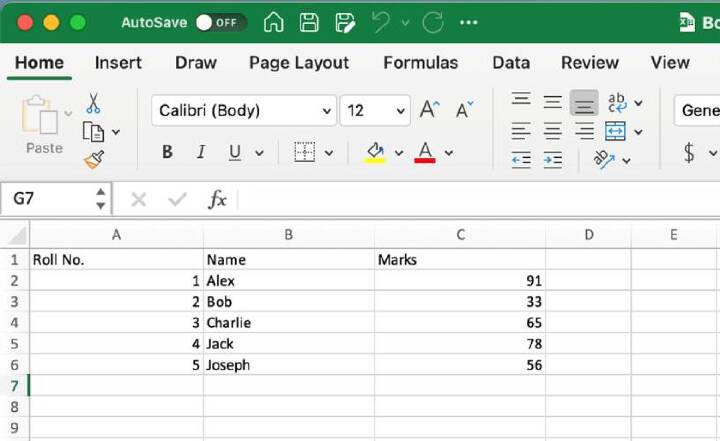
继续到 Excel 功能区顶部标有"页面布局"的选项卡。在此选项卡中,您可以找到更改打印设置和页面布局的选项。
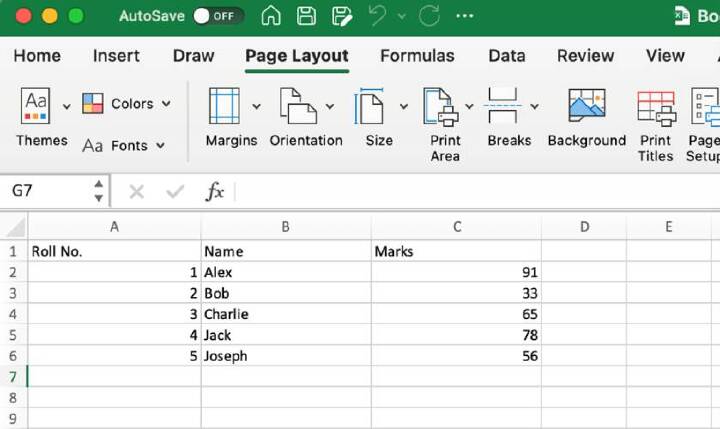
导航到"页面设置"菜单,然后从"打印区域"下拉菜单中选择"设置打印区域"。此操作无需在空白单元格周围打印边框,并确保只打印相应的内容。接下来,点击"页面设置"部分中的"页面设置"按钮。这将打开"页面设置"对话框。
在"页面设置"对话框中选择"工作表"选项卡。您可以在此处更改与当前工作表相关的选项。
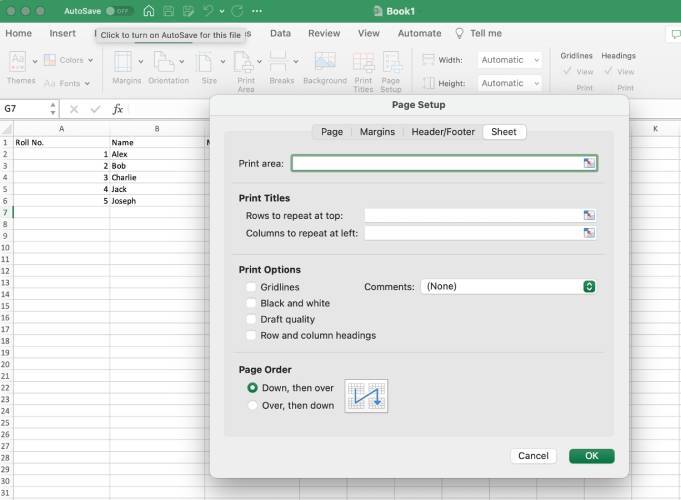
在"打印"菜单中,您可以勾选启用"网格线"的复选框。选中此选项后,打印页面时网格线即可显示。处理表格或大量数据时,网格线可能是一种有效的可视化工具。
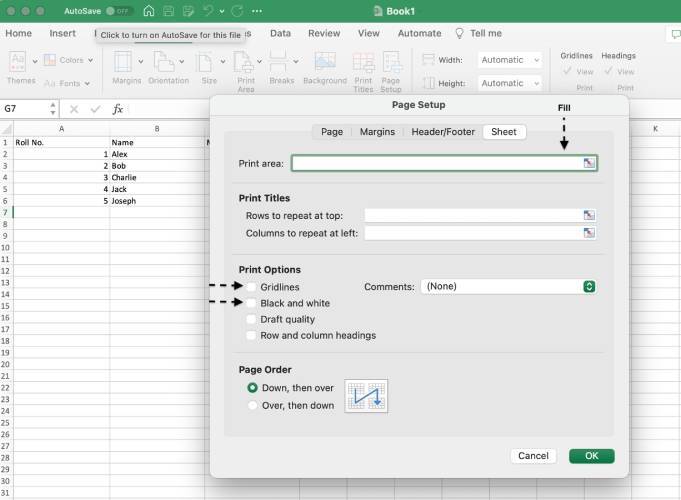
在同一个"页面设置"对话框中,选择"打印"选项来打印页面。此页面允许您配置打印过程的多个方面。
在"打印"部分,您将看到一个复选框,上面写着"黑白"。选择此选项后,打印文档中的所有背景颜色都会被移除,从而使边框更加醒目。
完成所需的修改后,点击"确定"按钮保存您的工作并关闭对话框。更改将立即生效。
返回工作表后,从 Excel 功能区中选择"文件"选项卡并点击。
要访问打印选项,请从下拉菜单中选择"打印"。
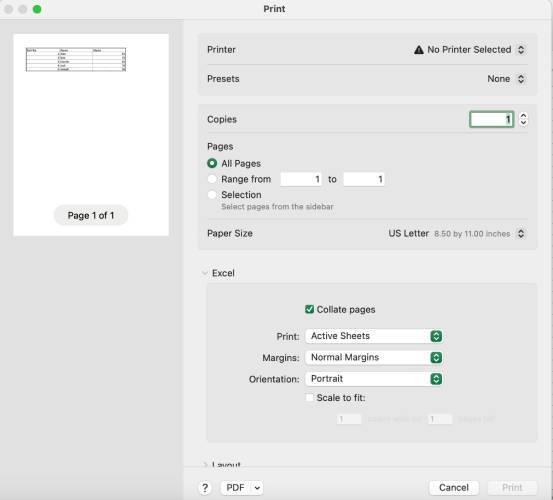
打印选项,包括打印份数、页面方向和纸张大小,可以在打印设置下进一步调整。检查您是否选择了正确的打印机。
要完成带边距工作表的打印,请使用"打印"选项。
结论
Excel 可以在每页周围创建边框,从而增强文档的视觉吸引力、可读性和打印时的专业外观,从而实现此目标。用户可以选择配置页面布局和打印设置,以添加边框来区分内容和页面上的空白。
内容周围的边框有助于读者区分信息和其后的空白。由于这种区分,打印的文档具有更好的条理性,并以更简洁的方式呈现。
处理非常大的表格或电子表格时,打印边框可能是一种非常有效的节省时间的方法。在打印的文本中,边框充当视觉提示,引导读者注意特定部分或数据点,使他们能够更快、更高效地找到这些部分或数据点。
用户可以利用 Excel 中可用的选项,确保打印边框能够恰当地突出显示每页内容。这些选项包括选择打印区域、启用网格线以及选择黑白打印选项。用户可以执行这些操作,以确保打印边框能够正确地突出每页内容。
使用页边距打印是一种快速简便的方法,可以在 Excel 中创建具有专业外观的文档。它不仅增加了视觉吸引力,还有助于提高工作的整体清晰度、组织性和呈现效果。如果您使用此工具,您不仅可以生成美观且井然有序的结果,使其适合打印和共享。
相关文章
有用资源
excel 参考教程 - 该教程包含有关 excel 的更多信息:https://www.cainiaomax.com/excel/

