
如何在 Excel 中对数据进行倒序排序?
本文将指导用户如何在 Excel 中对数据进行倒序排序。用户可以通过将较高的值赋予较低的排名,快速识别出数据集中表现最佳的数据点或值最高的数据点。在分析销售数据、绩效指标或各种竞赛排名等指标时,此功能尤其有用。对数据进行倒序排序,可以轻松地将结果与基准或目标进行比较。与数据集中的其他数据点相比,排名更高的数据点表示其表现更佳,这使得使用指定标准衡量成功或进步变得更加容易。
示例 1:在工作表中查找逆序排名数据
步骤 1
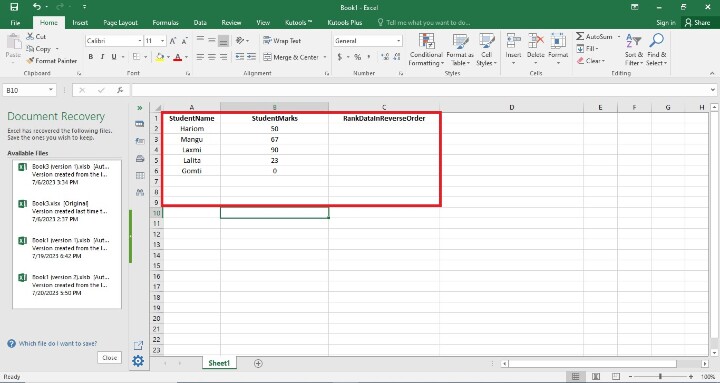
在第一步中,用户在工作表中创建三列,即 StudentName、StudentMarksA 和 RankdDataInReverseOrder 列。 RankDataInReverseOrder 列以逆序保存排名数据。以下是此步骤的屏幕截图。
步骤 2
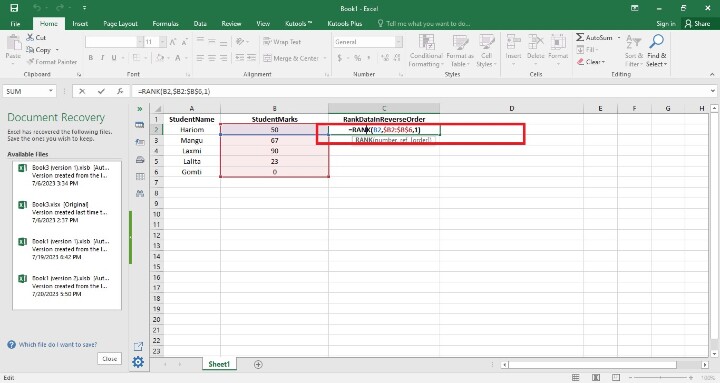
在此步骤中,用户在 C2 单元格中输入公式,即 =RANK(B2,$B2:$B$6,1)。以下是此步骤的屏幕截图。
解释
=RANK(B2,$B2:$B$6,1)
提供的公式中使用了 Excel 的 RANK 函数,用于按 B 列中一定范围的值对单元格 B2 中的值进行排序。让我们来研究一下该公式:
您要排序的值由当前单元格(应用公式的位置)中的 B2 表示。
您要比较的 B 列中的值范围由$B$2:$B$6. 当用户将公式复制到其他单元格时,范围保持不变,因为美元符号 ($) 表示绝对单元格引用。
RANK 函数的第三个输入项 1 表示排名必须按降序排列。因此,值越大,排名越低。
此公式的目标是根据 B2 到 B6 范围内所有其他值的相对值对 B2 中的值进行排序。B2 中的值将按顺序排列,最大值排名最低。
步骤 3
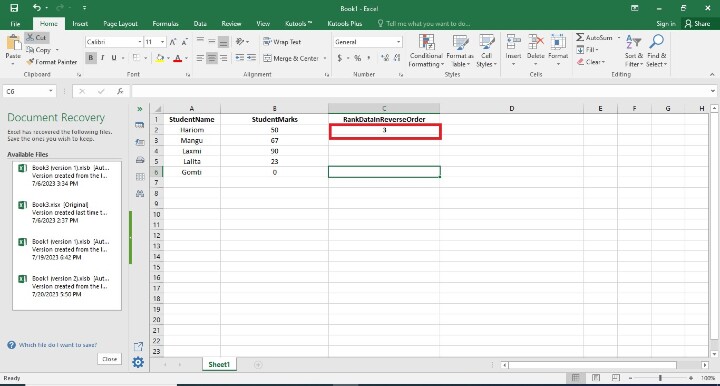
要查找 RankDataInReverseOrder 列的排名,请按 Enter 键。单元格将显示排名。以下是此步骤的屏幕截图。
步骤 4
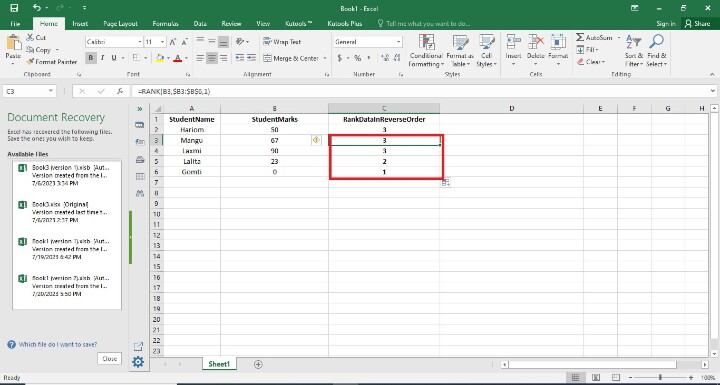
在此步骤中,用户通过将填充柄拖动到希望显示排名的最后一个单元格(即该行右下角的一个小方块)来找到剩余的 RankDataInReverseOrder 单元格。在此步骤中,用户必须以相反的顺序查看结果。以下是此步骤的屏幕截图。
结论
在分析测量结果或排名时,如果数字越大,则表示绩效越优异,这一点尤其有用。反向排名还能简化结果与基准或目标的比较。通过查看排名较低的数据点,可以更轻松地评估与预设标准的进展或成功程度,因为排名较低的数据点相对于数据集中的其他数据点而言,其绩效更高。
相关文章
有用资源
excel 参考教程 - 该教程包含有关 excel 的更多信息:https://www.cainiaomax.com/excel/

