ASP.NET WP - WebGrid
在前面的数据库章节中,我们通过使用razor代码来显示数据库数据,并自己进行HTML标记。 但在 ASP.NET 网页中,当使用 Razor 时,我们还可以通过使用 WebGrid 帮助程序 来更简单地显示数据。
此帮助程序可以为您呈现一个显示数据的 HTML 表格。
此帮助程序支持格式化选项,用于创建数据分页方式。
在 WebGrid 帮助程序中,您只需单击列标题即可对数据进行排序。
让我们看一个简单的示例,在该示例中我们将显示相同的数据,但这次我们将使用 WebGrid 帮助程序。 在此示例中,我们将创建 ListCustomers.cshtml 文件的副本,然后使用 WebGrid,而不是使用 <tr> 和 <td> 标记等 HTML 标记手动创建表。
使用 WebGrid 显示和排序数据
我们需要首先创建一个 CSHTML 文件。
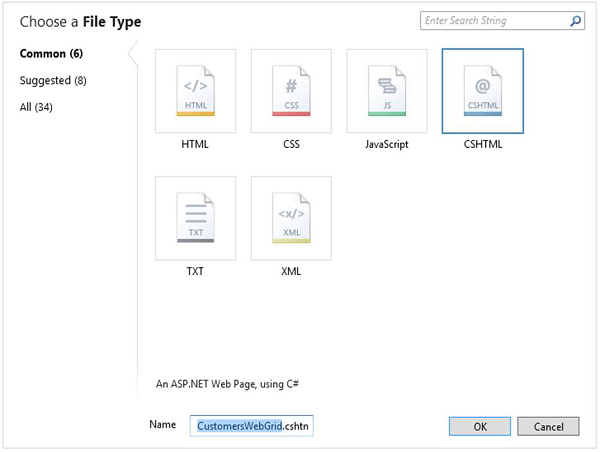
在名称字段中输入 CustomersWebGrid.cshtml,然后单击"确定"继续。
替换 CustomersWebGrid.cshtml 文件中的以下代码。
@{
   var db = Database.Open("WebPagesCustomers");
   var selectQueryString = "SELECT * FROM Customers ORDER BY FirstName";
   var data = db.Query(selectQueryString);
   var grid = new WebGrid(data);
}

<!DOCTYPE html>
<html>

   <head>
      <title>Customers List</title>
      <style>
         table, th, td {
            border: solid 1px #bbbbbb;
            border-collapse: collapse;
            padding: 2px;
         }
      </style>

   </head>
   <body>
      <h1>Customers List</h1>

      <div id = "grid">
         @grid.GetHtml()
      </div>

   </body>
</html>
正如您所看到的,代码首先打开 WebPagesCustomers 数据库文件,然后创建一个简单的 SQL 查询。
var selectQueryString = "SELECT * FROM Customers ORDER BY FirstName";
名为 data 的变量由 SQL Select 语句返回的数据填充。
var data = db.Query(selectQueryString);
然后使用 WebGrid 帮助程序根据数据创建新的网格。
var grid = new WebGrid(data);
此代码创建一个新的 WebGrid 对象并将其分配给网格变量。 在页面正文中,您可以使用 WebGrid 帮助程序呈现数据,如以下程序所示。
<div id = "grid">
   @grid.GetHtml()
</div>
现在让我们运行应用程序并指定以下 url − http://localhost:36905/CustomersWebGrid 您将看到以下网页。
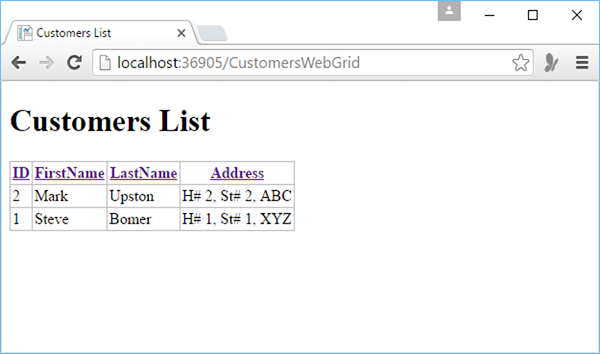
正如您所看到的,通过使用最简单的代码,WebGrid 帮助程序在显示和排序数据时做了很多工作。
在上面的输出中,您可以看到数据是按 FirstName 排序的,现在您只需单击列标题即可轻松按 ID 或 LastName 等对数据进行排序。
因此,让我们单击 ID 列标题,您将看到数据现在按 ID 排序,如以下屏幕截图所示。
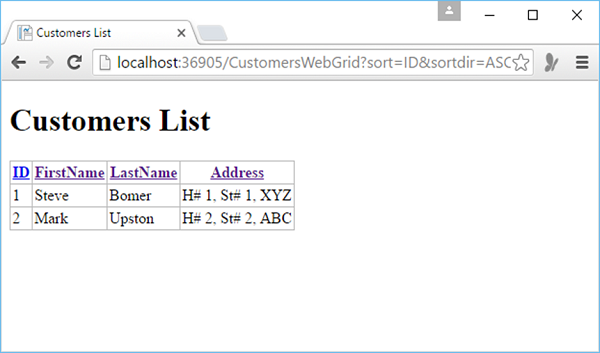
WebGrid 帮助程序可以做更多的事情,例如格式化列和设计整个网格的样式。
让我们看一下相同的示例,但这一次,我们将格式化列。
@{
   var db = Database.Open("WebPagesCustomers");
   var selectQueryString = "SELECT * FROM Customers ORDER BY FirstName";
   var data = db.Query(selectQueryString);
   var grid = new WebGrid(data);
}

<!DOCTYPE html>
<html>

   <head>
      <title>Customers List</title>
      <style>
         table, th, td {
            border: solid 1px #bbbbbb;
            border-collapse: collapse;
            padding: 2px;
         }
      </style>

   </head>
   <body>
      <h1>Customers List</h1>

      <div id = "grid">
         @grid.GetHtml(
            columns: grid.Columns(
               grid.Column("FirstName", format:@<i>@item.FirstName</i>),
               grid.Column("LastName", format:@<i>@item.LastName</i>),
               grid.Column("Address", format:@<text>$@item.Address</text>)
            )
         )
      </div>

   </body>
</html>
现在让我们运行应用程序并指定以下 url − http://localhost:36905/CustomersWebGrid 您将看到以下网页。
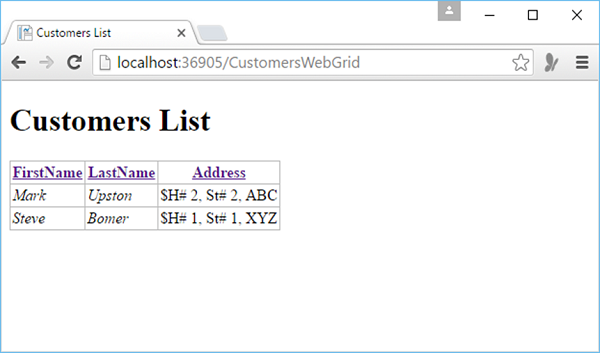
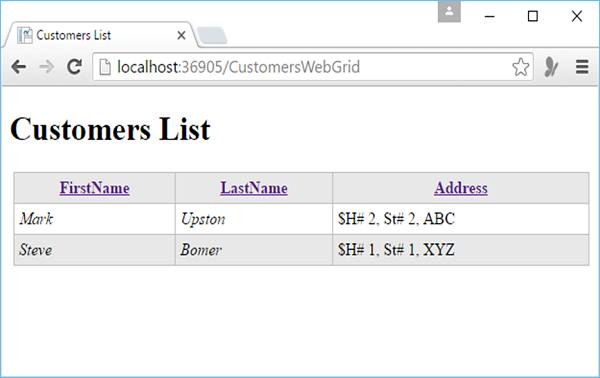
如您所见,FirstName 和 LastName 列中的数据现在以斜体格式显示。
让我们看一下另一个简单的示例,在该示例中,我们将通过定义 CSS 类 来设置整个网格的样式,这些类指定呈现的 HTML 表格的外观,如以下代码所示。
@{
   var db = Database.Open("WebPagesCustomers");
   var selectQueryString = "SELECT * FROM Customers ORDER BY FirstName";
   var data = db.Query(selectQueryString);
   var grid = new WebGrid(data);
}

<!DOCTYPE html>
<html>

   <head>
      <title>Customers List</title>
      <style type = "text/css">
         .grid { margin: 4px; border-collapse: collapse; width: 600px; }
         .head { background-color: #E8E8E8; font-weight: bold; color: #FFF; }
         .grid th, .grid td { border: 1px solid #C0C0C0; padding: 5px; }
         .alt { background-color: #E8E8E8; color: #000; }
         .product { width: 200px; font-weight:bold;}
      </style>

   </head>
   <body>
      <h1>Customers List</h1>

      <div id = "grid">
         @grid.GetHtml(
            tableStyle: "grid",
            headerStyle: "head",
            alternatingRowStyle: "alt",
            columns: grid.Columns(
               grid.Column("FirstName", format:@<i>@item.FirstName</i>),
               grid.Column("LastName", format:@<i>@item.LastName</i>),
               grid.Column("Address", format:@<text>$@item.Address</text>)
            )
         )
      </div>

   </body>
</html>
现在让我们运行应用程序并指定以下 url − http://localhost:36905/CustomersWebGrid 您将看到以下网页。