
异步操作
在本章中,我们将学习如何使用 Espresso Idling Resources 测试异步操作。
现代应用程序面临的挑战之一是提供流畅的用户体验。提供流畅的用户体验需要大量后台工作,以确保应用程序进程不会超过几毫秒。后台任务范围从简单任务到从远程 API/数据库获取数据的昂贵而复杂的任务。为了应对过去的挑战,开发人员习惯于在后台线程中编写昂贵且长时间运行的任务,并在后台线程完成后与主 UIThread 同步。
如果开发多线程应用程序很复杂,那么为其编写测试用例就更加复杂。例如,在从数据库加载必要数据之前,我们不应该测试 AdapterView。如果在单独的线程中获取数据,则测试需要等到线程完成。因此,测试环境应在后台线程和 UI 线程之间同步。Espresso 为测试多线程应用程序提供了出色的支持。应用程序以以下方式使用线程,Espresso 支持每种情况。
用户界面线程
它由 android SDK 内部使用,以提供具有复杂 UI 元素的流畅用户体验。Espresso 透明地支持此场景,不需要任何配置和特殊编码。
异步任务
现代编程语言支持异步编程,以进行轻量级线程,而无需线程编程的复杂性。Espresso 框架也透明地支持异步任务。
用户线程
开发人员可以启动新线程以从数据库获取复杂或大数据。为了支持这种场景,espresso 提供了空闲资源概念。
让我们在本章中学习空闲资源的概念以及如何使用它。
概述
空闲资源的概念非常简单直观。基本思想是每当在单独的线程中启动长时间运行的进程时,创建一个变量(布尔值)来标识该进程是否正在运行,并将其注册到测试环境中。在测试期间,测试运行器将检查已注册的变量(如果找到),然后查找其运行状态。如果运行状态为 true,测试运行器将等待,直到状态变为 false。
Espresso 提供了一个接口 IdlingResources,用于维护运行状态。要实现的主要方法是 isIdleNow()。如果 isIdleNow() 返回 true,espresso 将恢复测试过程,否则等到 isIdleNow() 返回 false。我们需要实现 IdlingResources 并使用派生类。 Espresso 还提供了一些内置的 IdlingResources 实现来减轻我们的工作量。它们如下,
CountingIdlingResource
这维护了正在运行的任务的内部计数器。它公开了 increment() 和 decrement() 方法。increment() 将计数器加一,decrement() 将计数器减一。 isIdleNow() 仅在没有活动任务时返回 true。
UriIdlingResource
这与 CounintIdlingResource 类似,不同之处在于计数器需要长时间为零以同时考虑网络延迟。
IdlingThreadPoolExecutor
这是 ThreadPoolExecutor 的自定义实现,用于维护当前线程池中正在运行的活动任务数量。
IdlingScheduledThreadPoolExecutor
这与 IdlingThreadPoolExecutor 类似,但它也安排任务以及 ScheduledThreadPoolExecutor 的自定义实现。
如果在应用程序中使用上述任何一种 IdlingResources 实现或自定义实现,我们需要在测试应用程序之前,使用 IdlingRegistry 类将其注册到测试环境中,如下所示,
IdlingRegistry.getInstance().register(MyIdlingResource.getIdlingResource());
此外,测试完成后可以将其删除,如下所示 −
IdlingRegistry.getInstance().unregister(MyIdlingResource.getIdlingResource());
Espresso 在单独的包中提供此功能,需要在 app.gradle 中按如下方式配置该包。
dependencies {
   implementation 'androidx.test.espresso:espresso-idling-resource:3.1.1'
   androidTestImplementation "androidx.test.espresso.idling:idlingconcurrent:3.1.1"
}
示例应用程序
让我们创建一个简单的应用程序,通过在单独的线程中从 Web 服务获取水果来列出水果,然后使用空闲资源概念对其进行测试。
启动 Android Studio。
按照前面讨论的方式创建新项目并将其命名为 MyIdlingFruitApp
使用Refactor将应用程序迁移到AndroidX框架→迁移到AndroidX选项菜单。
在 app/build.gradle 中添加 espresso 空闲资源库(并同步),如下所示,
dependencies {
   implementation 'androidx.test.espresso:espresso-idling-resource:3.1.1'
   androidTestImplementation "androidx.test.espresso.idling:idlingconcurrent:3.1.1"
}
在主 Activity 中移除默认设计,并添加 ListView,activity_main.xml 内容如下,
<?xml version = "1.0" encoding = "utf-8"?>
<RelativeLayout xmlns:android = "http://schemas.android.com/apk/res/android"
   xmlns:app = "http://schemas.android.com/apk/res-auto"
   xmlns:tools = "http://schemas.android.com/tools"
   android:layout_width = "match_parent"
   android:layout_height = "match_parent"
   tools:context = ".MainActivity">
   <ListView
      android:id = "@+id/listView"
      android:layout_width = "wrap_content"
      android:layout_height = "wrap_content" />
</RelativeLayout>
添加新的布局资源item.xml,用于指定列表视图的item模板,item.xml内容如下,
<?xml version = "1.0" encoding = "utf-8"?>
<TextView xmlns:android = "http://schemas.android.com/apk/res/android"
   android:id = "@+id/name"
   android:layout_width = "fill_parent"
   android:layout_height = "fill_parent"
   android:padding = "8dp"
/>
创建一个新类 - MyIdlingResource。MyIdlingResource 用于将我们的 IdlingResource 保存在一个位置并在必要时获取它。我们将在示例中使用 CountingIdlingResource。
package com.tutorialspoint.espressosamples.myidlingfruitapp;
import androidx.test.espresso.IdlingResource;
import androidx.test.espresso.idling.CountingIdlingResource;

public class MyIdlingResource {
   private static CountingIdlingResource mCountingIdlingResource =
      new CountingIdlingResource("my_idling_resource");
   public static void increment() {
      mCountingIdlingResource.increment();
   }
   public static void decrement() {
      mCountingIdlingResource.decrement();
   }
   public static IdlingResource getIdlingResource() {
      return mCountingIdlingResource;
   }
}
在 MainActivity 类中声明一个全局变量 mIdlingResource,类型为 CountingIdlingResource,如下所示
@Nullable
private CountingIdlingResource mIdlingResource = null;
编写一个私有方法从网络获取水果列表,如下所示
private ArrayList<String> getFruitList(String data) {
   ArrayList<String> fruits = new ArrayList<String>();
   try {
        // 从异步任务中获取 URL 并将其设置为本地变量
        URL url = new URL(data);
        Log.e("URL", url.toString());

        // 创建新的 HTTP 连接
        HttpURLConnection conn = (HttpURLConnection) url.openConnection();

        // 将 HTTP 连接方法设置为"Get"
        conn.setRequestMethod("GET");

        // 执行 http 请求并获取响应代码
        int responseCode = conn.getResponseCode();

        // 检查响应代码,如果成功,则获取响应内容
        if (responseCode == HttpURLConnection.HTTP_OK) {
         BufferedReader in = new BufferedReader(new InputStreamReader(conn.getInputStream()));
         String line;
         StringBuffer response = new StringBuffer();
         while ((line = in.readLine()) != null) {
            response.append(line);
         }
         in.close();
         JSONArray jsonArray = new JSONArray(response.toString());
         Log.e("HTTPResponse", response.toString());
         for(int i = 0; i < jsonArray.length(); i++) {
            JSONObject jsonObject = jsonArray.getJSONObject(i);
            String name = String.valueOf(jsonObject.getString("name"));
            fruits.add(name);
         }
        } else {
         throw new IOException("Unable to fetch data from url");
        }
        conn.disconnect();
   } catch (IOException | JSONException e) {
      e.printStackTrace();
   }
   return fruits;
}
在 onCreate() 方法中创建一个新任务,使用我们的 getFruitList 方法从网络获取数据,然后创建一个新适配器并将其设置为列表视图。此外,一旦我们的工作在线程中完成,就减少空闲资源。代码如下,
// 获取数据
class FruitTask implements Runnable {
   ListView listView;
   CountingIdlingResource idlingResource;
   FruitTask(CountingIdlingResource idlingRes, ListView listView) {
      this.listView = listView;
      this.idlingResource = idlingRes;
   }
   public void run() {
      //执行 HTTP 请求的代码
      final ArrayList<String> fruitList = getFruitList("http://<your domain or IP>/fruits.json");
      try {
         synchronized (this){
            runOnUiThread(new Runnable() {
               @Override
               public void run() {
                  // 创建适配器并将其设置为列表视图
                  final ArrayAdapter adapter = new
                     ArrayAdapter(MainActivity.this, R.layout.item, fruitList);
                  ListView listView = (ListView)findViewById(R.id.listView);
                  listView.setAdapter(adapter);
               }
            });
         }
      } catch (Exception e) {
         e.printStackTrace();
      }
      if (!MyIdlingResource.getIdlingResource().isIdleNow()) {
         MyIdlingResource.decrement(); // Set app as idle.
      }
   }
}
此处水果url视为http://<your domain or IP/fruits.json,格式为JSON,内容如下,
[
   {
      "name":"Apple"
   },
   {
      "name":"Banana"
   },
   {
      "name":"Cherry"
   },
   {
      "name":"Dates"
   },
   {
      "name":"Elderberry"
   },
   {
      "name":"Fig"
   },
   {
      "name":"Grapes"
   },
   {
      "name":"Grapefruit"
   },
   {
      "name":"Guava"
   },
   {
      "name":"Jack fruit"
   },
   {
      "name":"Lemon"
   },
   {
      "name":"Mango"
   },
   {
      "name":"Orange"
   },
   {
      "name":"Papaya"
   },
   {
      "name":"Pears"
   },
   {
      "name":"Peaches"
   },
   {
      "name":"Pineapple"
   },
   {
      "name":"Plums"
   },
   {
      "name":"Raspberry"
   },
   {
      "name":"Strawberry"
   },
   {
      "name":"Watermelon"
   }
]
注意 − 将文件放在本地 Web 服务器中并使用它。
现在,找到视图,通过传递 FruitTask 创建一个新线程,增加空闲资源并最终启动任务。
// 查找列表视图
ListView listView = (ListView) findViewById(R.id.listView);
Thread fruitTask = new Thread(new FruitTask(this.mIdlingResource, listView));
MyIdlingResource.increment();
fruitTask.start();
MainActivity完整代码如下,
package com.tutorialspoint.espressosamples.myidlingfruitapp;

import androidx.annotation.NonNull;
import androidx.annotation.Nullable;
import androidx.annotation.VisibleForTesting;
import androidx.appcompat.app.AppCompatActivity;
import androidx.test.espresso.idling.CountingIdlingResource;

import android.os.Bundle;
import android.util.Log;
import android.widget.ArrayAdapter;
import android.widget.ListView;

import org.json.JSONArray;
import org.json.JSONException;
import org.json.JSONObject;

import java.io.BufferedReader;
import java.io.IOException;
import java.io.InputStreamReader;
import java.net.HttpURLConnection;
import java.net.URL;
import java.util.ArrayList;

public class MainActivity extends AppCompatActivity {
   @Nullable
   private CountingIdlingResource mIdlingResource = null;
   @Override
   protected void onCreate(Bundle savedInstanceState) {
      super.onCreate(savedInstanceState);
      setContentView(R.layout.activity_main);

      // 获取数据
      class FruitTask implements Runnable {
         ListView listView;
         CountingIdlingResource idlingResource;
         FruitTask(CountingIdlingResource idlingRes, ListView listView) {
            this.listView = listView;
            this.idlingResource = idlingRes;
         }
         public void run() {
            //执行 HTTP 请求的代码
            final ArrayList<String> fruitList = getFruitList(
               "http://<yourdomain or IP>/fruits.json");
            try {
               synchronized (this){
                  runOnUiThread(new Runnable() {
                     @Override
                     public void run() {
                        // 创建适配器并将其设置为列表视图
                        final ArrayAdapter adapter = new ArrayAdapter(
                           MainActivity.this, R.layout.item, fruitList);
                        ListView listView = (ListView) findViewById(R.id.listView);
                        listView.setAdapter(adapter);
                     }
                  });
               }
            } catch (Exception e) {
               e.printStackTrace();
            }
            if (!MyIdlingResource.getIdlingResource().isIdleNow()) {
               MyIdlingResource.decrement(); // Set app as idle.
            }
         }
      }
      // 查找列表视图
      ListView listView = (ListView) findViewById(R.id.listView);
      Thread fruitTask = new Thread(new FruitTask(this.mIdlingResource, listView));
      MyIdlingResource.increment();
      fruitTask.start();
   }
   private ArrayList<String> getFruitList(String data) {
      ArrayList<String> fruits = new ArrayList<String>();
      try {
         // 从异步任务中获取 url 并将其设置到局部变量中
         URL url = new URL(data);
         Log.e("URL", url.toString());

         // 创建新的 HTTP 连接
         HttpURLConnection conn = (HttpURLConnection) url.openConnection();

         // 设置 HTTP 连接方法为"Get"
         conn.setRequestMethod("GET");

         // 执行 http 请求并获取响应代码
         int responseCode = conn.getResponseCode();

         // 检查响应代码,如果成功,获取响应内容
         if (responseCode == HttpURLConnection.HTTP_OK) {
            BufferedReader in = new BufferedReader(new InputStreamReader(conn.getInputStream()));
            String line;
            StringBuffer response = new StringBuffer();
            while ((line = in.readLine()) != null) {
               response.append(line);
            }
            in.close();
            JSONArray jsonArray = new JSONArray(response.toString());
            Log.e("HTTPResponse", response.toString());

            for(int i = 0; i < jsonArray.length(); i++) {
               JSONObject jsonObject = jsonArray.getJSONObject(i);
               String name = String.valueOf(jsonObject.getString("name"));
               fruits.add(name);
            }
         } else {
            throw new IOException("Unable to fetch data from url");
         }
         conn.disconnect();
      } catch (IOException | JSONException e) {
         e.printStackTrace();
      }
      return fruits;
   }
}
现在,在应用程序清单文件 AndroidManifest.xml 中添加以下配置
<uses-permission android:name = "android.permission.INTERNET" />
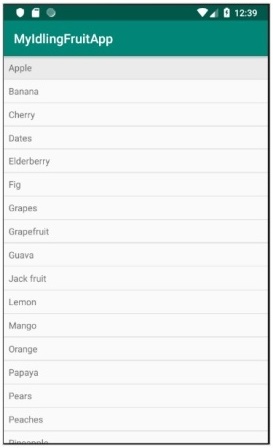
现在,编译上述代码并运行应用程序。My Idling Fruit App 的屏幕截图如下,
现在,打开 ExampleInstrumentedTest.java 文件并添加如下所示的 ActivityTestRule,
@Rule
public ActivityTestRule<MainActivity> mActivityRule =
   new ActivityTestRule<MainActivity>(MainActivity.class);
Also, make sure the test configuration is done in app/build.gradle
dependencies {
   testImplementation 'junit:junit:4.12'
   androidTestImplementation 'androidx.test:runner:1.1.1'
   androidTestImplementation 'androidx.test:rules:1.1.1'
   androidTestImplementation 'androidx.test.espresso:espresso-core:3.1.1'
   implementation 'androidx.test.espresso:espresso-idling-resource:3.1.1'
   androidTestImplementation "androidx.test.espresso.idling:idlingconcurrent:3.1.1"
}
添加一个新的测试用例来测试列表视图,如下所示
@Before
public void registerIdlingResource() {
   IdlingRegistry.getInstance().register(MyIdlingResource.getIdlingResource());
}
@Test
public void contentTest() {
   // click a child item
   onData(allOf())
   .inAdapterView(withId(R.id.listView))
   .atPosition(10)
   .perform(click());
}
@After
public void unregisterIdlingResource() {
   IdlingRegistry.getInstance().unregister(MyIdlingResource.getIdlingResource());
}
最后,使用 android studio 的上下文菜单运行测试用例并检查所有测试用例是否成功。

