
GWT - CellTable 小部件
简介
CellTable 小部件表示支持分页和列的表格视图。
类声明
以下是 com.google.gwt.user.cellview.client.CellTable<T> 类的声明 −
public class CellTable<T>
    extends AbstractHasData<T>
类构造函数
| Sr.No. | 构造函数 &描述 |
|---|---|
| 1 |
CellTable() 构造一个默认页面大小为 15 的表格。 |
| 2 |
CellTable(int pageSize) 构造一个具有给定页面大小的表格。 |
| 3 |
CellTable(int pageSize, CellTable.Resources resources) 使用指定的 CellTable.BasicResources 构造一个具有给定页面大小的表格。 |
| 4 |
CellTable(int pageSize, CellTable.Resources resources, ProvidesKey<T> keyProvider) 使用给定的页面大小、指定的 CellTable.BasicResources 和给定的密钥提供程序构造一个表。 |
| 5 |
CellTable(int pageSize, ProvidesKey<T> keyProvider) 使用给定的页面大小和给定的密钥提供程序构造一个表。 |
| 6 |
CellTable(ProvidesKey<T> keyProvider) 构造一个默认页面大小为 15 且具有给定密钥提供程序的表。 |
类方法
| Sr.No. | 函数名称 &描述 |
|---|---|
| 1 |
void addColumn(Column<T,?> col) 向表中添加一列。 |
| 2 |
void addColumn(Column<T,?> col, Header<?> header) 向表中添加一列并附带相关标题。 |
| 3 |
void addColumn(Column<T,?> col, Header<?> header, Header<?> footer) 向表中添加一列,并关联页眉和页脚。 |
| 4 |
void addColumn(Column<T,?> col, SafeHtml headerHtml) 向表中添加一列,并关联 SafeHtml 页眉。 |
| 5 |
void addColumn(Column<T,?> col, SafeHtml headerHtml, SafeHtml footerHtml) 向表中添加一列,并关联 SafeHtml 页眉和页脚。 |
| 6 |
void addColumn(Column<T,?> col, java.lang.String headerString) 向表中添加一个列,并关联 String 标题。 |
| 7 |
void add Column (Column<T,?> col, java. lang. String header String, java.lang.String footer String) 向表中添加一个列,并关联 String 标题和页脚。 |
| 8 |
void addColumnStyleName(int index, java.lang.String styleName) 在指定索引处向 TableColElement 添加样式名称,如有必要则创建它。 |
| 9 |
protected Element convertToElements(SafeHtml html) 将指定的 HTML 转换为 DOM 元素并返回 DOM 元素的父元素。 |
| 10 |
protected boolean dependingOnSelection() 检查视图中的单元格是否依赖于选择状态。 |
| 11 |
protected void do Selection (Event event, T value, int row, int column) 已弃用。改用 Abstract Has Data.add Cell Preview Handler(com.google.gwt.view.client. Cell Preview Event.Handler)。 |
| 12 |
int getBodyHeight() 返回表格主体的高度。 |
| 13 |
protected Element getChildContainer() 返回包含渲染单元格的元素。 |
| 14 |
int getHeaderHeight() 返回表格的高度标头。 |
| 15 |
protected Element getKeyboardSelectedElement() 获取具有键盘选择的元素。 |
| 16 |
TableRowElement getRowElement(int row) 获取指定行的 TableRowElement。 |
| 17 |
protected boolean isKeyboardNavigationSuppressed() 检查键盘导航是否被抑制,例如当用户正在编辑单元格。 |
| 18 |
protected void onBlur() 当小部件模糊时调用。 |
| 19 |
protected void onBrowserEvent2(Event event) 在 AbstractHasData.onBrowserEvent(Event) 完成后调用。 |
| 20 |
protected void onFocus() 当小部件聚焦时调用。 |
| 21 |
void redrawFooters() 重新绘制表格的页脚。 |
| 22 |
void redrawHeaders() 重新绘制表格的标题。 |
| 23 |
void removeColumn(Column<T,?> col) 删除一列。 |
| 24 |
void removeColumn(int index) 删除一列。 |
| 25 |
void removeColumnStyleName(int index, java.lang.String styleName) 从指定索引处的 TableColElement 中删除样式。 |
| 26 |
protected void renderRowValues(SafeHtmlBuilder sb, java.util.List<T> values, int start, SelectionModel<? super T> choiceModel) 将所有行值呈现到指定的 SafeHtmlBuilder 中。 |
| 27 |
protected void replaceAllChildren(java.util.List<T> values, SafeHtml html) 用指定的 html 替换所有子元素。 |
| 28 |
protected boolean resetFocusOnCell() 重置当前焦点单元格的焦点。 |
| 29 |
protected void setKeyboardSelected(int index, boolean selected, boolean stealFocus) 更新元素以反映其键盘被选中状态。 |
| 30 |
void setRowStyles(RowStyles<T> rowStyles) 设置用于确定行样式的对象;更改将在下次呈现表格时生效。 |
| 31 |
protected void setSelected(Element elem, boolean selected) 已弃用。AbstractHasData 永远不会调用此方法,在 renderRowValues(SafeHtmlBuilder, List, int, SelectionModel) 中呈现选定的样式 |
继承的方法
该类继承了以下类的方法 −
com.google.gwt.user.client.ui.UIObject
com.google.gwt.user.client.ui.Widget
com.google.gwt.user.cellview.client.AbstractHasData
java.lang.Object
CellTable 小部件示例
此示例将带您通过简单的步骤展示 GWT 中 CellTable 小部件的用法。按照以下步骤更新我们在 GWT - 创建应用程序 一章中创建的 GWT 应用程序 −
| 步骤 | 描述 |
|---|---|
| 1 | 在 com.tutorialspoint 包下创建一个名为 HelloWorld 的项目,如 GWT - 创建应用程序 一章中所述。 |
| 2 | 修改 HelloWorld.gwt.xml、HelloWorld.css、HelloWorld.html 和 HelloWorld.java,如下所述。其余文件保持不变。 |
| 3 | 编译并运行应用程序以验证实现逻辑的结果。 |
以下是修改后的模块描述符src/com.tutorialspoint/HelloWorld.gwt.xml的内容。
<?xml version = "1.0" encoding = "UTF-8"?>
<module rename-to = 'helloworld'>
   <!-- Inherit the core Web Toolkit stuff.                        -->
   <inherits name = 'com.google.gwt.user.User'/>

   <!-- Inherit the default GWT style sheet.                       -->
   <inherits name = 'com.google.gwt.user.theme.clean.Clean'/>

   <!-- Specify the app entry point class.                         -->
   <entry-point class = 'com.tutorialspoint.client.HelloWorld'/>

   <!-- Specify the paths for translatable code                    -->
   <source path = 'client'/>
   <source path = 'shared'/>

</module>
以下是修改后的样式表文件war/HelloWorld.css的内容。
body {
   text-align: center;
   font-family: verdana, sans-serif;
}

h1 {
   font-size: 2em;
   font-weight: bold;
   color: #777777;
   margin: 40px 0px 70px;
   text-align: center;
}
以下是修改后的 HTML 主机文件 war/HelloWorld.html 的内容。
<html>
   <head>
      <title>Hello World</title>
      <link rel = "stylesheet" href = "HelloWorld.css"/>
      <script language = "javascript" src = "helloworld/helloworld.nocache.js">
      </script>
   </head>

   <body>
      <h1>CellTable Widget Demonstration</h1>
      <div id = "gwtContainer"></div>
   </body>
</html>
让我们来看看 Java 文件 src/com.tutorialspoint/HelloWorld.java 的以下内容,它将演示如何使用 CellTable 小部件。
package com.tutorialspoint.client;

import java.util.Arrays;
import java.util.Date;
import java.util.List;

import com.google.gwt.cell.client.DateCell;
import com.google.gwt.core.client.EntryPoint;
import com.google.gwt.user.cellview.client.CellTable;
import com.google.gwt.user.cellview.client.Column;
import com.google.gwt.user.cellview.client
.HasKeyboardSelectionPolicy.KeyboardSelectionPolicy;
import com.google.gwt.user.cellview.client.TextColumn;
import com.google.gwt.user.client.Window;
import com.google.gwt.user.client.ui.RootPanel;
import com.google.gwt.user.client.ui.VerticalPanel;
import com.google.gwt.view.client.SelectionChangeEvent;
import com.google.gwt.view.client.SingleSelectionModel;

public class HelloWorld implements EntryPoint {
   /**
    * 代表联系人的简单数据类型。
    */

   private static class Contact {
      private final String address;
      private final Date birthday;
      private final String name;

      public Contact(String name, Date birthday, String address) {
         this.name = name;
         this.birthday = birthday;
         this.address = address;
      }
   }

   /**
    * 要显示的数据列表。
    */

   private static final List<Contact> CONTACTS = Arrays.asList(
      new Contact("John", new Date(80, 4, 12), "123 Fourth Avenue"),
      new Contact("Joe", new Date(85, 2, 22), "22 Lance Ln"),
      new Contact("George",new Date(46, 6, 6),"1600 Pennsylvania Avenue"));

   public void onModuleLoad() {
      // 创建一个 CellTable。
      CellTable<Contact> table = new CellTable<Contact>();
      table.setKeyboardSelectionPolicy(KeyboardSelectionPolicy.ENABLED);

      // 添加一个文本列来显示名称。
      TextColumn<Contact> nameColumn =
      new TextColumn<Contact>() {
         @Override
         public String getValue(Contact object) {
            return object.name;
         }
      };
      table.addColumn(nameColumn, "Name");

      // 添加日期列以显示生日。
      DateCell dateCell = new DateCell();
      Column<Contact, Date> dateColumn
      = new Column<Contact, Date>(dateCell) {
         @Override
         public Date getValue(Contact object) {
            return object.birthday;
         }
      };
      table.addColumn(dateColumn, "Birthday");

      // 添加一个文本列来显示地址。
      TextColumn<Contact> addressColumn
      = new TextColumn<Contact>() {
         @Override
         public String getValue(Contact object) {
            return object.address;
         }
      };
      table.addColumn(addressColumn, "Address");

      // 添加一个选择模型来处理用户选择。
      final SingleSelectionModel<Contact> selectionModel
      = new SingleSelectionModel<Contact>();
      table.setSelectionModel(selectionModel);
      selectionModel.addSelectionChangeHandler(
      new SelectionChangeEvent.Handler() {
         public void onSelectionChange(SelectionChangeEvent event) {
            Contact selected = selectionModel.getSelectedObject();
            if (selected != null) {
               Window.alert("You selected: " + selected.name);
            }
         }
      });

    // 设置总行数。这不是绝对必要的,
    // 但会影响分页计算,因此保持行数最新是一个好习惯。
    table.setRowCount(CONTACTS.size(), true);

    // 将数据推送到小部件中。
    table.setRowData(0, CONTACTS);

    VerticalPanel panel = new VerticalPanel();
    panel.setBorderWidth(1);
    panel.setWidth("400");
    panel.add(table);

    // 将小部件添加到根面板。
    RootPanel.get().add(panel);
   }
}
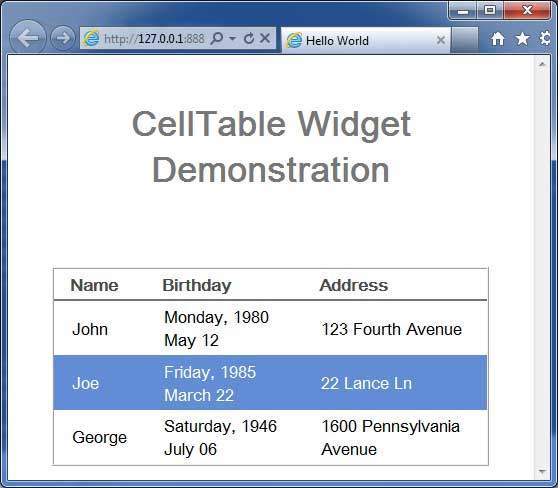
完成所有更改后,让我们像在 GWT - 创建应用程序 一章中一样,在开发模式下编译并运行应用程序。如果您的应用程序一切正常,这将产生以下结果 −
 gwt_complex_widgets.html
