
GWT - Tree 小部件
简介
Tree 树形小部件 表示标准的分层树形小部件。树形小部件包含用户可以打开、关闭和选择的 TreeItem 层次结构。
类声明
以下是 com.google.gwt.user.client.ui.Tree 类的声明−
public class Tree
   extends Widget
      implements HasWidgets, SourcesTreeEvents, HasFocus,
         HasAnimation, HasAllKeyHandlers, HasAllFocusHandlers,
            HasSelectionHandlers<TreeItem>, HasOpenHandlers<TreeItem>,
               HasCloseHandlers<TreeItem>, SourcesMouseEvents, HasAllMouseHandlers
CSS 样式规则
以下默认 CSS 样式规则将应用于所有 Tree 小部件。您可以根据需要覆盖它。
.gwt-Tree {}

.gwt-TreeItem {}

.gwt-TreeItem-selected {}
类构造函数
| Sr.No. | 构造函数 &描述 |
|---|---|
| 1 |
Tree() 构造一个空树。 |
| 2 |
Tree(TreeImages images) 构造一个使用指定图像包的树。 |
| 3 |
Tree(TreeImages images, boolean useLeafImages) 构造一个使用指定图像包的树。 |
类方法
| Sr.No. | 函数名称 &描述 |
|---|---|
| 1 |
void add(Widget widget) 将小部件添加为根树项。 |
| 2 |
void addFocusListener(FocusListener listener) 添加一个监听器接口来接收鼠标事件。 |
| 3 |
TreeItem addItem(java.lang.String itemText) 添加一个包含指定文本的简单树项。 |
| 4 |
void addItem(TreeItem item) 向此树的根级别添加一个项目。 |
| 5 |
TreeItem addItem(Widget widget) 添加一个包含指定小部件的新树项目。 |
| 6 |
void addKeyboardListener(KeyboardListener listener) 添加一个监听器接口以接收键盘事件。 |
| 7 |
void addMouseListener(MouseListener listener) |
| 8 |
void addTreeListener(TreeListener listener) 添加一个监听器接口来接收树事件。 |
| 9 |
void clear() 清除当前树中的所有树项。 |
| 10 |
protected void doAttachChildren() 如果小部件实现了 HasWidgets,它必须重写此方法并为其每个子项调用 onAttach()小部件。 |
| 11 |
protected void doDetachChildren() 如果小部件实现 HasWidgets,则必须重写此方法并为其每个子小部件调用 onDetach()。 |
| 12 |
void EnsureSelectedItemVisible() 确保当前选定的项目可见,打开其父级并根据需要滚动树。 |
| 13 |
java.lang.String getImageBase() 已弃用。使用 Tree(TreeImages),因为它提供了一种更高效、更易于管理的方式来提供一组要在树中使用的图像。 |
| 14 |
TreeItem getItem(int index) 获取指定索引处的顶级树项。 |
| 15 |
int getItemCount() 获取此树的根节点所包含的项目数。 |
| 16 |
TreeItem getSelectedItem() 获取当前选定的项目。 |
| 17 |
int getTabIndex() 获取小部件在选项卡索引中的位置。 |
| 18 |
boolean isAnimationEnabled() |
| 19 |
protected boolean isKeyboardNavigationEnabled(TreeItem currentItem) 指示是否为 Tree 和给定的 TreeItem 启用了键盘导航。 |
| 20 |
java.util.Iterator<Widget> iterator() 获取包含的小部件的迭代器。 |
| 21 |
void onBrowserEvent(Event event) 每当收到浏览器事件时触发。 |
| 22 |
protected void onEnsureDebugId(java.lang.String baseID) 受影响的元素:-root = 根 TreeItem。 |
| 23 |
protected void onLoad() 小部件变为附加到浏览器的文档。 |
| 24 |
boolean remove(Widget w) 删除子窗口小部件。 |
| 25 |
void removeFocusListener(FocusListener listener) 删除先前添加的侦听器接口。 |
| 26 |
void removeItem(TreeItem item) 从此树的根级别删除一个项目。 |
| 27 |
void removeItems() 从此树的根级别移除所有项目。 |
| 28 |
void removeKeyboardListener(KeyboardListener listener) 移除先前添加的侦听器接口。 |
| 29 |
void removeTreeListener(TreeListener listener) 移除先前添加的侦听器接口。 |
| 30 |
void setAccessKey(char key) 设置小部件的"访问键"。 |
| 31 |
void setAnimationEnabled(boolean enable) 启用或禁用动画。 |
| 32 |
void setFocus(boolean focus) 明确聚焦/取消聚焦此小部件。 |
| 33 |
void setImageBase(java.lang.String baseUrl) 已弃用。使用 Tree(TreeImages),因为它提供了一种更高效、更易于管理的方式来提供一组可在树中使用的图像。 |
| 34 |
void setSelectedItem(TreeItem item) 选择指定的项目。 |
| 35 |
void setSelectedItem(TreeItem item, boolean fireEvents) 选择指定的项目。 |
| 36 |
void setTabIndex(int index) 设置小部件在选项卡索引中的位置。 |
| 37 |
java.util.Iterator<TreeItem> treeItemIterator() 树项目的迭代器。 |
继承的方法
该类继承了以下类的方法 −
com.google.gwt.user.client.ui.UIObject
com.google.gwt.user.client.ui.Widget
java.lang.Object
树形小部件示例
此示例将带您通过简单的步骤展示 GWT 中树形小部件的用法。按照以下步骤更新我们在 GWT - 创建应用程序 一章中创建的 GWT 应用程序 −
| 步骤 | 描述 |
|---|---|
| 1 | 在 com.tutorialspoint 包下创建一个名为 HelloWorld 的项目,如 GWT - 创建应用程序 一章中所述。 |
| 2 | 修改 HelloWorld.gwt.xml、HelloWorld.css、HelloWorld.html 和 HelloWorld.java,如下所述。其余文件保持不变。 |
| 3 | 编译并运行应用程序以验证实现逻辑的结果。 |
以下是修改后的模块描述符src/com.tutorialspoint/HelloWorld.gwt.xml的内容。
<?xml version = "1.0" encoding = "UTF-8"?>
<module rename-to = 'helloworld'>
   <!-- Inherit the core Web Toolkit stuff.                        -->
   <inherits name = 'com.google.gwt.user.User'/>

   <!-- Inherit the default GWT style sheet.                       -->
   <inherits name = 'com.google.gwt.user.theme.clean.Clean'/>

   <!-- Specify the app entry point class.                         -->
   <entry-point class = 'com.tutorialspoint.client.HelloWorld'/>

   <!-- Specify the paths for translatable code                    -->
   <source path = 'client'/>
   <source path = 'shared'/>

</module>
以下是修改后的样式表文件war/HelloWorld.css的内容。
body {
   text-align: center;
   font-family: verdana, sans-serif;
}

h1 {
   font-size: 2em;
   font-weight: bold;
   color: #777777;
   margin: 40px 0px 70px;
   text-align: center;
}

.gwt-Label {
   font-weight: bold;
   color: maroon;
}

.gwt-Tree .gwt-TreeItem {
   padding: 1px 0px;
   margin: 0px;
   white-space: nowrap;
   cursor: hand;
   cursor: pointer;
}

.gwt-Tree .gwt-TreeItem-selected {
  background: #ebeff9;
}
以下是修改后的 HTML 主机文件 war/HelloWorld.html 的内容。
<html>
   <head>
      <title>Hello World</title>
      <link rel = "stylesheet" href = "HelloWorld.css"/>
      <script language = "javascript" src = "helloworld/helloworld.nocache.js">
      </script>
   </head>

   <body>
      <h1>Tree Widget Demonstration</h1>
      <div id = "gwtContainer"></div>
   </body>
</html>
让我们来看看 Java 文件 src/com.tutorialspoint/HelloWorld.java 的以下内容,它将演示 Tree 小部件的使用。
package com.tutorialspoint.client;
import com.google.gwt.core.client.EntryPoint;
import com.google.gwt.event.logical.shared.SelectionEvent;
import com.google.gwt.event.logical.shared.SelectionHandler;
import com.google.gwt.user.client.ui.Label;
import com.google.gwt.user.client.ui.RootPanel;
import com.google.gwt.user.client.ui.Tree;
import com.google.gwt.user.client.ui.TreeItem;
import com.google.gwt.user.client.ui.VerticalPanel;
public class HelloWorld implements EntryPoint {
public void onModuleLoad() {
//创建标签
final Label labelMessage = new Label();
labelMessage.setWidth("300");
// 创建根树项作为部门
TreeItem Department = new TreeItem("Department");
//创建其他树项作为部门名称
TreeItem salesDepartment = new TreeItem("Sales");
TreeItem marketingDepartment = new TreeItem("Marketing");
TreeItem manufacturingDepartment = new TreeItem("Manufacturing");
//创建其他树项作为员工
TreeItem employee1 = new TreeItem("Robert");
TreeItem employee2 = new TreeItem("Joe");
TreeItem employee3 = new TreeItem("Chris");
//将员工添加到销售部门
salesDepartment.addItem(employee1);
salesDepartment.addItem(employee2);
salesDepartment.addItem(employee3);
//创建其他树项作为员工
TreeItem employee4 = new TreeItem("Mona");
TreeItem employee5 = new TreeItem("Tena");
//将员工添加到营销部门
marketingDepartment.addItem(employee4);
marketingDepartment.addItem(employee5);
//将其他树项创建为员工
TreeItem employee6 = new TreeItem("Rener");
TreeItem employee7 = new TreeItem("Linda");
//将员工添加到销售部门
manufacturingDepartment.addItem(employee6);
manufacturingDepartment.addItem(employee7);
//将部门添加到部门项
Department.addItem(salesDepartment);
Department.addItem(marketingDepartment);
Department.addItem(manufacturingDepartment);
//创建树
Tree tree = new Tree();
//将根项添加到树
tree.addItem(department);
tree.addSelectionHandler(new SelectionHandlerL<TreeItem>() {
@Override
public void onSelection(SelectionEvent<TreeItem> event) {
labelMessage.setText("Selected Value: "
+ event.getSelectedItem().getText());
}
});
// 将文本框添加到根面板。
VerticalPanel panel = new VerticalPanel();
panel.setSpacing(10);
panel.add(tree);
panel.add(labelMessage);
//将树添加到根面板
RootPanel.get("gwtContainer").add(panel);
}
}
完成所有更改后,让我们像在 GWT - 创建应用程序 一章中一样,在开发模式下编译并运行应用程序。如果您的应用程序一切正常,这将产生以下结果 −
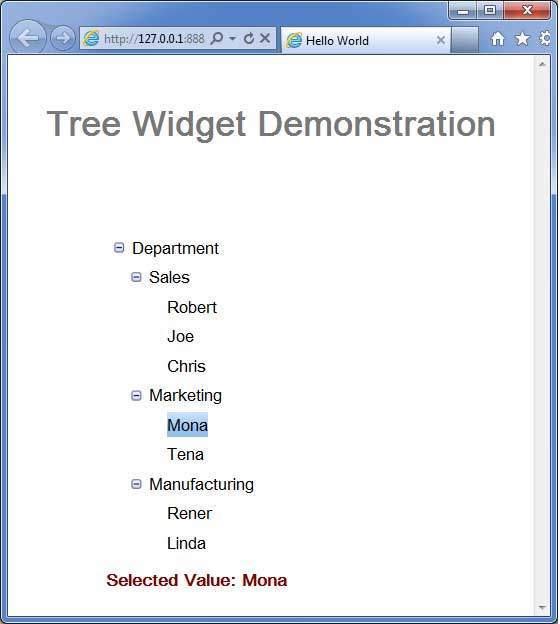
选择树中的任何值,都会更新树下方显示所选值的消息。
 gwt_complex_widgets.html
