
Joomla - 快速指南
Joomla - 概述
Joomla 是一个开源内容管理系统 (CMS),用于构建网站和在线应用程序。它是免费的,可扩展的,分为前端和后端模板(管理员)。Joomla 是使用 PHP、面向对象编程、软件设计模式和 MySQL(用于存储数据)开发的。
什么是内容管理系统 (CMS)?
内容管理系统 (CMS) 是一种跟踪您网站上所有数据(如文本、照片、音乐、文档等)的软件。它有助于编辑、发布和修改网站内容。
历史
Joomla 基于 Mambo CMS,后者由一家澳大利亚公司于 2001 年开发,最初于 2005 年 8 月 17 日 发布。Joomla 1.0 的正式版本于 2005 年 9 月 22 日 发布。
功能
Joomla 拥有自己强大的内置功能(核心功能)。
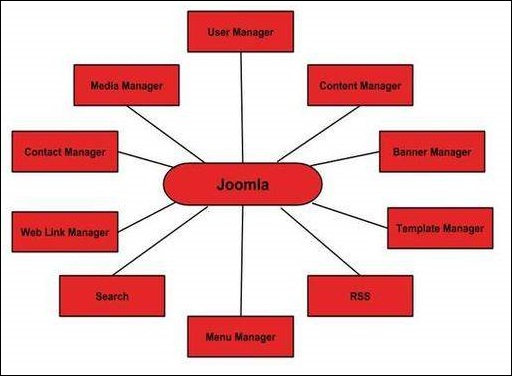
用户管理器 − 它允许管理用户信息,例如编辑、访问、发布、创建或删除用户、更改密码和语言的权限。用户管理器的主要部分是身份验证。
内容管理器 − 它允许使用所见即所得编辑器管理内容,以非常简单的方式创建或编辑内容。
横幅管理器 − 它用于在网站上添加或编辑横幅。
模板管理器 − 它管理网站上使用的设计。 可以在几秒钟内实现模板而无需更改内容结构。
媒体管理器 − 它是管理媒体文件和文件夹的工具,您可以轻松地将媒体文件上传、组织和管理到文章编辑器工具中。
联系人管理器 −它允许添加联系人,管理特定用户的联系信息。
Web 链接管理器 − 链接资源提供给网站用户,可以分类。
搜索 − 它允许用户在网站上搜索适当的信息。您可以使用智能索引、高级搜索选项、自动建议搜索,使 Joomla 搜索达到最佳效果。
菜单管理器 − 它允许创建菜单和菜单项,并可随后进行管理。您可以将菜单放在任何样式和多个位置。
RSS −它代表真正简单的联合,可帮助自动更新您的网站内容和 RSS 文件。
优点
它是一个开源平台,可免费使用。
即使您不是高级用户,Joomla 也易于安装和设置。
由于 Joomla 非常易于使用,因此作为网页设计师或开发人员,您可以快速为客户构建网站。只需向客户提供最少的说明,客户就可以轻松地自行管理其网站。
使用所见即所得编辑器 (What You See Is What You Get 是一个用户界面,允许用户直接操作文档的布局,而无需布局命令),因此编辑内容非常容易。
它确保数据内容的安全,并且不允许任何人编辑数据。
默认情况下,Joomla 与所有浏览器兼容。
模板使用起来非常灵活。
可以在文章编辑器工具中轻松上传媒体文件。
提供简单的菜单创建工具。
缺点
同时安装多个模块、扩展和插件时会出现兼容性问题。
Joomla 中的插件和模块不是免费的。
当您想要更改布局时,开发太难处理。
Joomla 对 SEO(搜索引擎优化)不太友好。
它使网站加载和运行变得繁重。
Joomla 可以创建的真实示例?
- 公司网站或门户网站
- 公司内联网和外联网
- 在线杂志、报纸和出版物
- 电子商务和在线预订
- 政府应用程序
- 小型企业网站
- 非营利和组织网站
- 基于社区的门户网站
- 学校和宗教网站
- 个人或家庭主页
Joomla - 安装
Joomla 3.x 的系统要求
数据库 − MySQL 5.1 +
Web 服务器 −
操作系统 −跨平台
浏览器支持 − IE (Internet Explorer 7)、Firefox、Google Chrome
SSL(安全套接字层) − HTTPS 需要有效的安全证书
PHP 兼容性 − PHP 5.4+ 或 PHP 5.3.10+
下载 Joomla
当您打开链接 https://www.joomla.org/download.html,您将看到如下屏幕 −
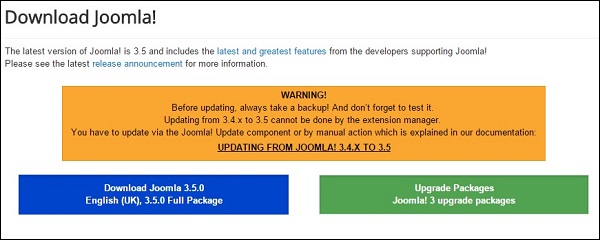
从官方网站下载 Joomla zip 文件,或者如果您想更新您的先前版本,然后单击"升级包"选项。
创建商店数据库
Joomla 需要 MySQL 数据库。因此,为 Joomla 创建一个新的空数据库和用户/密码(例如,用户为"root",密码为"root",或者您可以根据自己的方便进行设置)。
完成上述步骤后,您可以继续安装过程。
安装向导
将 Joomla 安装到您的系统中非常容易。以下步骤介绍了如何在您的系统上本地设置 Joomla。
步骤 1 − 提取下载的 Joomla 文件夹并将其上传到您的 Web 服务器或本地主机。
步骤 2 − 打开浏览器并导航到 Joomla 文件路径,然后您将看到 Joomla 安装程序的第一个屏幕,如下图所示。在我们的例子中,路径是 < b>本地主机/< Your_joomla_folder >.

它包含以下字段 −
站点名称 − 输入您要在 Joomla 中创建站点的名称。
说明 − 添加有关您站点的简短说明。
管理员电子邮件 − 输入您的电子邮件地址,该地址有助于恢复我们的密码或任何更新。
管理员用户名 − 登录 Joomla 时根据您选择的输入用户名。
管理员密码 − 输入密码以保护您的站点。
站点离线 −通过单击"是/否",指定安装完成后您的网站是离线还是在线。
填写所有信息后,单击"下一步"按钮。
步骤 3 − 在这里,您必须输入有关 MYSQL 数据库的信息,如下面的屏幕所示。
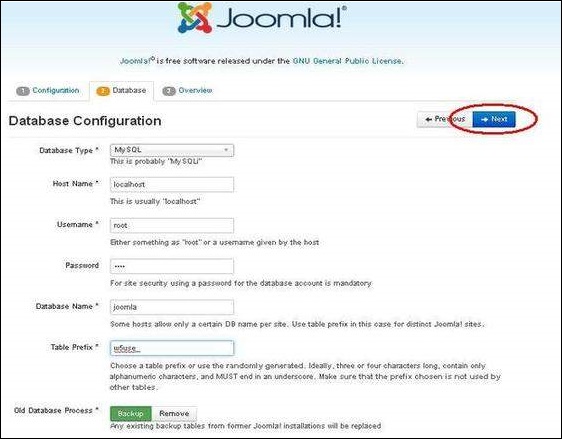
数据库类型 − 选择您的数据库类型。默认情况下它将是 MySQLi。
主机名 − 写入主机名,默认情况下它将是 localhost。
用户名 −输入您的 MySQL 数据库的用户名。
密码 − 输入您为 MySQL 数据库设置的密码。
数据库名称 − 输入您在 MySQL 数据库中为 Joomla 创建的数据库名称。
表前缀 − 用于在数据库表中添加前缀,有助于在同一数据库上运行多个站点。它采用默认值。
旧数据库进程 − 它提供两个选项备份或删除。如果您已经创建了数据库,则可以将其删除,也可以选择备份选项来创建整个数据库信息的备份。
填写完所有信息后,单击下一步按钮。
步骤 4 − 在此步骤中,您将进入安装过程的最后一页。
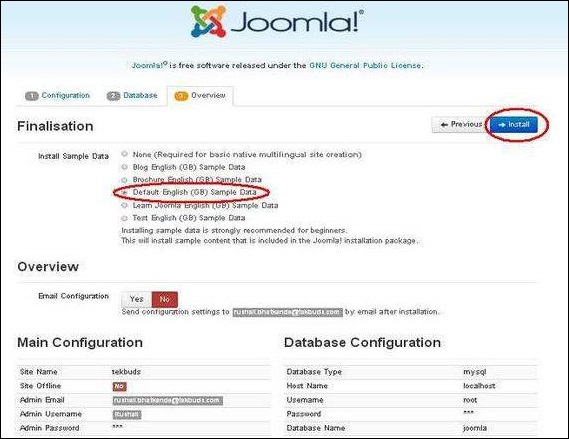
在这里您可以查看添加到 Joomla 的所有信息。
选择 默认英语 (GB) 示例数据 作为构建网站的示例,然后单击 安装 按钮。
步骤 5 −接下来,您可以看到 Joomla 在您的机器上开始安装过程。
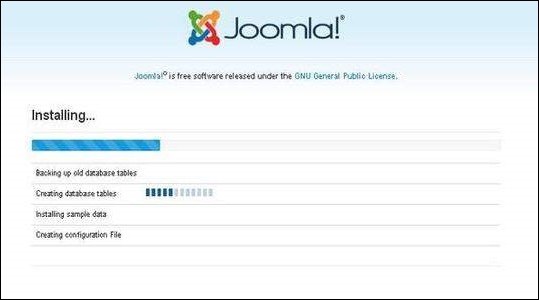
步骤 6 − 几分钟后,安装成功后,您将看到如下所示的 Joomla Web 安装程序屏幕。
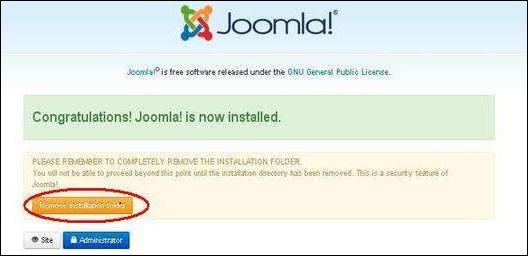
接下来,单击"删除安装文件夹"按钮,这将帮助您保护您的网站,以便没有其他人可以重新安装您的网站。
注意 −如果您的安装卡住了,并且超过一个小时都没有完成,请按照如下所示进行一些更改。
转到 Joomla 文件夹 → 安装 → sql 文件夹 → mysql 文件夹 打开 joomla.sql 文件并找到以下术语:"ENGINE=InnoDB"。将此术语替换为"ENGINE=MyIsam"并保存文件。
在 MySQL 5.5.5 之前,MyISAM 是默认存储引擎。(在 MySQL 5.5.5 中,默认存储引擎更改为 InnoDB。)
然后您的安装将开始。
管理面板
安装 Joomla 后,您可以按照以下说明登录到您的 Joomla 管理面板 −
步骤 1 −要访问 Joomla 管理面板,请打开浏览器并输入 URL,例如 http://localhost/ < Your_joomla_folder >/administrator/index.php,然后您将看到如下所示的屏幕 −
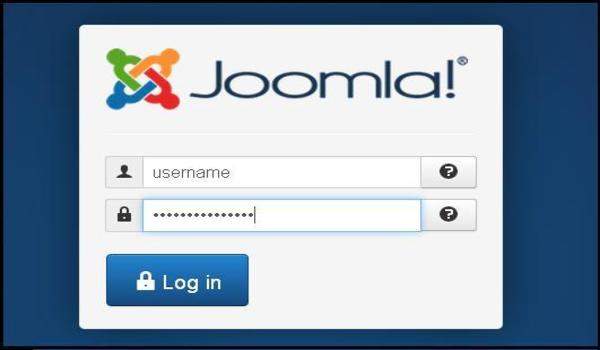
步骤 2 − 输入您在安装过程中提供的用户名和密码,如设置向导部分的步骤 3 所示,然后单击登录按钮。
Joomla - 架构
Joomla 是一个模型-视图-控制器 Web 应用程序。在本章中,我们将讨论 Joomla 的架构风格。下图显示了 Joomla 的架构。
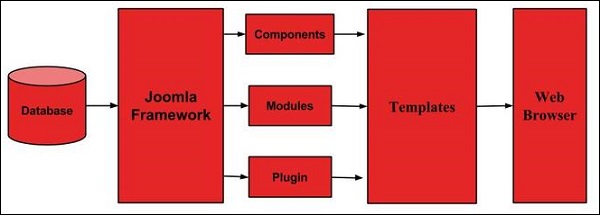
Joomla 的架构包含以下层 −
- 数据库
- Joomla 框架
- 组件
- 模块
- 插件
- 模板
- Web 服务器
数据库 − 数据库是数据的集合,可以以特定方式存储、操作和组织。数据库存储用户信息、内容和站点所需的更多数据。它用于存储管理信息以管理 Joomla 站点。使用 Joomla 数据库层,可确保最大程度的灵活性和扩展兼容性。
Joomla 框架 − 框架是一套开源软件,Joomla CMS 就是在此构建的。它是为了实现更大的灵活性而开发的,并将框架分解为单个模块化包,从而帮助每个包更轻松地开发。
组件 − 组件被视为微型应用程序。它由两部分组成,即 管理员 和 站点。每当加载页面时,都会调用组件来呈现主页的正文。管理员部分管理组件的不同方面,站点部分则在站点访问者发出请求时帮助呈现页面。组件是 Joomla 的主要功能单元。
模块 −模块是用于呈现 Joomla 中的页面的扩展。它还用于显示来自组件的新数据。它经常看起来像方框,例如登录模块。在 Joomla 管理员中,模块由模块管理器管理。当模块链接到 Joomla 组件时,它会显示新内容和图像。
插件 − 这也是一种 Joomla 扩展,它非常灵活且功能强大,可用于扩展框架。它包含一些用于执行特定事件触发器的代码。它通常用于在构建页面时格式化组件或模块的输出。与事件关联的插件函数在发生特定事件时按顺序执行。
模板 − 模板决定了 Joomla 网站的外观。使用的模板有两种类型,即前端和后端。后端模板用于由管理员控制功能,而前端模板是向用户呈现网站的一种方式。模板易于构建或自定义您的网站。它为设计您的网站提供了最大的灵活性。
Web 浏览器 − 它是用户交互的服务器。它将网页传送到客户端。HTTP(超文本传输协议)用于在客户端和服务器之间进行通信。
Joomla - 控制面板
控制面板提供 Joomla 的默认特性和功能,可通过可点击的图标、菜单栏等进行访问。登录 Joomla 管理面板后,您将看到如下所示的屏幕。控制面板的重要图标及其功能在以下屏幕中标记 −
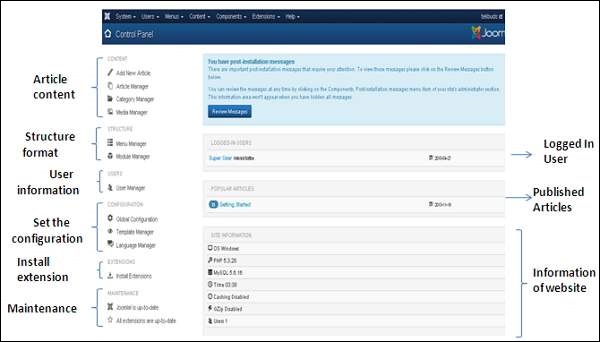
文章内容
内容 部分下有四个图标,如下所示 −
添加新文章 − 它创建一个新的文章页面。
文章管理器 −它管理您目前的所有文章。
类别管理器 − 它创建新类别并帮助发布/取消发布类别。
媒体管理器 − 它通过上传各种新文件或删除 Web 服务器上的现有文件来管理文件。
结构格式
在 STRUCTURE 部分,有两组图标 −
菜单管理器 − 菜单管理器允许为您的网站创建自定义菜单并浏览您的网站。
模块管理器 −它管理模块,例如安装在站点上的模块的位置和功能。
用户信息
在用户部分下,有一个图标 −
用户管理器 − 它管理用户信息,允许创建或删除用户,更改密码、时间和语言。您还可以将用户分配给用户组。
设置配置
在配置部分下有三个图标,如下所示 −
全局配置 − 这是 Joomla 后端中的重要部分。在此配置中所做的任何更改都将影响整个网站。
模板管理器 − 它管理网站中使用的模板。
语言管理器 − 它通过设置网站的默认语言来管理已安装的语言。
安装扩展
Joomla 中有许多可用的扩展。您可以安装不同类型的扩展来扩展网站的功能。
维护
在维护部分,有两个图标位于 −
Joomla 是最新的 −它查看 Joomla 安装的当前更新状态。
所有扩展都是最新的 − 它查看 Joomla 扩展的当前更新状态。
登录用户
它显示已登录 Joomla 站点的管理员名称。
已发布的文章
它显示已发布的文章,还显示您已发布的当前文章。
站点信息
它显示站点的详细信息,例如操作系统名称、PHP 和 MySQL 版本等,还显示正在使用此站点的用户数量。
Joomla - 工具栏
在本章中,我们将研究 Joomla 中的各种工具栏选项。下面给出了工具栏列表 −
- 文章管理器工具栏
- 类别管理器工具栏
- 媒体管理器工具栏
- 菜单管理器工具栏
- 模块管理器工具栏
- 用户管理器工具栏
- 全局配置工具栏
- 模板管理器工具栏
文章管理器工具栏
单击 Joomla 管理员控制面板中的内容 → 文章管理器。在文章管理器中,您可以创建由图像、文本和超链接组成的标准页面。下图描述了文章管理器工具栏。
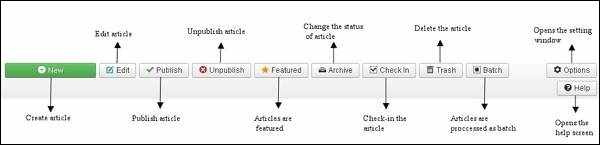
新建 − 创建新文章。
编辑 − 编辑任何特定文章。
发布 − 在网站上向用户发布文章。
取消发布 − 在网站上取消向用户发布文章。
精选 − 所选文章已精选。也可以同时推荐多篇文章。
存档 − 通过在选择状态过滤器中选择存档,可以将文章的状态更改为已发布或未发布。
签入 − 签入所选文章。可以签入多篇文章。
垃圾箱 − 永久删除所选文章。
批量 − 选定的文章将按批次处理。
帮助 − 帮助按钮用于打开帮助屏幕。
选项 −它打开设置窗口,您可以在其中更改文章的设置。
类别管理器工具栏
在 Joomla 管理员控制面板中单击 内容 → 类别管理器。它管理创建文章分类,以便更好地对内容进行分组。下图描述了类别管理器工具栏。
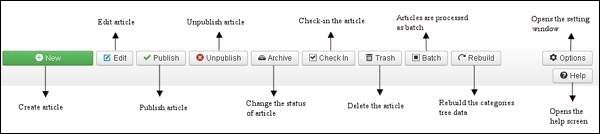
新建 − 添加新类别。
编辑 − 编辑现有类别。
发布 −在网站上将类别发布给用户。
取消发布 − 在网站上将类别取消发布给用户。
存档 − 通过在选择状态过滤器中选择存档,可以将类别的状态更改为已发布或未发布。
签入 − 签入特定的选定类别。可以签入多个类别。
垃圾箱 − 永久删除选定类别。
批量 − 选定类别按批处理。
重建 −它用于重建类别树数据。
帮助 − 帮助按钮用于打开帮助屏幕。
选项 − 它打开设置窗口,您可以在其中更改文章的设置。
媒体管理器工具栏
单击 Joomla 管理员控制面板中的 内容 → 媒体管理器。它通过上传新文件或删除 Web 服务器上的现有文件来管理文件。下面是媒体管理器工具栏的快照。
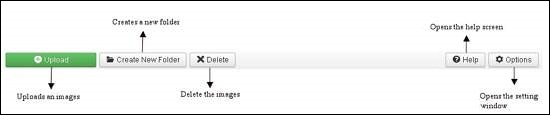
上传 − 从您的系统上传图像。
创建新文件夹 − 在 Joomla 服务器上创建一个新文件夹。
删除 −永久删除所选项目/图像。
帮助 − 这将打开帮助屏幕。
选项 &minus 这将打开设置窗口,您可以在其中更改文章的设置。
菜单管理器工具栏
在 Joomla 管理员控制面板中单击 菜单 → 菜单管理器。它管理菜单项。在这里可以创建、删除新菜单或随后管理菜单。下面是菜单管理器工具栏的快照。
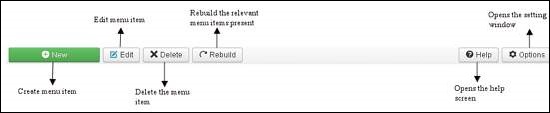
新建 −它创建一个新的菜单项。
编辑 − 编辑所选菜单项。
删除 − 永久删除所选菜单项。
重建 − 它重建或刷新现有的相关菜单项。
帮助 − 帮助按钮用于打开帮助屏幕。
选项 − 它打开设置窗口,您可以在其中更改文章的设置。
模块管理器工具栏
单击 Joomla 管理员控制面板中的 扩展 → 模块管理器。它管理已安装的模块位置和功能。下图描述了模块管理器工具栏。
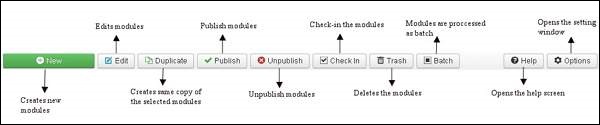
新建 − 创建新模块。
编辑 − 编辑选定的模块。
复制 − 可以使用此按钮创建选定模块的副本。
发布 − 在网站上向用户发布选定的模块。
取消发布 −在网站上取消向用户发布所选模块。
签入 − 签入特定的选定模块。可以签入多个模块。
垃圾 − 永久删除选定的模块。
批处理 − 选定的模块将按批处理。
帮助 − 帮助按钮用于打开帮助屏幕。
选项 − 它打开设置窗口,您可以在其中更改文章的设置。
用户管理器工具栏
在 Joomla 管理员控制面板中单击 用户 → 用户管理器。它管理所有用户信息,例如用户名、电子邮件、上次访问日期和注册日期。下面是用户管理器工具栏的快照。

新建 − 它创建一个新用户。
编辑 − 它编辑选定的用户。
激活 − 它激活多个用户。
阻止 −它会屏蔽所选用户。
解除屏蔽 − 它会解除所选用户的屏蔽。
删除 − 它会删除特定用户。
批处理 − 所选用户将按批处理。
帮助 − 帮助按钮用于打开帮助屏幕。
选项 − 它会打开设置窗口,您可以在其中更改文章的设置。
全局配置工具栏
在 Joomla 管理员控制面板中单击 系统 → 全局配置。它管理 Joomla 网站的全局设置。下面是全局配置工具栏的快照。
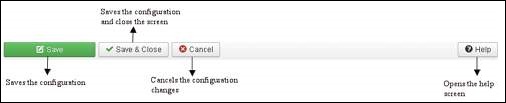
保存 − 保存配置并停留在同一屏幕上。
保存并关闭 − 保存配置并关闭屏幕。
取消 − 取消配置更改并返回上一个屏幕而不保存。
帮助 −帮助按钮用于打开帮助屏幕。
模板管理器工具栏
在 Joomla 管理员控制面板中单击 扩展 → 模板管理器。它管理您在网站中使用的模板。下图显示了模板管理器工具栏 −
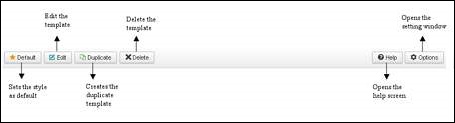
默认 − 将特定选定样式设置为默认样式。
编辑 − 编辑模板页面。
复制 −创建重复模板。
删除 − 删除模板。
帮助 − 帮助按钮用于打开帮助屏幕。
选项 − 它打开设置窗口,您可以在其中更改文章的设置。
语言管理器工具栏
单击 Joomla 管理员控制面板中的 扩展 → 语言管理器。它管理您在网站中使用的语言。下图显示了语言管理器工具栏 −
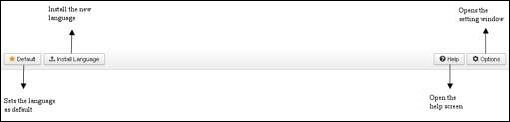
默认 − 将特定选定语言设置为默认语言。
安装语言 − 安装所需的语言。
帮助 − 帮助按钮用于打开帮助屏幕。
选项 − 它打开设置窗口,您可以在其中更改文章的设置。
Joomla - 菜单
菜单管理器允许为您的网站创建自定义菜单并允许浏览您的网站。
步骤 1 − 在 Joomla 管理员中单击 菜单 → 菜单管理器,您将看到以下屏幕 −
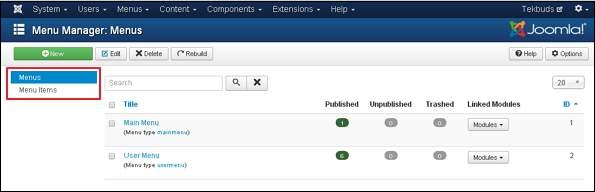
您可以看到菜单和菜单项指向网站上的逻辑页面。
步骤 2 − 要向您的网站添加新菜单,请转到 菜单 → 菜单管理器 → 添加新菜单,如以下屏幕所示 −
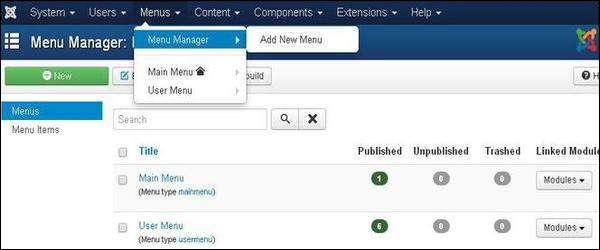
单击添加新菜单后,您将看到如下所示的屏幕。您可以在此处创建新菜单。
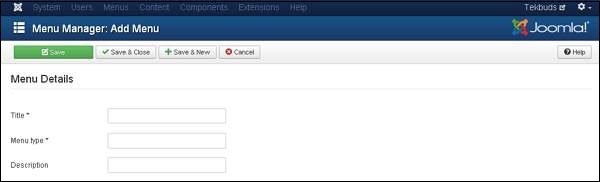
标题 − 菜单的标题。
菜单类型 − 菜单的类型。
描述 −菜单的简要说明。
步骤 3 − 要创建新菜单项,请转到 菜单 → 菜单名称 → 添加新菜单项,如以下屏幕所示 −
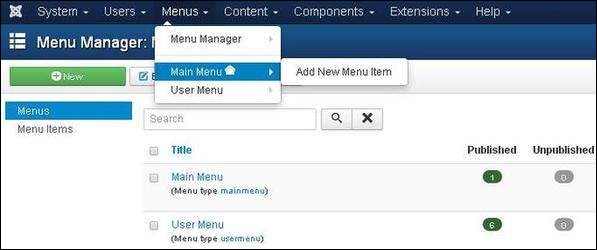
您还可以通过 用户菜单 添加新菜单项。下面描述的所有步骤都适用于通过此方法创建菜单项。
打开"新菜单项"页面时,您将看到以下屏幕 −
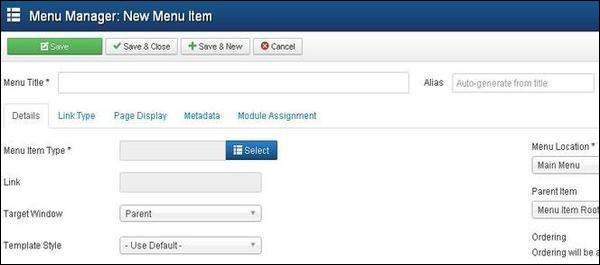
新菜单项下有两个主要部分 −
菜单标题 − 它显示菜单中菜单项的标题。
别名 − 它用作 SEF url。Joomla 将自动填充标题的值。它将生成 UTF-8 别名;它不允许使用空格和下划线。
创建菜单项时会出现一些选项卡,如以下屏幕所示 −
详细信息
添加新菜单项中的详细信息选项卡如下所示 −
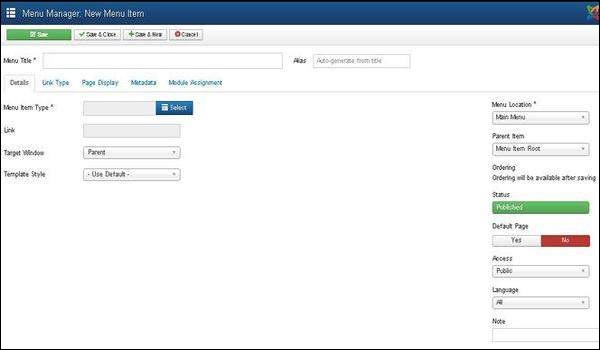
它包含以下选项 −
菜单项类型 − 它指定菜单项的类型,例如文章、标签、网络链接、系统链接、联系人等。
链接 −它决定菜单中的链接。
目标窗口 − 它提供三个选项− 父窗口、带导航的新窗口和不带导航的新窗口,当单击菜单项时,它们将定位到浏览器窗口。
模板样式 − 您可以通过单击下拉菜单为您的网站选择模板样式,该菜单提供Beez3 - 默认和protostar - 默认样式,或为您的网站提供默认模板。
菜单位置 − 它指定将出现哪个菜单链接;主菜单或用户菜单。
父项 −这可帮助您通过选择菜单项根目录或主页来选择父项。
状态 − 它显示文章的状态。状态包括已发布、未发布和已删除。
默认页面 − 它提供是或否选项,以将菜单项设置为网站的默认页面或主页。
访问 −只有从此下拉列表中选择的选项(例如 Guest、Public、Super Users、Registered 和 Special)才可以查看站点。
Language − 它指定站点的语言。它提供 ALL 或 English (UK) 选项。
Note − 它用于输入文本信息。
链接类型
下一个选项卡是添加新菜单项中的链接类型,如下所示 −
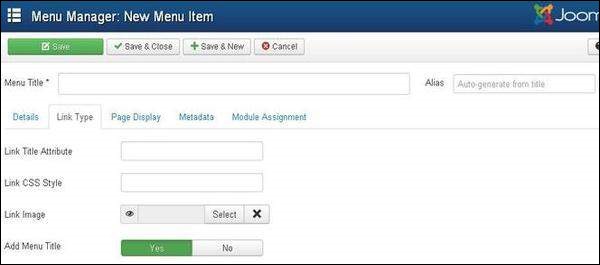
链接标题属性 − 它为给定超链接的标题属性指定描述。
链接 CSS 样式 − 它将自定义 CSS 样式应用于超链接。
链接图像 − 它使用与超链接一起使用的图像。
添加菜单标题 −它提供是或否选项,并在图像旁边添加菜单标题。默认为是。
页面显示
添加新菜单项中的下一个选项卡页面显示,如下所示 −
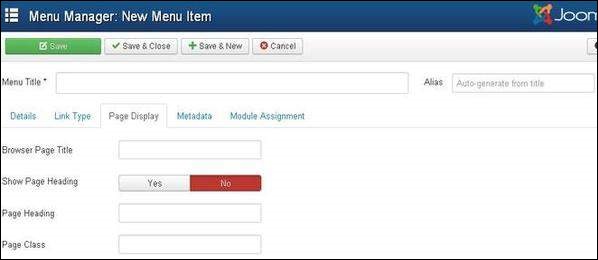
浏览器页面标题 − 它指定浏览器页面标题的描述。
显示页面标题 −它提供是或否选项,用于隐藏或显示页面标题中的页面标题。
页面标题 − 它指定页面标题的文本。
页面类 −它定义了可选的 CSS 类来设置页面中的元素样式。
元数据
添加新菜单项中的下一个选项卡元数据如下所示 −
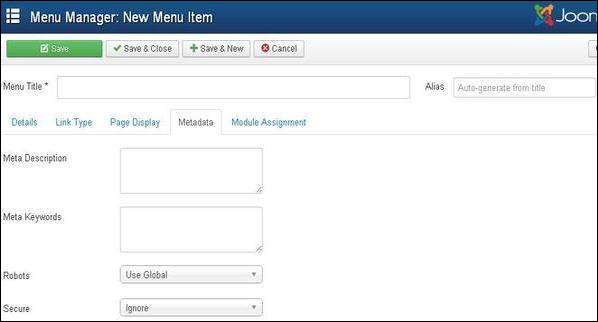
它包含如下所述的选项 −
元描述 − 它用作可选段落,其中包含页面描述并显示在搜索引擎的结果中。
元关键字 −这些是 html 页面中可选使用的关键字。
Robots − 它指定机器人指令,例如 use Global、Index、Follow、No Index、No Index、No follow。
Secure − 它定义链接是否必须使用 SSL 或安全站点 URL。它提供了三个选项,例如 Off、On 和 Ignore。
Joomla - 内容菜单
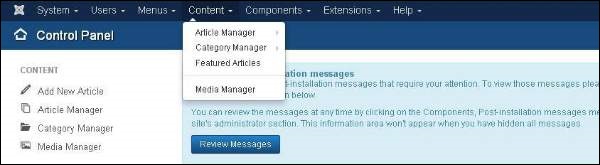
在本章中,我们将研究 Joomla content 下的菜单。单击内容菜单时会显示一个下拉菜单。
文章管理器
在文章管理器中,您可以创建包含图像、文本和超链接的标准页面。单击内容 → Joomla 管理面板上的 文章管理器 菜单,您将看到以下屏幕 −
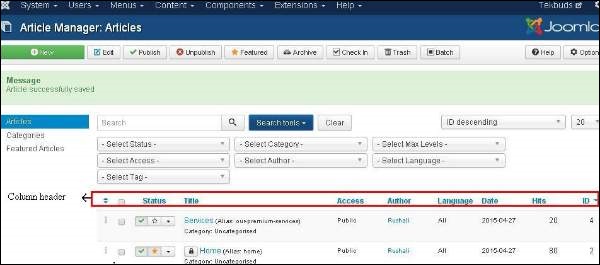
在这里,我们提到了有关文章管理器页面上的列标题的详细信息。
复选框 − 用于选择一个或多个项目。
状态 − 指定页面或文章的状态,即发布/取消发布/存档/删除。
标题 −指定菜单中将显示的标题名称。
访问 − 指定访问级别,即公开或私有。
作者 − 这是创建该特定项目的作者姓名。
语言 − 指定使用的项目语言。
日期 − 指定文章创建日期。
点击数 − 指定查看项目的次数。
ID − 它是自动分配给项目的唯一标识号。
让我们了解一下文章管理器页面中的搜索框,该框可用于非常轻松地搜索项目。

在这里,您可以通过选择以下任意一项来搜索文章管理器页面中的项目 − 选择状态、选择类别、选择最大级别、选择访问权限、选择作者、选择语言或选择标签。
我们将在Joomla 工具栏一章中详细研究文章管理器工具栏。
添加新文章
单击内容 → 文章管理器 → Joomla 管理面板上的 添加新文章 菜单,然后您将看到以下屏幕。单击 类别管理器 时可以看到相同的页面 → 添加新类别
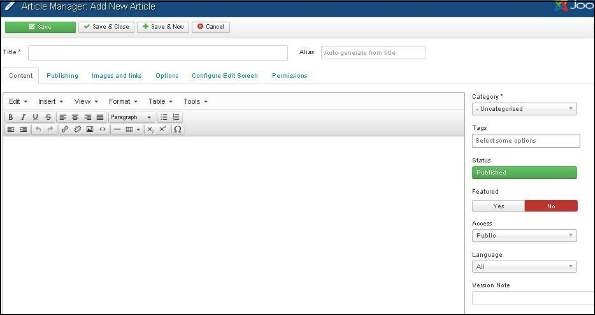
您可以在此处通过在 标题 栏中指定标题来创建文章或网页,我们可以在 内容 选项卡中添加或编写内容。我们将在 Joomla 添加内容 一章中详细研究这一点。
类别管理器
类别管理器用于为文章创建类别,以便更好地对内容进行分组。单击 Joomla 管理面板上的 内容 → 类别管理器 菜单,然后您将获得以下屏幕图像 −
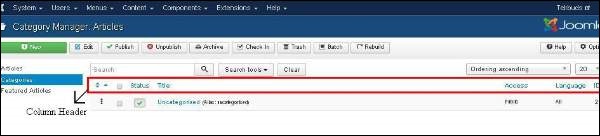
我们将在 Joomla 工具栏 一章中详细研究 类别管理器工具栏。
在这里,我们提到了有关类别管理器页面上的列标题的详细信息。
复选框 − 它用于通过单击框来选择一个或多个类别项目。
状态 −指定类别的状态,即发布/取消发布。
标题 − 指定类别中的标题名称。
访问 − 指定访问级别,即公开或私人。
语言 − 指定使用的项目语言。
ID − 它是自动分配给项目的唯一标识号。
精选文章
单击内容 → Joomla 管理面板上的 精选管理器 菜单,然后您将获得以下屏幕 −
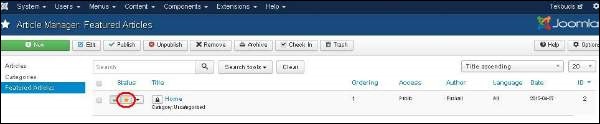
此处的黄色星号表示文章是精选文章。精选文章的每篇文章旁边都有星号。
这里,我们提到了有关精选文章页面中存在的列标题的详细信息。
复选框 − 它用于通过单击框来选择一个或多个项目。
状态 −指定页面或文章的状态,即发布/取消发布。
标题 − 指定菜单中显示的标题的名称。
排序 − 指定项目创建的顺序。
访问 − 指定访问级别,即公开或私有。
作者 − 描述创建该特定项目的作者姓名。
语言 − 指定使用的项目语言。
日期 − 指定创建文章的日期。
ID −这是自动分配给项目的唯一标识号。
媒体管理器
您可以使用媒体管理器上传新文件或删除现有文件来管理媒体文件。单击 Joomla 管理面板上的内容→媒体管理器菜单,然后您将看到以下屏幕 −
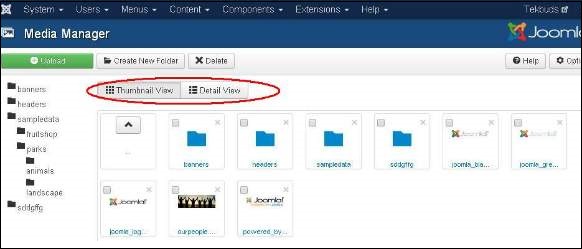
我们将在Joomla 工具栏一章中详细研究媒体管理器工具栏。
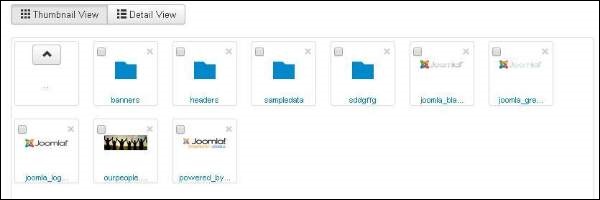
缩略图视图
缩略图视图包含子文件夹图像和图标的预览。当我们点击缩略图视图时,媒体管理器将如下所示。
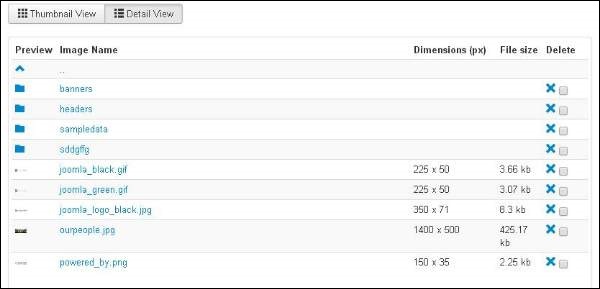
详细视图
详细视图包含文件详细信息。在详细视图中,显示文件信息(例如尺寸和文件大小)。当我们点击详细视图时,媒体管理器将如下所示。
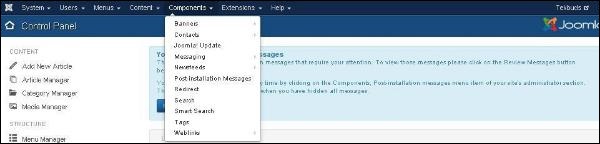
Joomla - 组件菜单
在本章中,我们将研究 Joomla 中的组件菜单。点击组件菜单,将显示如下所示的下拉菜单 −
横幅
组件 → 横幅用于设置网站上的横幅。单击横幅时,您会看到如下所示的子菜单 −
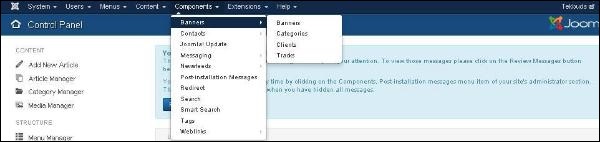
让我们研究以下每个子菜单 −
横幅
它用于编辑或添加 Joomla 网站中要显示的横幅。
单击 组件 → 横幅 → 横幅,将显示如下所示的屏幕。
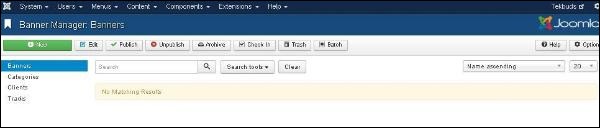
我们将在 Joomla - 添加横幅 一章中详细研究添加横幅。
类别
使用类别管理器,您可以创建新的横幅类别或编辑现有的横幅类别。
单击组件 → 横幅 → 类别,将显示如下所示的屏幕。
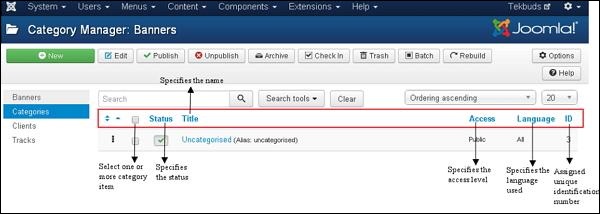
您可以在Joomla 工具栏一章中详细了解有关类别管理器工具栏的更多信息。
下面,我们提到了有关类别管理器 - 横幅页面下存在的列标题的详细信息。
复选框 − 它用于通过单击框来选择一个或多个类别项目。
状态 −指定类别的状态,即发布/取消发布。
标题 − 指定类别中的标题名称。
访问 − 指定访问级别,即公开或私有。
语言 − 指定使用的项目语言。
ID − 它是自动分配给项目的唯一标识号。
类别管理器 - 横幅页面中的搜索框可用于轻松搜索类别项目。
您可以通过以下任一方式在文章管理器页面中搜索项目,即通过选择状态、选择最大级别、选择访问、选择语言或选择标签。
客户
使用客户管理器,您可以创建新的客户横幅或编辑现有的横幅。
单击组件 → 横幅 → 客户,将显示如下所示的屏幕。
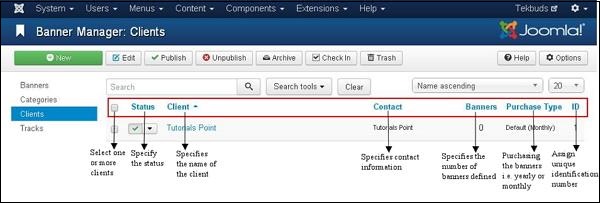
下面,我们提到了横幅管理器中存在的列标题的详细信息 −客户页面。
复选框 − 用于通过单击复选框选择一个或多个客户。
状态 − 指定类别的状态,即发布/取消发布。
客户 − 指定横幅客户的名称。
联系人 − 指定客户的联系信息。
横幅 − 指定为此客户定义的横幅数量。
购买类型 − 它表明客户如何购买横幅,即每年或每月。默认情况下,它是按月计费的。
ID − 它是自动分配给项目的唯一标识号。
横幅管理器 − 客户页面中的 搜索 框用于非常轻松地搜索客户项目。
您可以通过选择 状态 或 类型 在客户横幅页面上搜索项目。
曲目
在曲目中,您可以查看现有横幅列表的跟踪信息。
单击 组件 → 横幅 → 轨道,将显示如下所示的屏幕。
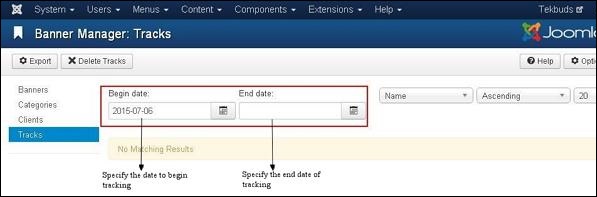
开始日期和结束日期用于跟踪特定时间段内的横幅信息(例如,开始日期为 2015-07-06,结束日期为 2015-07-10,在此时间段内将跟踪横幅信息)。
工具栏
导出 − 它将横幅跟踪信息导出到 CSV 文件中。
删除轨道 −删除所选曲目的信息。
联系人
它在 Joomla 网站上添加客户的联系信息,例如姓名、地址、电话号码、电子邮件等。
单击组件 → 联系人 → 联系人,将显示如下所示的屏幕。
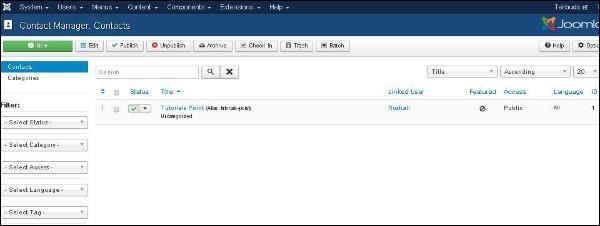
我们将在 Joomla - 添加联系人 一章中详细研究添加联系人。
Joomla 更新
它指定正在使用的 Joomla 最新版本。
单击组件 → Joomla!更新,将显示如下所示的屏幕。
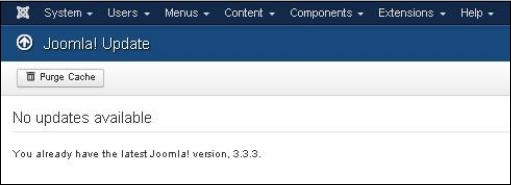
消息传递
组件 → 消息传递 允许在 Joomla 中发送和阅读消息。单击消息传递时,您会看到如下所示的子菜单。
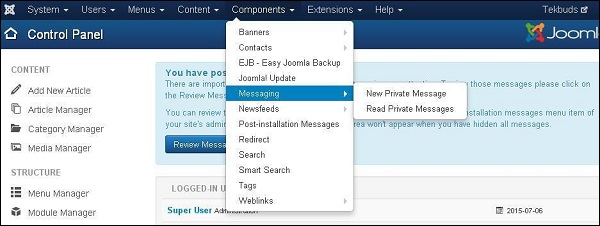
新私人消息
它用于向 Joomla 网站的其他后端发送消息。您可以阅读、编写或删除消息。
单击 组件 → 消息传递 → 新私人消息,将打开新私人消息页面。我们将在Joomla - 私人消息一章中详细研究私人消息。
阅读私人消息
在本节中,您可以阅读所有私人消息。
单击组件 → 消息传递 → 阅读私人消息,将显示如下所示的屏幕。

工具栏
下面,我们提到了有关阅读私人消息中存在的工具栏的详细信息。
新建 − 创建新消息。
标记为已读 − 从此部分将消息标记为已读。
标记为未读 − 它标记尚未阅读的消息。
垃圾箱 −它会永久删除消息。
我的设置 − 它用于设置消息,即锁定收件箱、通过电子邮件发送新消息和自动清除消息。
新闻提要
它允许从其他网站向您的 Joomla 网站添加新闻提要。
单击 组件 → 新闻提要 → 提要,将打开新闻提要页面。我们将在Joomla - 添加新闻源一章中详细研究新闻源。
安装后消息
它允许在安装后查看可操作的消息。
单击组件 → 安装后消息,将显示如下所示的屏幕。
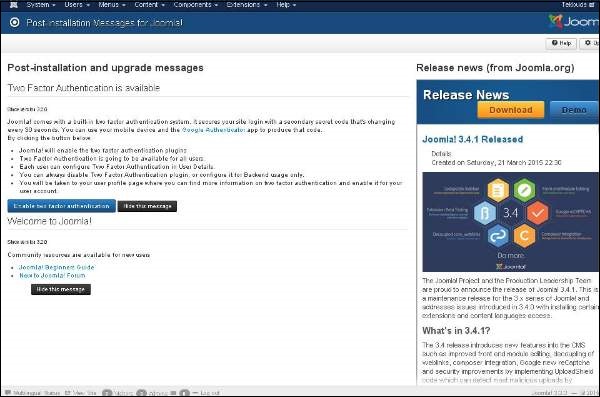
成功安装 Joomla 扩展或核心后,它会在此处发送消息。
重定向
重定向管理器用于将网站上不存在的 URL 重定向到正常运行的网页。
单击组件 → 重定向,将显示如下所示的屏幕。
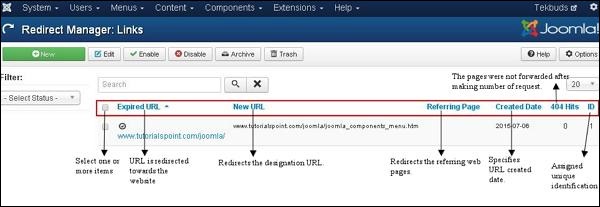
有关重定向管理器页面中存在的列标题的详细信息如下。
复选框 − 用于通过单击框来选择一个或多个项目。
过期 URL − URL 重定向至网站。
新 URL − 重定向指定的 URL。
引用页面 −重定向引用的网页。
创建日期 − 指定 URL 的创建日期。
404 命中 − 在发出请求次数后未转发页面。
ID − 它是自动分配给项目的唯一标识号。
工具栏
下面,我们提到了有关重定向页面上存在的工具栏的详细信息。
新建 − 创建一个新的重定向 URL。
编辑 − 编辑选定的重定向。
启用 −它使所选的重定向可用。
禁用 − 它使所选的重定向不可用。
存档 − 通过在选择状态过滤器中选择存档,它可以将所选重定向的状态更改为已发布或未发布。
垃圾箱 − 它将所选重定向的状态更改为垃圾箱。
搜索
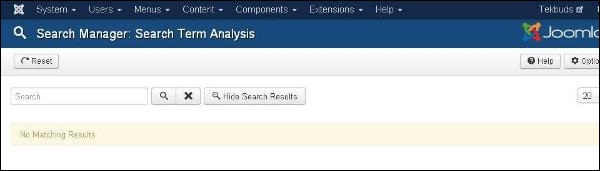
搜索管理器允许您查看每个组合键的搜索次数以及每次搜索的结果。
单击组件 → 搜索,将显示如下所示的屏幕。
智能搜索
它增强了站点搜索。
单击组件 → 智能搜索,将显示如下所示的屏幕。
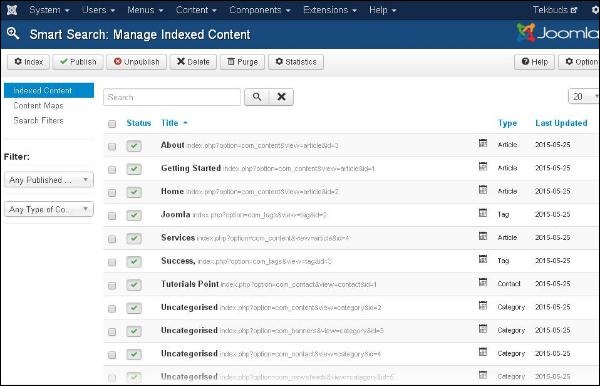
下面,我们提到了有关智能搜索页面中存在的列标题的详细信息。
复选框 − 用于通过单击框来选择一个或多个项目。
状态 − 指定项目的状态,即发布/取消发布。
标题 − 指定标题的名称。
类型 −指定页面类型,即文章或标签。
上次更新 − 指定上次修改的日期。
标签
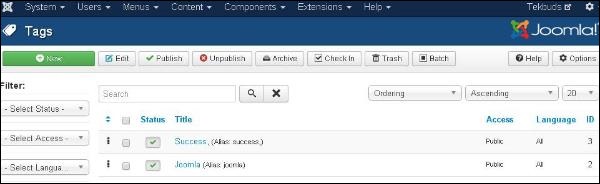
用于显示标记页面的列表。
单击组件 → 标签,将显示如下所示的屏幕。
Weblinks
为网站用户提供链接资源非常方便,并且可以分类。它用于在 Joomla 上添加、编辑或删除指向其他网站的链接。
单击组件 → Weblinks → 链接,Weblinks 页面将打开。我们将在Joomla - 添加 Web 链接一章中详细研究Weblinks。
Joomla - 扩展菜单
在本章中,我们将研究 Joomla 中的扩展菜单。点击扩展,将显示如下所示的下拉菜单 −
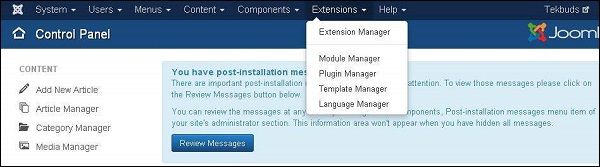
扩展管理器
扩展管理器用于扩展 Joomla 网站的功能。
点击扩展 → 扩展管理器,将显示如下所示的屏幕。
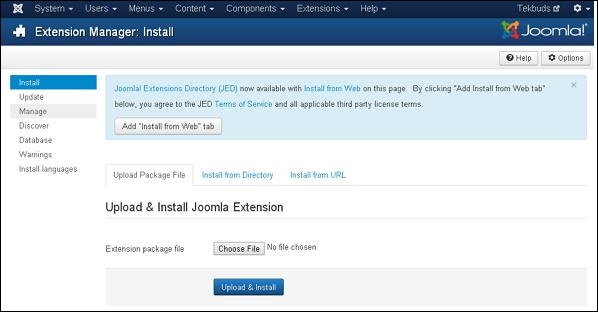
您可以在Joomla - 扩展管理器一章中了解有关扩展管理器的更多信息。
模块管理器
它管理网站上安装的模块,即模块的位置和功能。
单击扩展 → 模块管理器,将显示如下所示的屏幕。
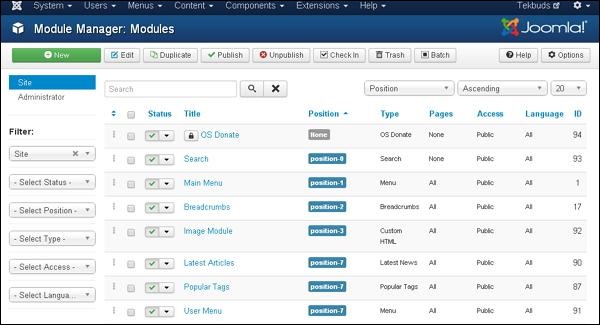
您将在 Joomla 模块部分下的章节中了解有关模块管理器的更多信息。
插件管理器
它管理 Joomla 插件并允许启用/禁用或编辑插件的详细信息。
单击扩展 → 插件管理器,将显示如下所示的屏幕。
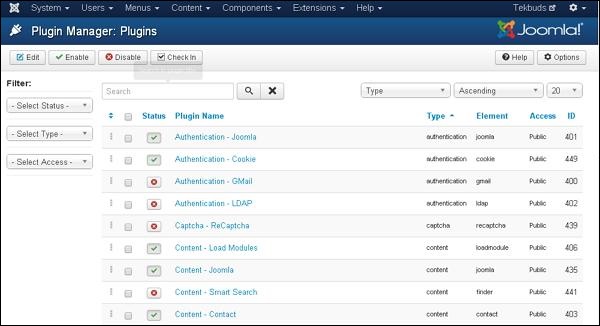
您可以在Joomla - 插件管理器一章中了解有关插件管理器的更多信息。
模板管理器
它管理网站中使用的设计。可以在几秒钟内实现模板而无需更改内容结构。
单击扩展 → 模板管理器,将显示如下所示的屏幕 −
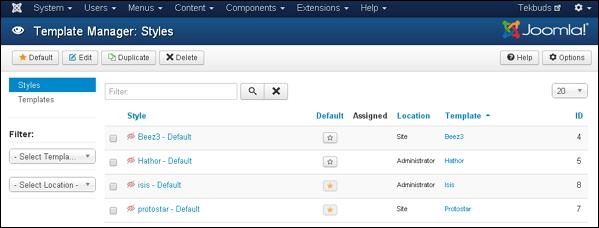
您可以在 Joomla - 模板管理器 一章中了解有关模板管理器的更多信息。
语言管理器
这可以帮助您为网站设置默认语言。
单击扩展 → 语言管理器,将显示如下所示的屏幕。
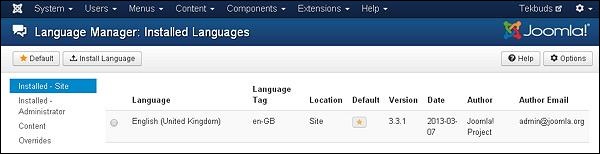
您可以在Joomla - 语言管理器一章中详细了解有关语言管理器的更多信息。
Joomla - 帮助菜单
在本章中,我们将研究 Joomla 中帮助菜单中的菜单。点击帮助,将显示如下所示的下拉菜单 −
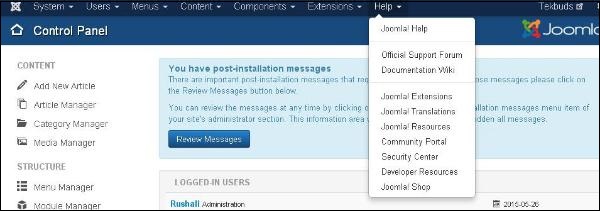
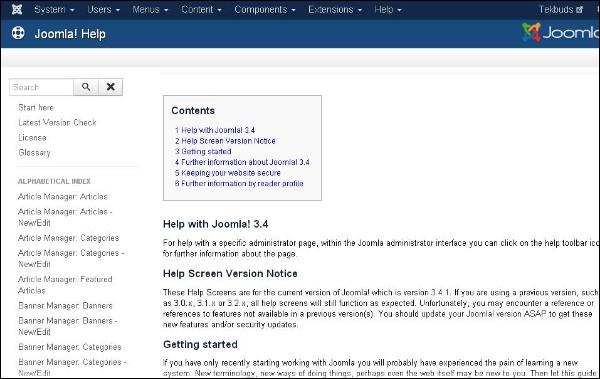
Joomla 帮助
此帮助页面指导用户创建 Joomla 网站。
点击帮助 → Joomla 帮助,将显示如下所示的屏幕。
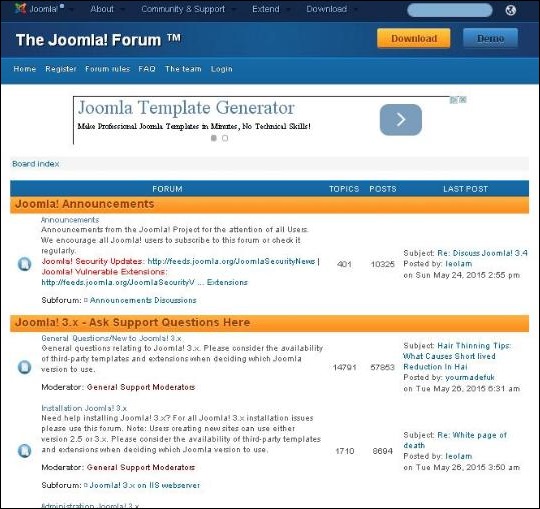
官方支持论坛
官方支持论坛有助于支持 Joomla 中官方的想法和观点交流。
单击帮助 → 官方支持论坛,将显示如下所示的屏幕。
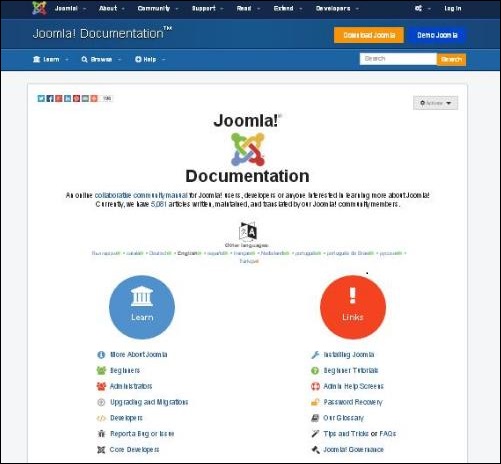
文档 Wiki
文档 Wiki 用于格式化文章内容、交叉链接页面以及自行创建 Wiki 模板的文档。
单击帮助 → 文档 Wiki,将显示如下所示的屏幕。
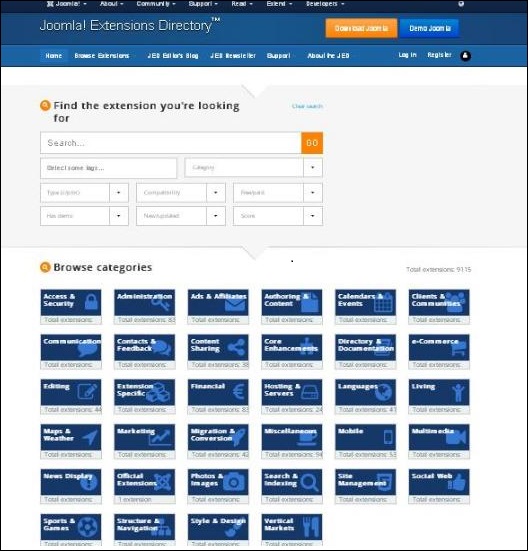
Joomla 扩展
Joomla 扩展扩展了 Joomla 网站的功能。在此 Joomla 扩展页面中,有许多扩展可应用于 Joomla 网站。
单击帮助 → Joomla 扩展,将显示如下所示的屏幕。
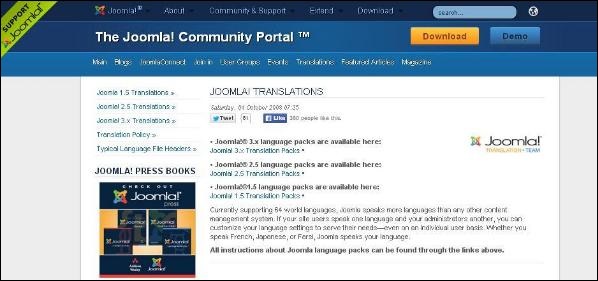
Joomla!翻译
Joomla 翻译有助于翻译 Joomla 核心文件中的语言。它有助于文档和屏幕以及其他任务,以满足不同语言社区的需求。
单击帮助 → Joomla 翻译,将显示如下所示的屏幕。
Joomla 资源
Joomla 资源有助于找到专业服务提供商。它帮助用户连接并在 Joomla CMS 中执行更多操作。
单击帮助 → Joomla 资源,将显示如下所示的屏幕。
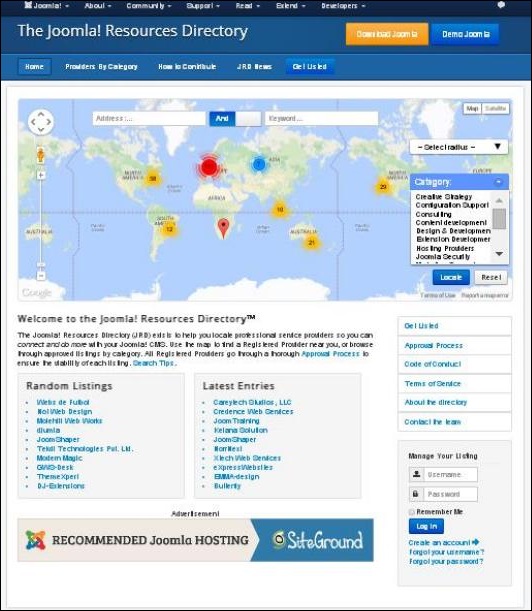
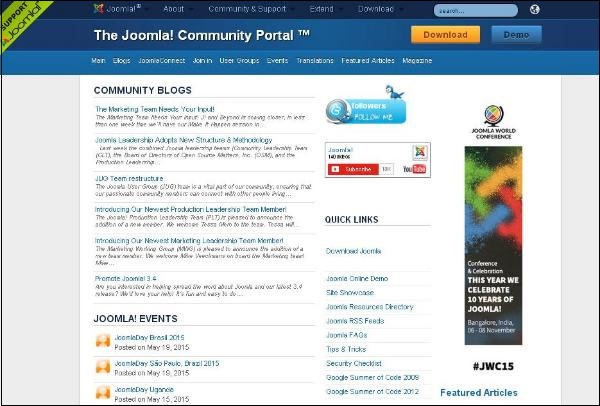
社区门户
社区门户有助于将来自世界各地的 Joomla 新闻集中到一个地方。
单击帮助 → 社区门户,将显示如下所示的屏幕。
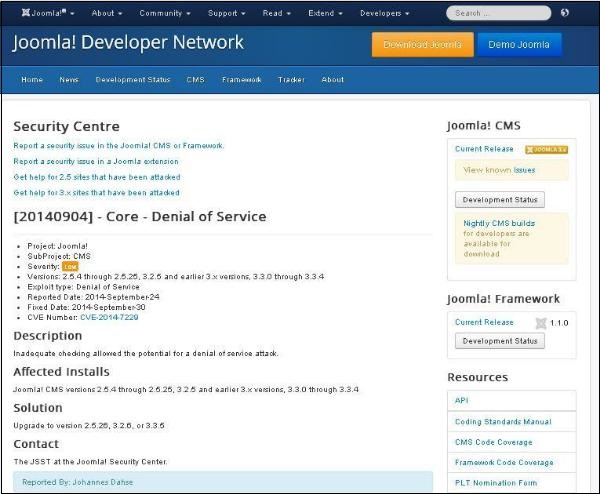
安全中心
安全中心有助于为安全问题提供公开存在。它有助于检测问题或服务攻击。
单击帮助 → 安全中心,将显示如下所示的屏幕。
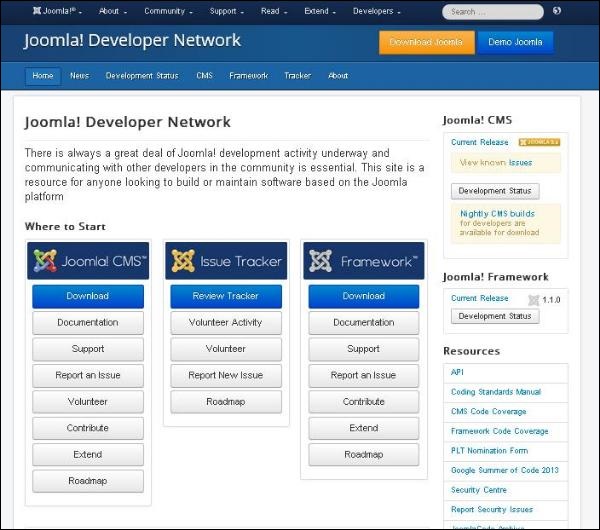
开发人员资源
开发人员资源有助于为愿意基于 Joomla 平台构建或维护软件的用户提供资源。
单击帮助 → 开发人员资源,将显示如下所示的屏幕。
Joomla 商店
Joomla 商店帮助用户购买与 Joomla 相关的最大数量的产品,当您单击特定产品时,您将获得有关该产品的简要说明,用户可以阅读并购买该产品。
单击帮助 → Joomla 商店,将显示如下所示的屏幕。
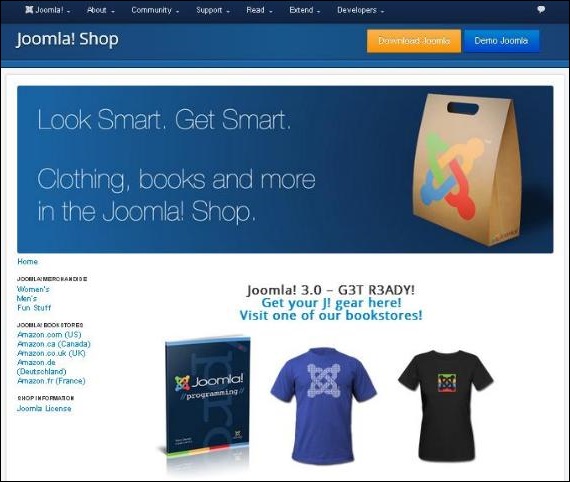
Joomla - 创建菜单
在本章中,我们将逐步了解如何在 Joomla 中创建菜单。菜单是重要的部分,可帮助您轻松浏览您的网站。
创建菜单
以下是在 Joomla 中创建菜单的几个简单步骤。
步骤 1 − 单击菜单 → 菜单管理器 → 添加新菜单,如下所示。

步骤 2 −点击添加新菜单后,菜单管理器 − 添加菜单页面将显示如下图所示。在这里,我们可以添加菜单标题(名称)、类型和说明,如下所示。
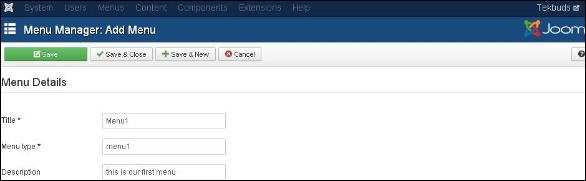
菜单标题(名称) − 它应该指示菜单的标题(名称)。
菜单类型 − 菜单类型的名称。
说明 − 关于菜单的说明。
步骤 3 −填写完菜单的所有信息后,点击保存按钮。它会保存您创建的菜单栏。
步骤 4 − 我们也可以点击保存并关闭按钮。它会保存菜单栏,然后关闭当前屏幕。最后,您将看到如下所示的屏幕。
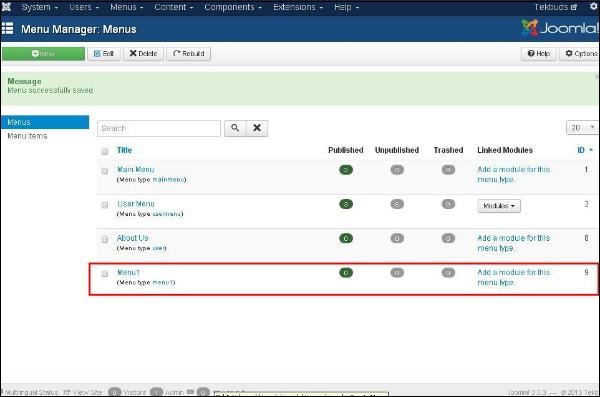
在此页面中,您可以查看在上一步中创建的菜单的名称。
步骤 5 − 当我们点击保存并关闭时新建按钮,您的菜单将被保存,并打开一个新的创建菜单屏幕,如下所示。
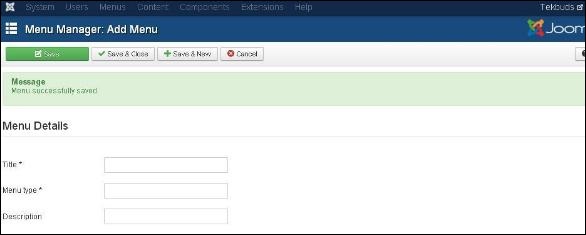
步骤 6 − 使用取消按钮,取消创建菜单操作。
Joomla - 添加菜单项
在本章中,我们将逐步学习如何在 Joomla 中添加新菜单项。可以在主菜单 (menu1) 中创建菜单项,我们已经在 Joomla - 创建菜单 一章中创建了该菜单项。
添加菜单项
以下是在 Joomla 中添加菜单项的简单步骤。
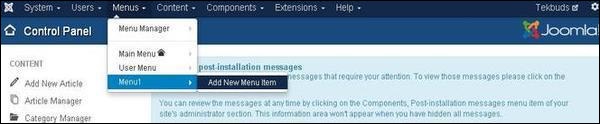
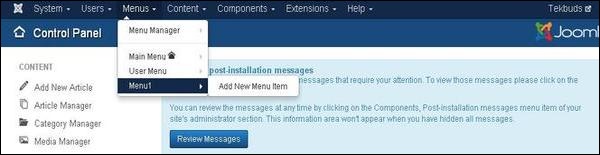
步骤 1 − 单击 菜单 → 菜单 1 → 添加新菜单项,如下所示。
步骤 2 −单击添加新菜单项后,将显示菜单管理器 − 新菜单项页面,如下所示。
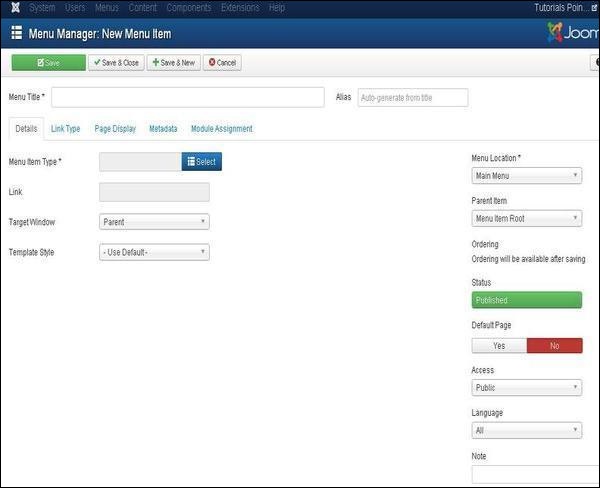
您可以查看此页面中存在的各种选项卡。默认情况下,详细信息选项卡处于活动状态。
新菜单项 −
下有两个主要部分菜单标题 − 它显示菜单项的标题。
别名 − 它用作 SEF URL。Joomla 将自动从标题中填充值。它将生成 UTF-8 别名,但是不允许使用任何空格和下划线。
菜单项类型 − 在菜单项类型中,它指定菜单项的类型,例如文章、标签、网络链接、系统链接、联系人等。在这里,您可以通过单击选择按钮来选择菜单项类型。单击此按钮后,将出现如下所示的屏幕。
.jpg)
单击文章菜单类型,您将看到以下屏幕。现在选择单篇文章,如下所示。
.jpg)
选择单篇文章后,您将看到以下屏幕。
.jpg)
选择文章 − 从列表中选择文章。
链接 −指定菜单项的链接引用。
模板样式 − 您可以通过单击下拉菜单为您的网站选择模板样式,该菜单为您提供 Beez3 - 默认 和 Protostar - 默认 样式,或为您的网站提供默认模板。
目标窗口 − 它针对菜单项的窗口,例如 父级、带导航的新窗口 和 不带导航的新窗口。
菜单位置 − 它指定哪个菜单链接将出现在 主菜单 或 用户菜单 中。
父项 −它通过选择菜单项根目录或主页来选择父项。
状态 − 它显示文章的状态,例如已发布、未发布和已删除。
默认页面 − 它提供是或否选项来将菜单项设置为网站的默认页面或主页。
访问 − 它只允许从下拉列表中选定的用户访问,例如访客、公共、超级用户、已注册和特殊选项来查看项目。
语言 − 它指定网站的语言。它提供全部或英语(英国)选项。
注意 − 它用于输入文本信息。
选择菜单项类型后,它将自动生成一个选项选项卡。
步骤 3 − 当我们点击选项选项卡时,我们将获得以下屏幕。
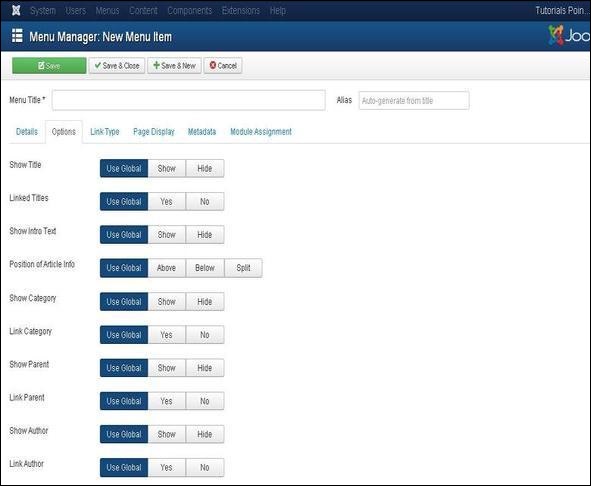
步骤 4 −单击链接类型选项卡,我们将获得以下屏幕。
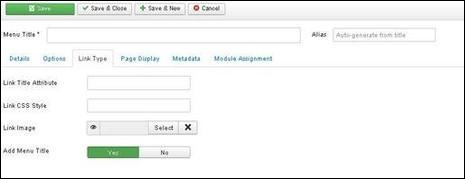
链接标题属性 − 它指定给定超链接的标题属性的描述。
链接 CSS 样式 − 它将自定义 CSS 样式应用于超链接。
链接图像 − 它使用与超链接一起使用的图像。
添加菜单标题 − 它提供是或否选项,并在图像旁边添加菜单标题。默认值为 Yes。
步骤 5 − 点击 Page Display 选项卡,我们将看到以下屏幕。
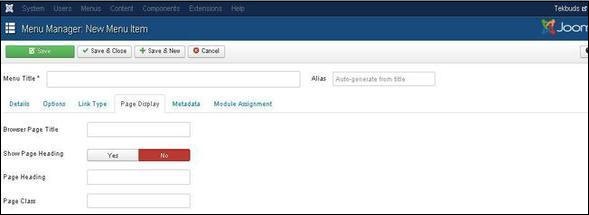
Browser Page Title − 它指定浏览器页面标题的描述。
Show Page Heading − 它提供 Yes 或 No 选项来显示页面标题。
Page Heading −它指定页面标题的文本。
页面类 − 它定义可选的 CSS 类来设置页面中的元素样式。
步骤 6 − 单击 元数据 选项卡,我们将获得以下屏幕。
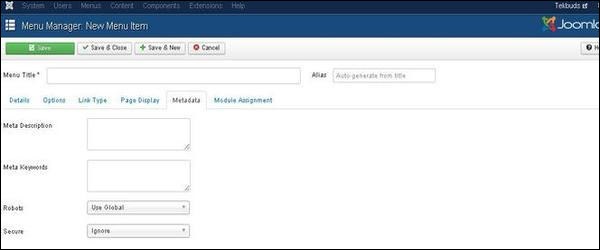
元描述 − 它用作可选段落,其中包括页面描述并显示在搜索引擎的结果中。
元关键字 −这些是 html 页面中可选使用的关键字。
Robots − 它指定机器人指令,例如 Use Global、Index, Follow、No Index, No follow
Secure − 它定义链接是否必须使用 SSL 或安全站点 URL。它提供三个选项,例如 Off、On 和 Ignore。
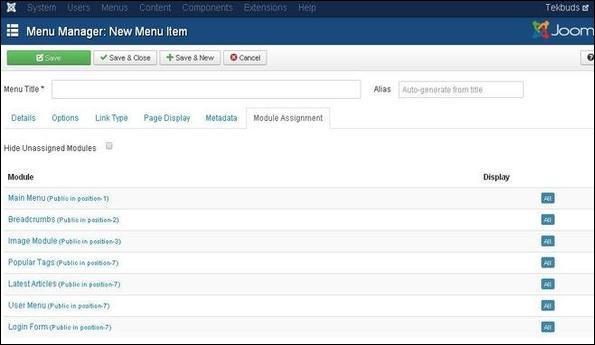
步骤 7 − 模块分配通过在菜单项中分配模块来控制页面上的模块显示。
工具栏
下面,我们提到了添加菜单项时工具栏按钮的功能细节。
保存 − 保存您创建的菜单项。
保存并关闭 − 保存菜单项并关闭当前屏幕。
保存并新建 − 菜单项将被保存并打开一个新的添加菜单项屏幕。
取消 −取消当前操作。
Joomla - 修改菜单项
在本章中,我们将研究在 Joomla 中修改菜单项的简单步骤。您可以在Joomla − 创建菜单一章中了解如何创建菜单。您还可以在Joomla − 添加菜单项一章中了解如何在菜单栏中添加菜单项。
步骤 1 − 单击菜单 → 菜单 1(菜单 1 是在 Joomla - 创建菜单 一章中创建的),如下所示。
步骤 2 − 通过单击复选框选择要修改的文件,然后单击 编辑 按钮打开选定的页面进行编辑,如下所示。
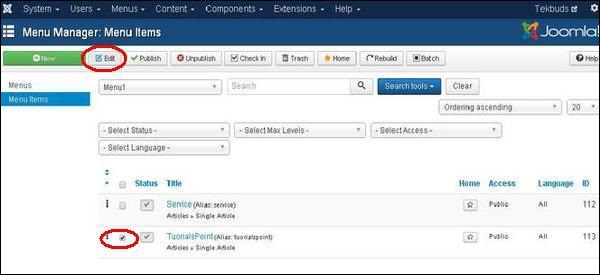
步骤 3 −单击编辑按钮后,您将看到以下屏幕。在这里,您可以根据自己的选择修改文件。
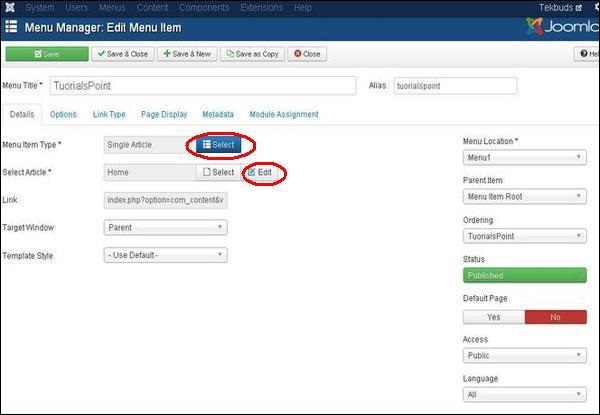
在这里,您可以通过单击选择按钮并选择菜单类型来更改菜单项类型。在选择文章中,通过单击编辑按钮,您可以编辑任何特定页面或文章。
单击保存按钮以保存已编辑文件的更改。
Joomla - 创建子菜单
在本章中,我们将逐步学习在 Joomla 中创建子菜单。子菜单是从常规菜单访问的菜单,它可以显示为具有两个以上级别的一个菜单,也可以显示为单独的菜单模块。
创建子菜单
以下是在 Joomla 中创建子菜单的简单步骤。
步骤 1 − 单击 菜单 → 菜单管理器,如下所示。
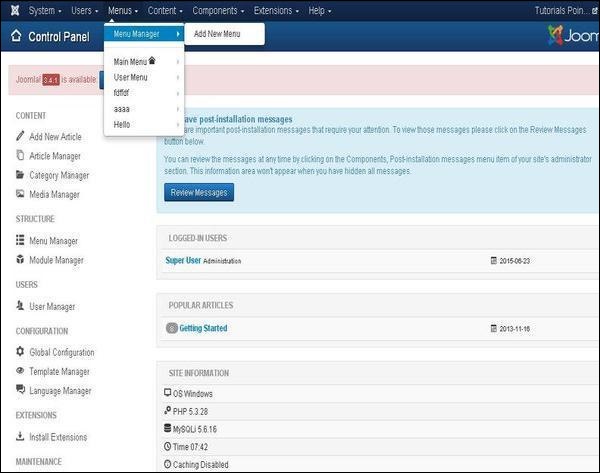
步骤 2 − 单击 菜单管理器 后,您将看到以下屏幕。这里我们已经创建了一个菜单,如下所示为 Menu1。
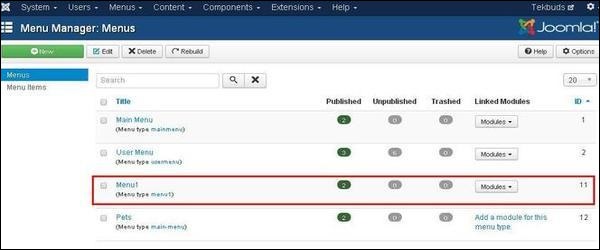
步骤 3 − 直接单击 Menu1 链接,您将看到以下屏幕。
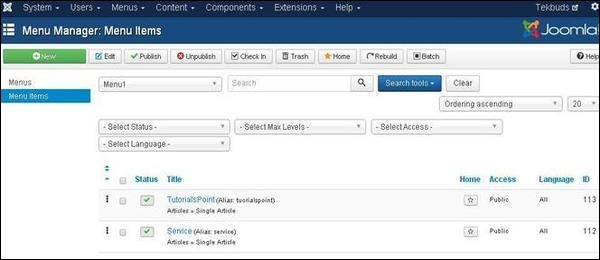
步骤 4 −创建一个名为Policy的新文章,然后创建一个名为Policy的菜单项,如下所示 −
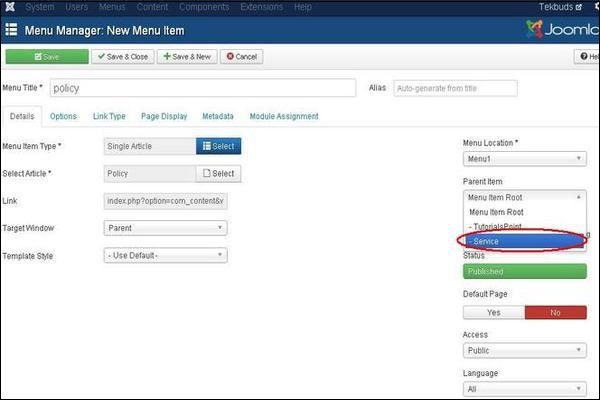
按照Joomla - 创建菜单一章中的相同步骤创建菜单。但这里我们为服务创建子菜单,因此我们必须使用菜单位置作为菜单1并选择父项作为服务。
步骤 5 − 单击按钮保存 &关闭。
步骤 6 − 重复步骤 (4) 和步骤 (5),我们创建了另一个名为 附加服务 的子菜单。
步骤 7 − 在菜单项中创建完子菜单后,菜单管理器 − 菜单项 将如下所示。我们可以看到 服务 菜单下方有两个子菜单。
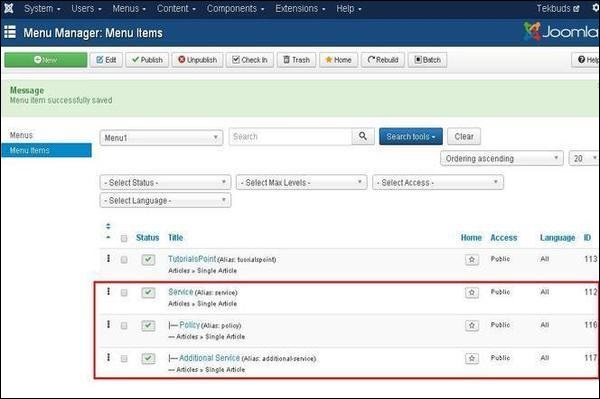
步骤 8 − 重复上述步骤,我们可以为服务菜单以外的其他菜单创建许多类似的子菜单。
Joomla - 创建模块
在本章中,我们将研究在 Joomla 中创建模块。模块是灵活、轻量且可用于页面渲染的扩展。
创建模块
以下是在 Joomla 中创建模块的简单步骤。
步骤 1 − 在您的 Joomla → modules 文件夹中创建一个名为 mod_firstmodule 的文件夹。
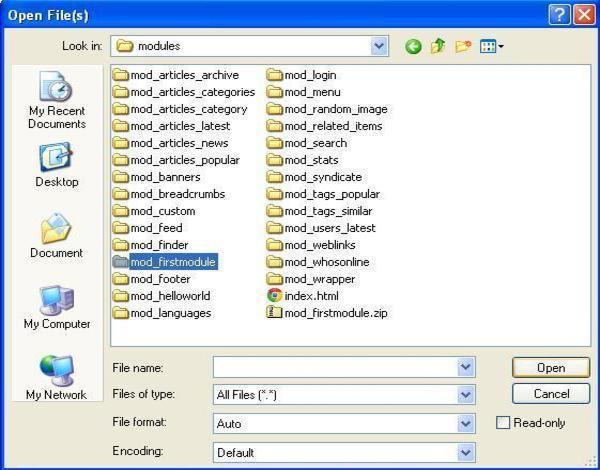
步骤 2 − 在 mod_firstmodule 文件夹中创建一个名为"helper.php"的文件。该文件包含类名作为帮助程序,它有助于在模块输出中显示检索到的数据。
helper.php
<?php
   /**
      * Helper class for Hello World! module
      *
      * @package    Joomla.Tutorials
      * @subpackage Modules
      * @link http://docs.joomla.org/J3.x:Creating_a_simple_module/Developing_a_Basic_Module
      * @license        GNU/GPL, see LICENSE.php
      * mod_helloworld is free software. This version may have been modified pursuant
      * to the GNU General Public License, and as distributed it includes or
      * is derivative of works licensed under the GNU General Public License or
      * other free or open source software licenses.
   */

   class ModHelloWorldHelper {
      /**
         * Retrieves the hello message
         *
         * @param   array  $params An object containing the module parameters
         *
        * @access public
      */

      public static function getHello($params) {
         return 'Hello, World!';
      }
   }

?>
步骤 3 − 创建一个名为 mod_helloworld.php 的文件。它是模块的入口点,用于执行初始化例程、收集必要数据并使用模板显示模块输出。
mod_helloworld.php
<?php
   /**
      * Hello World! Module Entry Point
      *
      * @package    Joomla.Tutorials
      * @subpackage Modules
      * @license    GNU/GPL, see LICENSE.php
      * @link       http://docs.joomla.org/J3.x:Creating_a_simple_module/Developing_a_Basic_Module
      * mod_helloworld is free software. This version may have been modified pursuant
      * to the GNU General Public License, and as distributed it includes or
      * is derivative of works licensed under the GNU General Public License or
      * other free or open source software licenses.
   */

   // No direct access
   defined('_JEXEC') or die;

   // Include the syndicate functions only once
   require_once dirname(__FILE__) . '/helper.php';

   $hello = modHelloWorldHelper::getHello($params);
   require JModuleHelper::getLayoutPath('mod_helloworld');
?>
步骤 4 − 创建 mod_helloworld.xml 文件。此文件包含有关模块的信息。此 xml 文件包含要在 Joomla 中为模块安装的文件的信息。
mod_helloworld.xml 文件
<?xml version = "1.0" encoding = "utf-8"?>

<extension type = "module" version = "3.1.0" client = "site" method="upgrade">

   <name>Hello, World!</name>
   <author>Tutorials Point</author>
   <version>1.0.0</version>
   <description>A simple Hello World! module.</description>

   <files>
      <filename>mod_helloworld.xml</filename>
      <filename module = "mod_helloworld">mod_helloworld.php</filename>
      <filename>index.html</filename>
      <filename>helper.php</filename>
      <filename>tmpl/default.php</filename>
      <filename>tmpl/index.html</filename>
   </files>

   <config>
   </config>

</extension>
步骤 5 − 创建一个名为 index.html 的简单 html 文件。编写此文件的目的是,创建的目录不应被浏览。当用户浏览这些目录时,index.html 文件会显示出来。您甚至可以将此文件保留为空。
index.html
<html>
   <body> Welcome to Tutorials Point!!!!! </body>
</html>
步骤 6 − 创建一个名为 tmpl 的文件夹。将 default.php 文件(如下所示)和 index.html(在步骤 (5) 中创建)放在 tmpl 文件夹下。 default.php 文件是显示模块输出的模板。
default.php
<?php
   /**
      * @package Joomla.Site
      * @subpackage mod_firstmodule
      * @copyright Copyright (C) 2005 - 2012 Open Source Matters, Inc. All rights reserved.
      * @license GNU General Public License version 2 or later; see LICENSE.txt
   */

defined('_JEXEC') or die;
>

<p>Hello World!!!!!!</p>
创建完所有这些文件后,压缩整个文件夹 mod_firstmodule。
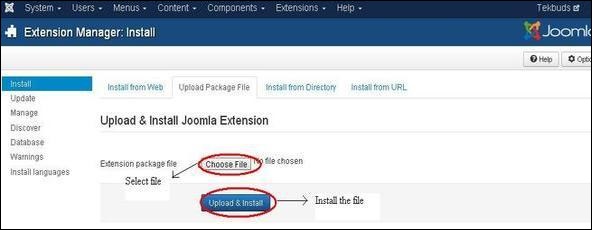
步骤 7 − 转到 Joomla 管理员中的 扩展 → 扩展管理器,您将看到以下屏幕。在这里,您可以上传和安装您创建的模块文件,即 mod_firstmodule 文件夹。单击 选择文件 并选择创建的模块文件(压缩文件)。单击 上传和安装 按钮上传模块文件。
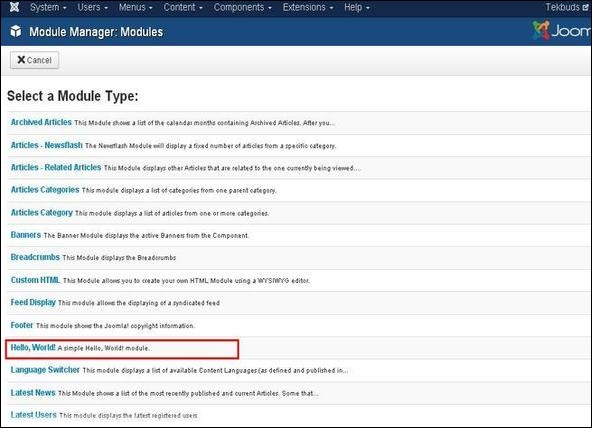
步骤 8 −上传和安装后,转到模块管理器并单击新建。在那里,您可以查看您创建的模块文件,如下所示。
步骤 9 − 您可以像分配其他模块一样分配此模块,然后发布它。
Joomla - 面包屑模块
在本章中,我们将研究 Joomla 中的 面包屑模块。面包屑用于显示导航链接的层次结构表示,以便用户可以轻松了解他们在网站中的位置并允许他们导航回原位。
面包屑模块
以下是在 Joomla 中编辑现有面包屑模块的简单步骤。
步骤 1 − 单击 Joomla 管理员中的 扩展 → 模块管理器。单击模块管理器后,您将看到以下屏幕。
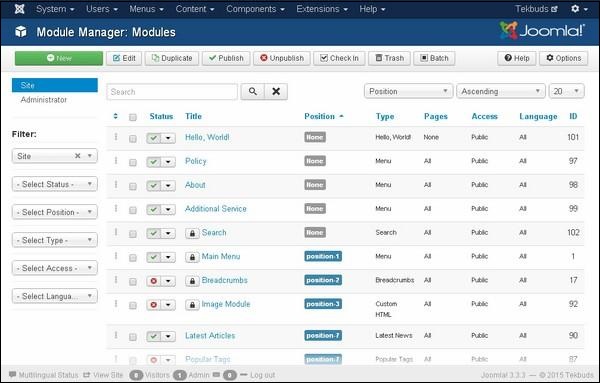
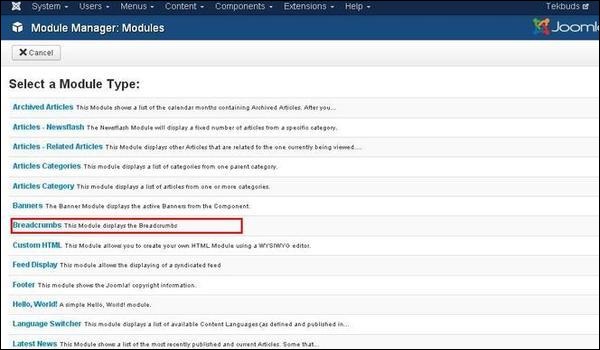
步骤 (2) −如上图所示,单击新建按钮,将显示以下屏幕。在此页面上,单击面包屑。
步骤 3 −接下来,您将看到现有的面包屑模块,如下所示。
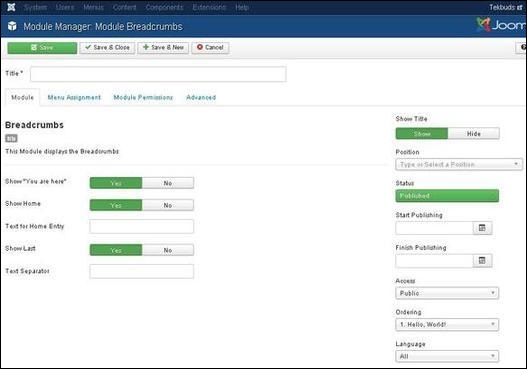
默认情况下,显示 模块 选项卡。模块显示面包屑。
模块面包屑 页面中存在的字段的详细信息如下 −
标题− 显示模块的标题
显示"您在这里" − 它将在路径中显示或隐藏文本"您在这里"。
显示主页 −主页元素将显示或隐藏在路径中。
主页条目文本 − 文本将显示为主页条目。当文本字段为空时,默认值取自 mod_breadcrumbs.ini 语言文件。
显示最后一个 − 最后一个元素将显示或隐藏在路径中。
文本分隔符 − 它分隔文本。
显示标题 − 在前端显示模块的标题。
位置 − 它选择要显示的模块的位置。
状态 −它显示文章的状态,例如已发布、未发布和已删除。
开始发布 − 它开始在指定的日期和时间发布。
完成发布 − 它完成在指定的日期和时间发布
访问 − 只有从下拉列表中选择的用户(例如访客、公共、超级用户、注册和特殊选项)才允许查看该项目。
排序 − 显示该位置上存在的所有模块的下拉列表。
语言 − 它指定网站的语言。它提供全部或英语(英国)选项。
注意 − 它用于输入文本信息。
步骤 4 − 单击菜单分配选项卡,您将获得如下所示的屏幕。
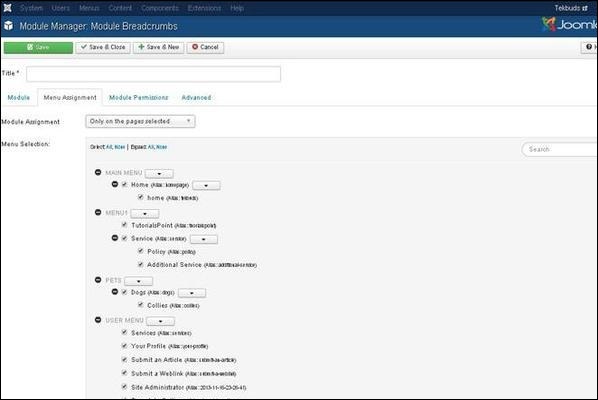
模块分配 −从下拉列表中选择查看项目的选项,例如在所有页面上、无页面、仅在所选页面上或在除所选页面之外的所有页面上。
菜单选择 − 选择仅在所选页面上或在除所选页面之外的所有页面上选项后,它会显示 Joomla 中存在的所有菜单项。它允许您将模块分配给部分页面而非所有页面。
步骤 5 − 在模块权限选项卡中,我们可以查看三个操作。它管理用户组的模块权限设置,如以下屏幕所示。
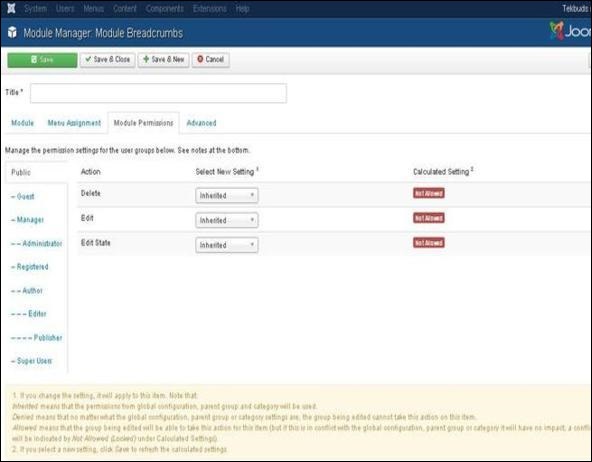
删除 − 它允许组中的用户删除面包屑中存在的内容。
编辑 − 它允许组中的用户编辑面包屑中存在的内容。
编辑状态 − 它允许组中的用户更改面包屑中存在的内容的状态。
步骤 6 − 高级 选项卡用于对面包屑进行高级设置。高级选项卡屏幕如下所示。
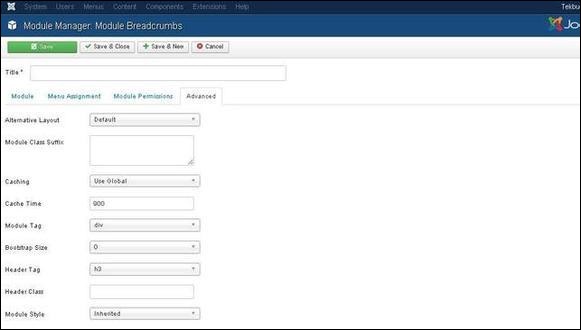
替代布局 − 选择要用于此模块的布局。
模块类后缀 − 设置此参数会导致 Joomla 为此特定模块的 div 元素添加新的 CSS 类或修改现有的 CSS 类。
缓存 − 缓存模块的内容。 使用全局用于缓存全局配置中的设置。无缓存不缓存模块内容。
缓存时间 − 指定模块重新缓存前的时间(以分钟为单位)。
模块标签 − 指定模块的 HTML 标签。
Bootstrap 大小 − 选择 bootstrap 内置模块的宽度。
标题标签 − 模块使用 HTML 标题标签。
标题类 − 可选 CSS 类添加到模块标题中。
模块样式 −覆盖其位置的模板样式。
工具栏
以下是有关面包屑中存在的工具栏功能选项卡的详细信息。
保存 − 保存您的模块。
保存并关闭 − 保存模块并关闭当前屏幕。
保存并新建 − 保存模块并打开新的创建模块屏幕。
取消 − 取消在 Joomla 中创建的模块。
Joomla - Feed 显示模块
在本章中,我们将研究 Joomla 中的 Feed 显示模块。Feed 显示模块用于显示来自网站的 RSS 新闻源。它是一种向用户提供来自其他资源的更新内容的方式。
Feed 显示模块
以下是在 Joomla 中添加/编辑 Feed 显示模块的简单步骤。
步骤 1 − 单击 Joomla 管理员中的 扩展 → 模块管理器。您将看到以下屏幕。
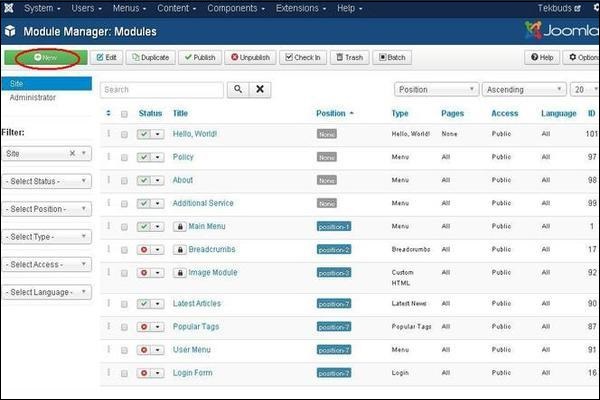
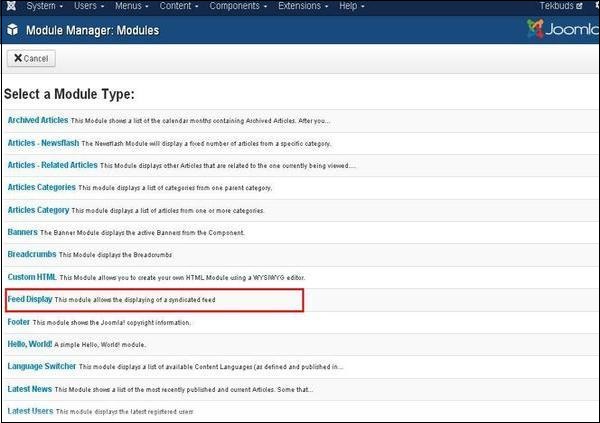
步骤 2 −接下来,点击新建按钮,出现以下屏幕,选择模块类型 − Feed Display。
步骤 3 − 点击Feed Display后,Module Feed Display将显示如下。
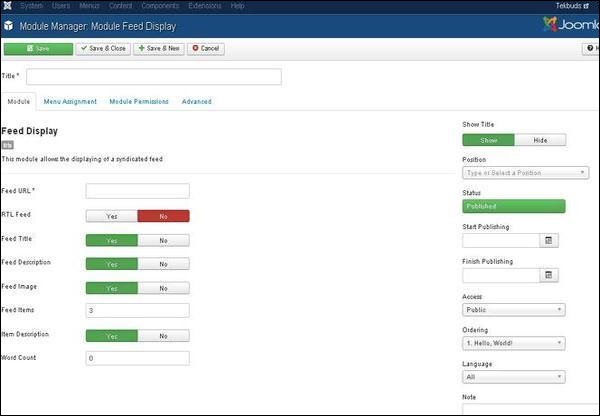
默认情况下,显示Module选项卡。模块允许您显示联合供稿。
下面给出了模块供稿显示屏幕上显示的字段的详细信息 −
标题 − 显示模块的标题。
供稿网址 − 指定 RSS/RDF/ATOM 供稿网址。
RTL 供稿 − 供稿以 RTL 方向显示。
供稿标题 − 显示新闻供稿的标题。
供稿描述 − 显示整个供稿文本。
供稿图像 −它显示与整个 feed 关联的图像。
Feed Items − 显示 RSS 项目的数量。
Item Description − 显示单个 RSS 项目描述。
Word Count − 限制项目描述文本中显示的字数。
Show Title − 在前端显示模块的标题。
Position − 它将选择要显示的模块的位置。
Status −它显示文章的状态,例如已发布、未发布和已删除。
开始发布 − 它将在指定的日期和时间发布 feed。
完成发布 − 它将在指定的日期和时间完成发布。
访问 − 它只允许从下拉列表中选定的用户访问,例如访客、公共、超级用户、已注册和特殊选项以查看项目。
排序 − 显示该位置上存在的所有模块的下拉列表。
语言 − 它指定网站的语言。它提供全部或英语(英国)选项。
注意 − 它用于输入一些信息。
步骤 4 − 单击菜单分配选项卡,您将看到如下所示的屏幕。
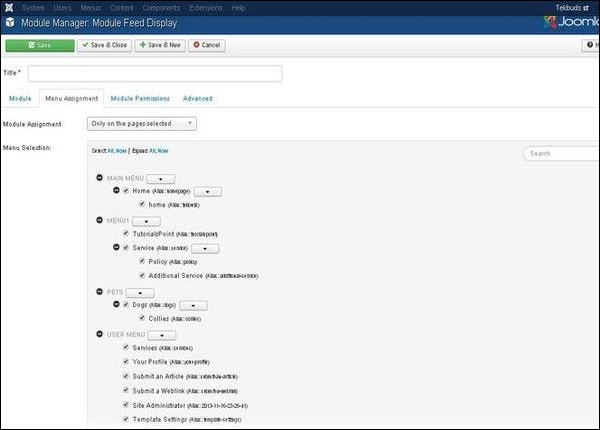
模块分配 − 从下拉列表中选择查看项目的选项,例如在所有页面上、无页面、仅在所选页面上或在除所选页面之外的所有页面上。
菜单选择 − 选择仅在所选页面上或在除所选页面之外的所有页面上选项后,将显示 Joomla 中存在的所有菜单项。它允许将模块分配给某些页面,而不是所有页面。
步骤 5 − 模块权限选项卡有三个操作。它管理用户组的模块权限设置,如以下屏幕所示。
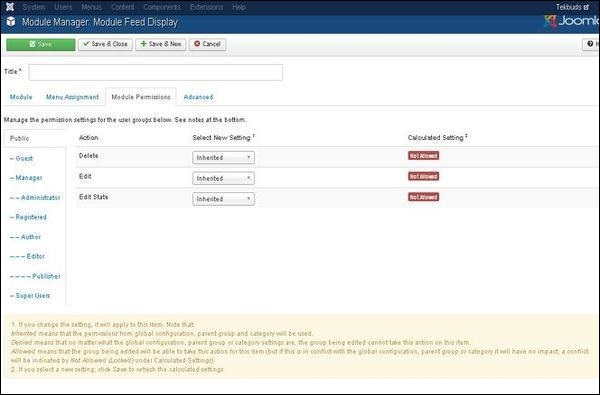
删除 − 允许组中的用户删除 feed 显示中存在的内容。
编辑 − 它允许组中的用户编辑 feed 显示中存在的内容。
编辑状态 − 它允许组中的用户更改 feed 显示中存在的内容的状态。
步骤 6 − 高级 选项卡用于执行 feed 显示的高级设置。高级选项卡屏幕如下所示。
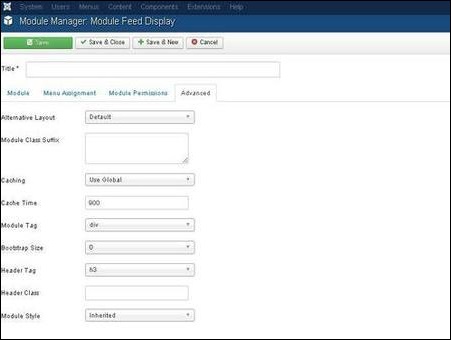
替代布局 − 选择要用于此模块的布局。
模块类后缀 − 设置此参数会导致 Joomla 为此特定模块的 div 元素添加新的 CSS 类或修改现有的 CSS 类。
缓存 − 缓存模块的内容。使用全局用于缓存全局配置中的设置。无缓存用于是否缓存模块的内容。
缓存时间 −指定模块重新缓存前的时间(分钟)。
模块标签 − 指定模块的 HTML 标签。
Bootstrap 大小 − 选择 bootstrap 内置模块的宽度。
标题标签 − 模块使用 HTML 标题标签。
标题类 − 可选 CSS 类添加到模块标题中。
模块样式 −覆盖其位置的模板样式。
工具栏
以下是有关 feed 显示中存在的工具栏功能选项卡的详细信息 −
保存 − 保存您的模块。
保存并关闭 − 保存模块并关闭当前屏幕。
保存并新建 − 保存模块并打开新的创建模块屏幕。
取消 − 取消在 Joomla 中创建的模块。
Joomla - 页脚模块
在本章中,我们将研究 Joomla 中的 页脚模块。页脚显示 Joomla 许可证和网站版权的信息。
页脚模块
以下是在 Joomla 中编辑现有页脚模块的简单步骤。
步骤 1 − 在 Joomla 管理员中单击 扩展 → 模块管理器。单击模块管理器后,您将看到以下屏幕。
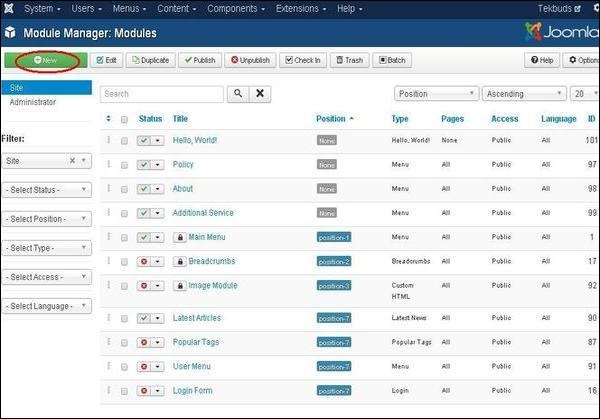
步骤 2 −如上图所示,点击新建按钮,将显示以下屏幕。选择模块类型为页脚。
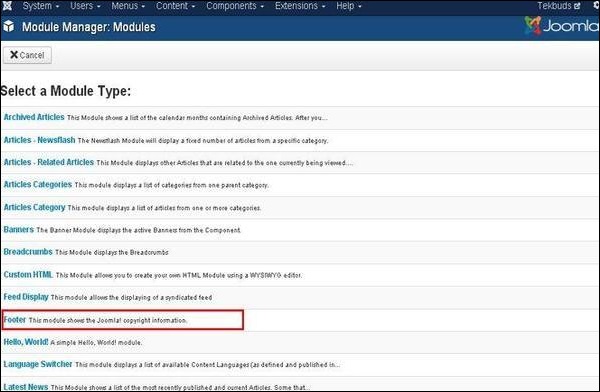
步骤 3 − 点击页脚后,将显示以下页脚模块屏幕。
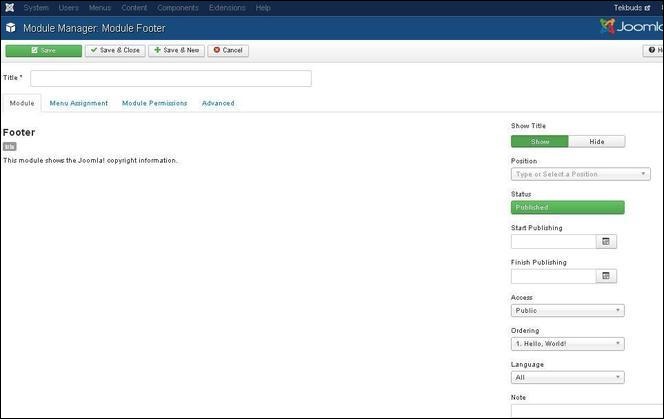
默认情况下,将显示模块选项卡。模块选项卡显示 Joomla 的版权信息。
下面给出了页面上显示的功能选项卡的信息。
标题 − 显示模块的标题。
以下内容位于模块选项卡的右侧。
显示标题 − 在前端显示模块的标题。
位置 − 选择要显示的模块的位置。
状态 −它显示文章的状态,例如已发布、未发布和已删除。
开始发布 − 它开始在指定的日期和时间发布。
完成发布 − 它完成在指定的日期和时间发布。
访问 − 它只允许从下拉列表中选择的用户(例如访客、公共、超级用户、已注册和特殊选项)查看项目。
排序 − 显示该位置上存在的所有模块的下拉列表。
语言 − 它指定网站的语言。它提供全部或英语(英国)选项。
注意 − 它用于输入文本信息。
步骤 4 − 单击菜单分配选项卡,您将获得如下所示的屏幕。
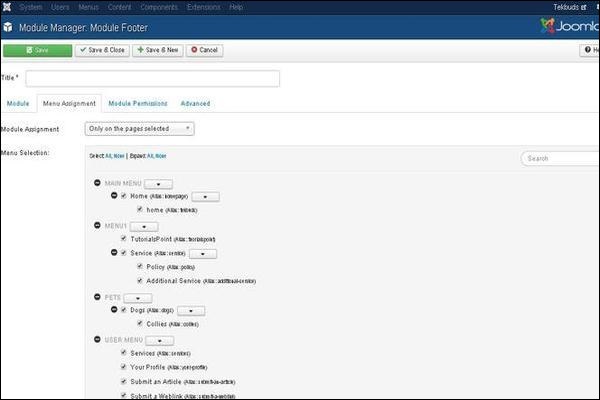
模块分配 −从下拉列表中选择查看项目的选项,例如在所有页面上、无页面、仅在所选页面上或在除所选页面之外的所有页面上。
菜单选择 − 选择仅在所选页面上或在除所选页面之外的所有页面上选项后,它会显示 Joomla 中存在的所有菜单项。它允许您将模块分配给某些页面而不是所有页面。
步骤 5 − 模块权限选项卡显示三个可供选择的操作。它管理用户组的模块权限设置,如以下屏幕所示。
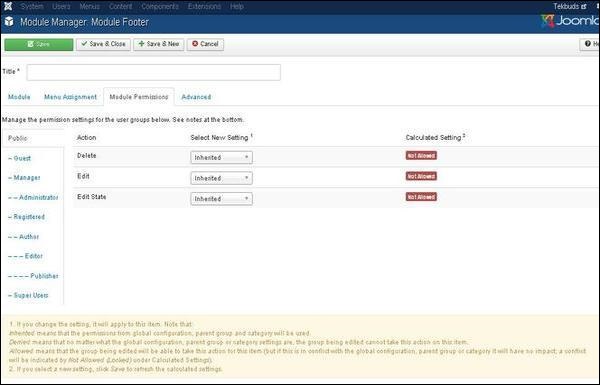
页面上功能选项卡的详细信息如下。
删除 − 它允许组中的用户删除页脚中存在的内容。
编辑 − 它允许组中的用户编辑页脚中存在的内容。
编辑状态 − 它允许组中的用户更改页脚中存在的内容的状态。
步骤 6 − 高级 选项卡用于对页脚进行高级设置。以下屏幕截图代表高级选项卡。
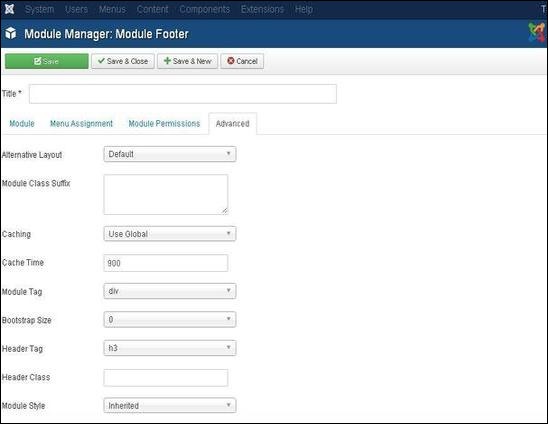
替代布局 − 选择要用于此模块的布局,您已将其定义为 Joomla 或模板中模块的一个或多个布局。
模块类后缀 − 设置此参数会导致 Joomla 为此特定模块的 div 元素添加新的 CSS 类或修改现有的 CSS 类。
缓存 − 缓存模块的内容。 使用全局用于缓存全局配置中的设置。不缓存用于是否缓存模块的内容。
缓存时间 − 指定模块重新缓存前的时间(分钟)。
模块标签 − 指定模块的 HTML 标签。
Bootstrap 大小 − 选择 bootstrap 内置模块的宽度。
标题标签 − 模块使用 HTML 标题标签。
标题类 − 可选的 CSS 类添加到模块标题中。
模块样式 −覆盖其位置的模板样式。
工具栏
以下是有关页脚模块 − 中存在的工具栏功能选项卡的详细信息
保存 − 保存您的模块。
保存并关闭 − 保存模块并关闭当前屏幕。
保存并新建 − 保存模块并打开新的创建模块屏幕。
取消 − 取消在 Joomla 中创建的模块。
Joomla - 最新新闻模块
在本章中,我们将研究 Joomla 中的最新新闻模块。最新新闻模块用于在列表中显示最新发布的文章。
最新新闻模块
以下是在 Joomla 中编辑现有最新新闻模块的简单步骤。
步骤 1 − 在 Joomla 管理员控制面板中单击扩展 → 模块管理器。将显示以下屏幕 −
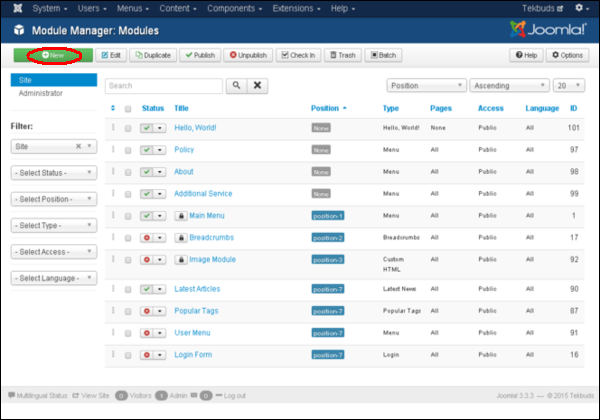
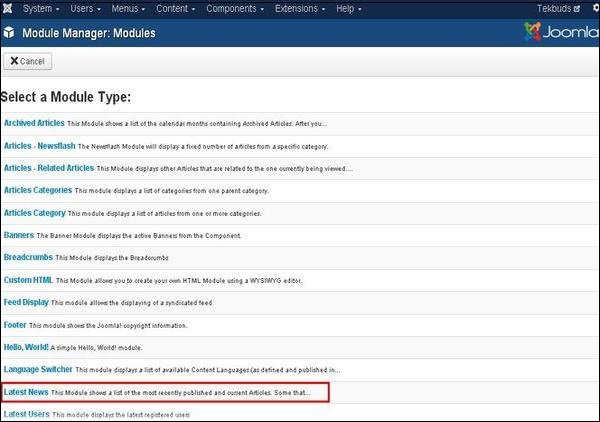
步骤 2 −单击新建按钮,您将看到如下所示的屏幕。现在选择模块类型最新新闻。
步骤 3 − 单击最新新闻后,显示的屏幕如下所示。
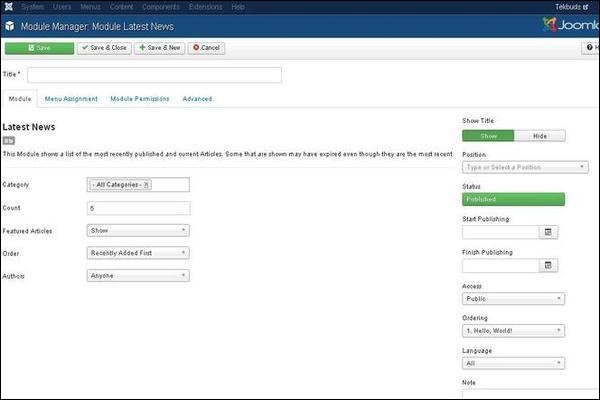
默认情况下,显示模块选项卡。模块选项卡显示最新消息。
下面,我们提到了模块最新消息页面中字段的详细信息。
标题 − 显示模块的标题。
类别 − 选择要显示的文章的类别。
计数 − 指定要显示的文章数量。
精选文章 − (显示/隐藏/仅显示精选文章) 可以显示、隐藏文章,或者仅在首页上显示精选文章。
订单 − (最近添加的第一个/最近修改的第一个/最近发布的的第一个/最近接触的第一个/随机文章) 根据文章的最近活动设置文章的顺序。
作者 − (任何人/我添加或修改的/不是我添加或修改的) 根据添加或修改文章的作者显示文章。
显示标题 − 在前端显示模块的标题。
位置 − 选择要显示的模块的位置。
状态 −它显示文章的状态,例如已发布、未发布和已删除。
开始发布 − 它开始在指定的日期和时间发布。
完成发布 − 它完成在指定的日期和时间发布。
访问 − 它只允许从下拉列表中选择的用户(例如访客、公共、超级用户、已注册和特殊选项)查看项目。
排序 − 显示该位置上存在的所有模块的下拉列表。
语言 − 它指定网站的语言。它提供全部或英语(英国)选项。
注意 − 它用于输入文本信息。
步骤 4 − 单击菜单分配选项卡,您将获得如下所示的屏幕。
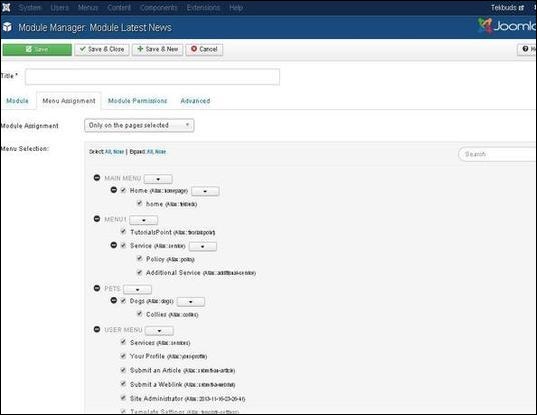
模块分配 −从下拉列表中选择查看项目的选项,例如在所有页面上、无页面、仅在所选页面上或在除所选页面之外的所有页面上。
菜单选择 − 选择仅在所选页面上或在除所选页面之外的所有页面上选项后,它会显示 Joomla 中存在的所有菜单项。它允许您将模块分配给部分页面而非所有页面。
步骤 5 − 模块权限选项卡提供三种操作供您选择。它管理用户组的模块权限设置,如以下屏幕所示。
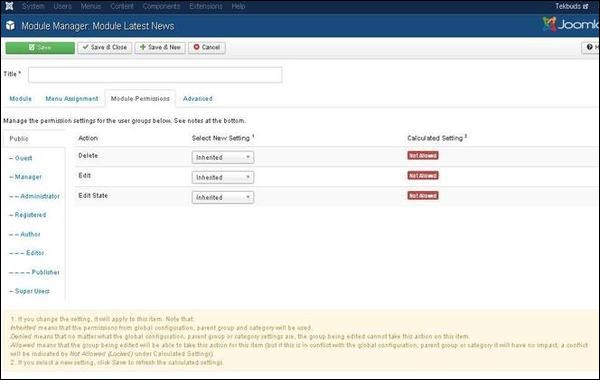
删除 − 它允许组中的用户删除模块中存在的内容。
编辑 − 它允许组中的用户编辑模块中存在的内容。
编辑状态 − 它允许组中的用户更改模块中存在的内容的状态。
步骤 6 − 高级选项卡用于对最新新闻进行高级设置。高级选项卡屏幕如下所示。
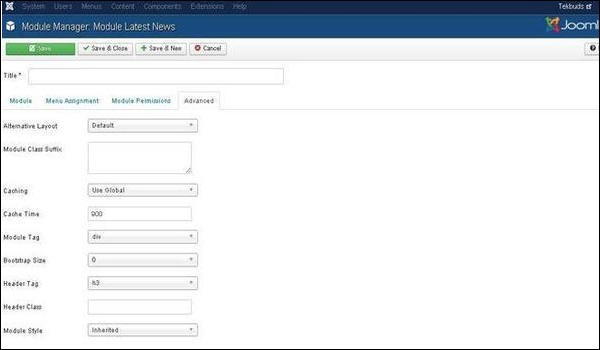
替代布局 − 选择要用于此模块的布局,您已将其定义为 Joomla 或模板中模块的一个或多个布局。
模块类后缀 − 设置此参数会导致 Joomla 为此特定模块的 div 元素添加新的 CSS 类或修改现有的 CSS 类。
缓存 − 缓存模块的内容。 使用全局用于缓存全局配置中的设置。不缓存用于是否缓存模块的内容。
缓存时间 − 指定模块重新缓存前的时间(分钟)。
模块标签 − 指定模块的 HTML 标签。
Bootstrap 大小 − 选择 bootstrap 内置模块的宽度。
标题标签 − 模块使用 HTML 标题标签。
标题类 − 可选的 CSS 类添加到模块标题中。
模块样式 −覆盖其位置的模板样式。
工具栏
以下是有关最新新闻模块中工具栏功能选项卡的详细信息。
保存 − 保存您的模块。
保存并关闭 − 保存模块并关闭当前屏幕。
保存并新建 − 保存模块并打开新的创建模块屏幕。
取消 − 取消在 Joomla 中创建的模块。
Joomla - 搜索模块
在本章中,我们将研究 Joomla 中的 搜索模块。搜索模块用于显示搜索框,用户可在其中输入特定名称来搜索网站。
搜索模块
以下是在 Joomla 中编辑现有搜索模块的简单步骤。
步骤 1 − 单击 Joomla 管理员控制面板中的 扩展 → 模块管理器,您将看到以下屏幕 −
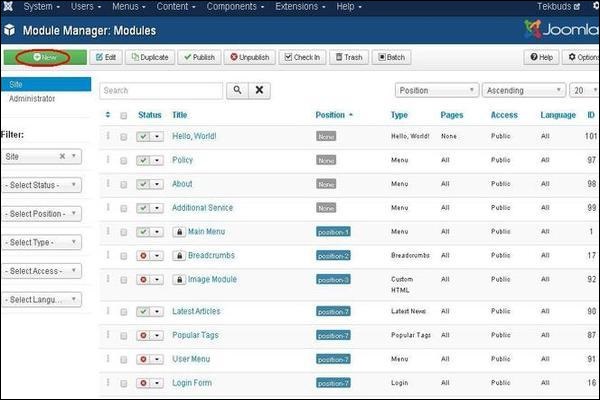
步骤 2 − 接下来,单击 新建 按钮,将显示以下屏幕。接下来,在此屏幕上选择模块类型为搜索。
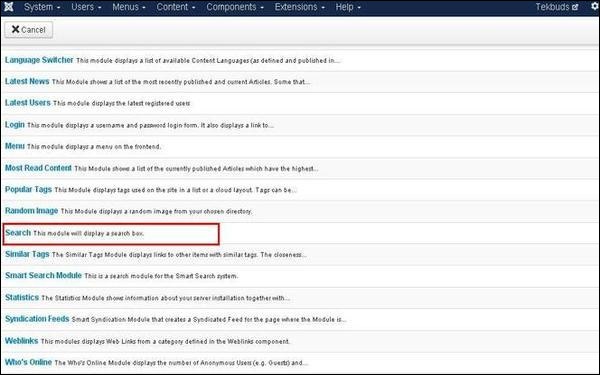
步骤 3 − 单击搜索后,现有搜索模块显示如下。
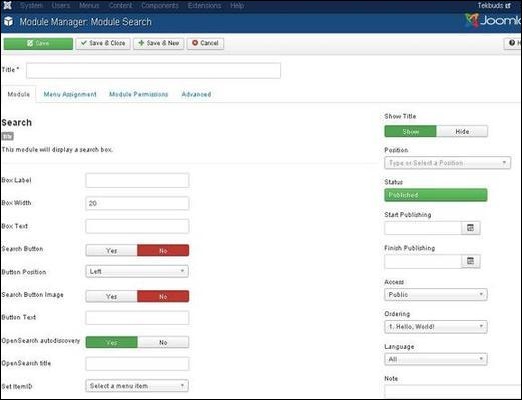
默认情况下,显示模块选项卡。模块显示一个搜索框。下面,我们提到了模块选项卡中存在的字段的详细信息。
标题 −显示模块的标题。
框标签 − 在搜索框标签中将显示文本。
框宽度 − 设置搜索框的宽度。默认情况下,设置为 20。
框文本 − 在搜索框中显示的文本。
搜索按钮 − 显示搜索按钮。默认情况下,设置为否。
按钮位置 − 设置搜索按钮的位置,例如 左、右、底部、顶部。
搜索按钮图像 − 插入图像作为按钮。图像必须位于 templates/templates name/images/
按钮文本 − 在搜索按钮上显示的文本。
OpenSearch 自动发现 − 对于站点搜索,它添加了浏览器支持。默认情况下,它设置为是。
OpenSearch 标题 − 当站点作为搜索提供商添加时,文本将显示在支持的浏览器中。
设置 ItemID − 要显示搜索结果,通过选择菜单项来分配 itemID。
显示标题 − 在前端显示模块的标题。
位置 −选择要显示的模块的位置。
状态 − 显示文章的状态,例如 已发布、未发布 和 已删除。
开始发布 − 在指定的日期和时间开始发布。
完成发布 − 在指定的日期和时间完成发布。
访问 − 仅允许从下拉列表中选定的用户(例如 访客、公共、超级用户、已注册和特殊选项)查看项目。
订购 −显示该位置上所有模块的下拉列表。
语言 − 它指定网站的语言。它提供 ALL 或 English (UK) 选项。
注意 − 它用于输入文本信息。
步骤 4 − 单击 菜单分配 选项卡,您将看到如下所示的屏幕。
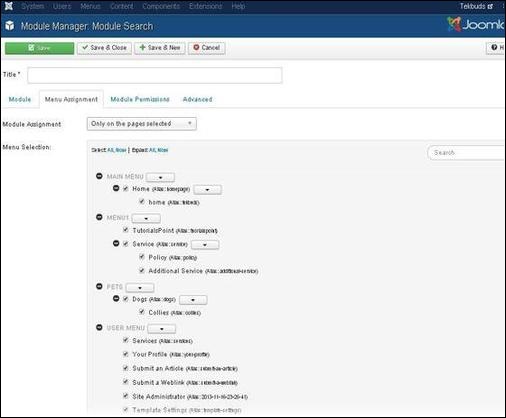
模块分配 − 从下拉列表中选择查看项目的选项,例如 在所有页面上、无页面、仅在所选页面上 或 在除所选页面之外的所有页面上。
菜单选择 − 选择选项 仅在所选页面上 或 在除所选页面之外的所有页面上 后,它会显示 Joomla 中存在的所有菜单项。它允许您将模块分配给部分页面而非全部页面。
步骤 5 − 模块权限 选项卡有三个操作可供选择。它管理用户组的模块权限设置,如以下屏幕所示。
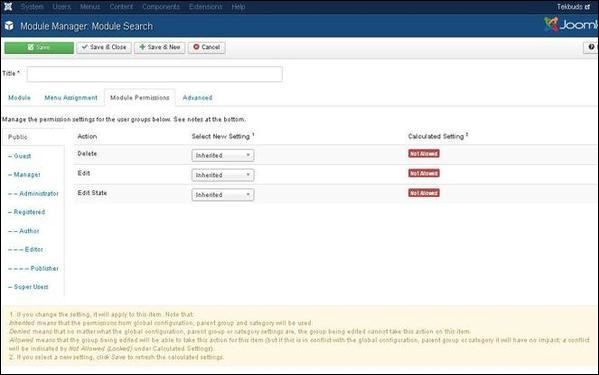
删除 − 它允许组中的用户删除模块中存在的内容。
编辑 − 它允许组中的用户编辑模块中存在的内容。
编辑状态 −它允许组中的用户更改模块中存在的内容状态。
步骤 6 − 高级 选项卡用于执行搜索的高级设置。高级选项卡屏幕如下所示。
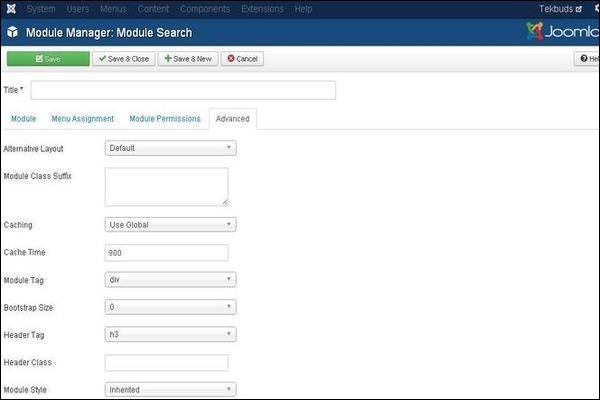
替代布局 − 选择要用于此模块的布局,您已将其定义为 Joomla 或模板中模块的一个或多个布局。
模块类后缀 −设置此参数会导致 Joomla 为此特定模块的 div 元素添加新的 CSS 类或修改现有的 CSS 类。
缓存 − 缓存模块的内容。使用全局用于缓存全局配置中的设置。不缓存用于是否缓存模块的内容。
缓存时间 − 指定模块重新缓存之前的时间(以分钟为单位)。
模块标签 − 指定模块的 HTML 标签。
Bootstrap 大小 − 选择 bootstrap 内置模块的宽度。
标题标签 −模块使用 HTML 标题标签。
标题类 − 可选 CSS 类添加到模块标题中。
模块样式 − 覆盖其位置的模板样式。
工具栏
以下是有关搜索模块中存在的工具栏功能选项卡的详细信息。
保存 − 保存您的模块。
保存并关闭 − 保存模块并关闭当前屏幕。
保存并新建 −保存模块并打开新的创建模块屏幕。
取消 − 取消在 Joomla 中创建的模块。
Joomla - 随机图像模块
在本章中,我们将研究 Joomla 中的随机图像模块。随机图像模块用于从所选目录中随机显示图像。
随机图像模块
以下是在 Joomla 中编辑现有随机图像模块的简单步骤。
步骤 1 − 单击 Joomla 管理员中的扩展 → 模块管理器,将显示以下屏幕 −
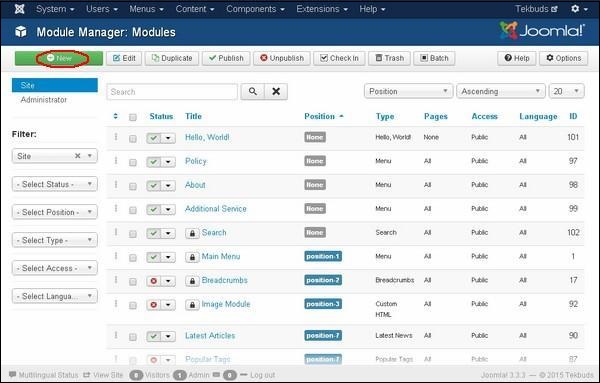
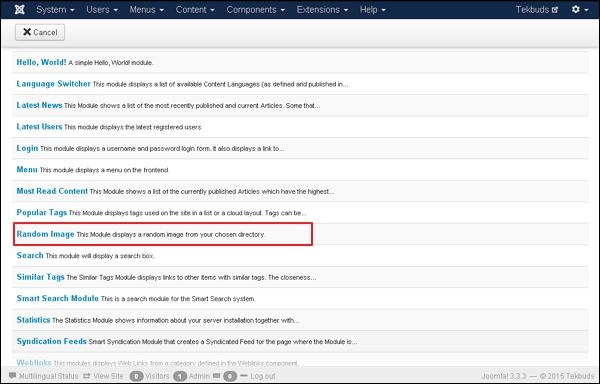
步骤 2 − 接下来,单击新建按钮,将显示以下屏幕。接下来,单击"随机图像"。
步骤 3 − 单击随机图像后,现有的随机图像模块显示如下。
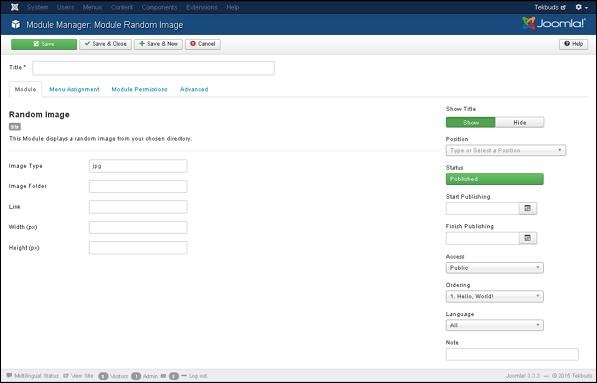
默认情况下,显示"模块"选项卡。下面,我们提到了"模块"选项卡中存在的字段的详细信息。
标题 − 显示模块的标题
图像类型 −显示图像类型,即 png、jpg、.gif 等。默认情况下,它设置为 jpg。
图像文件夹 − 定义存储在服务器上的图像文件夹的路径。
链接 − 单击图像时,URL 将被重定向。
宽度 (px) − 以像素为单位指定图像的宽度。
高度 (px) − 以像素为单位指定图像的高度。
显示标题 − 在前端显示模块的标题。
位置 −选择要显示的模块的位置。
状态 − 显示文章的状态,例如 已发布、未发布 和 已删除。
开始发布 − 在指定的日期和时间开始发布。
完成发布 − 在指定的日期和时间完成发布
访问 − 仅允许从下拉列表中选择的用户访问,例如 访客、公共、超级用户、已注册和特殊 选项以查看项目。
订购 −显示该位置上所有模块的下拉列表。
语言 − 它指定网站的语言。它提供 全部 或 英语(英国) 选项。
注意 − 它用于输入文本信息。
步骤 4 − 当我们单击 菜单分配 选项卡时,您将获得如下所示的屏幕。
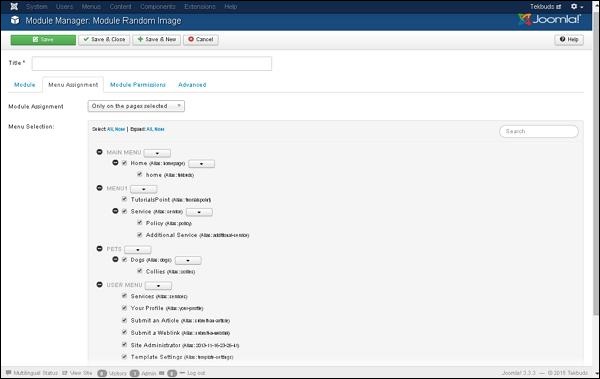
模块分配 −从下拉列表中选择查看项目的选项,例如在所有页面上、无页面、仅在所选页面上或在除所选页面之外的所有页面上。
菜单选择 − 选择仅在所选页面上或在除所选页面之外的所有页面上选项后,它会显示 Joomla 中存在的所有菜单项。它允许您将模块分配给某些页面而不是所有页面。
步骤 5 − 模块权限选项卡提供了三个操作可供选择。它管理用户组的模块权限设置,如以下屏幕所示。
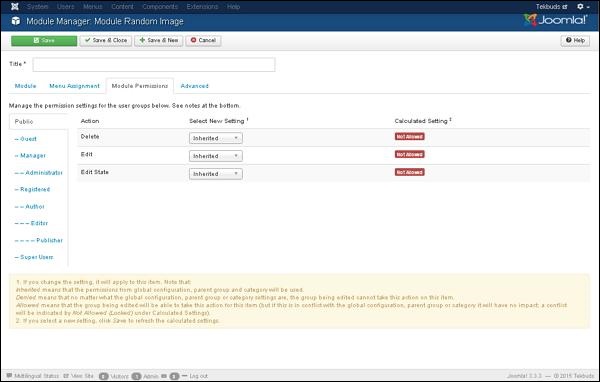
删除 − 它允许组中的用户删除模块中存在的内容。
编辑 − 它允许组中的用户编辑模块中存在的内容。
编辑状态 − 它允许组中的用户更改模块中存在的内容的状态。
步骤 6 − 高级 选项卡用于对随机图像进行高级设置。高级选项卡屏幕如下所示。
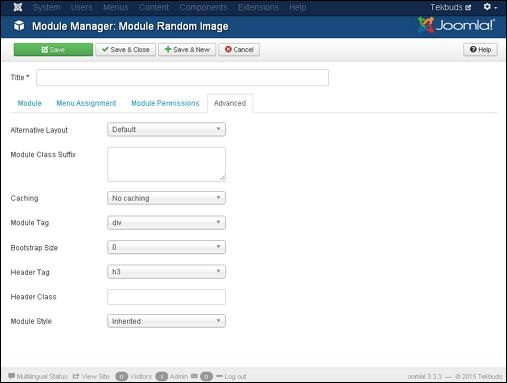
备用布局 − 选择要用于此模块的布局,您已将其定义为 Joomla 或模板中模块的一个或多个布局。
模块类后缀 − 设置此参数会导致 Joomla 为此特定模块的 div 元素添加新的 CSS 类或修改现有的 CSS 类。
缓存 − 缓存模块的内容。 使用全局用于缓存全局配置中的设置。不缓存用于是否缓存模块的内容。
缓存时间 − 指定模块重新缓存之前的时间(以分钟为单位)。
模块标签 − 指定模块的 HTML 标签。
引导大小 − 选择引导内置模块的宽度。
标题标签 − 模块使用 HTML 标题标签。
标题类 − 可选的 CSS 类添加到模块标题中。
模块样式 −覆盖其位置的模板样式。
工具栏
以下是有关随机图像模块中工具栏功能选项卡的详细信息。
保存 − 保存您的模块。
保存并关闭 − 保存模块并关闭当前屏幕。
保存并新建 − 保存模块并打开新的创建模块屏幕。
取消 − 取消在 Joomla 中创建的模块。
Joomla - 谁在线模块
在本章中,我们将研究 Joomla 中的谁在线模块。此模块有助于显示正在访问网站的用户信息。
谁在线模块
以下是在 Joomla 中编辑现有谁在线模块的简单步骤。
步骤 1 − 单击 Joomla 管理员中的扩展 → 模块管理器,将显示以下屏幕。
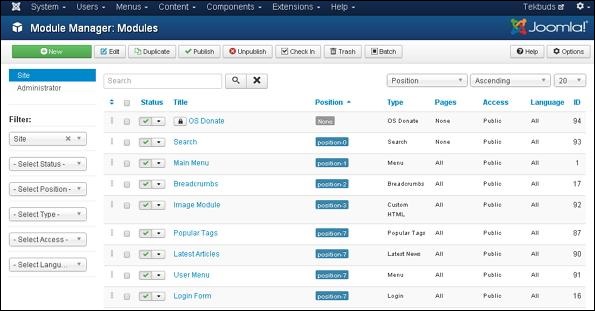
步骤 2 −接下来,点击新建按钮,将显示以下屏幕。在此页面上,点击谁在线。
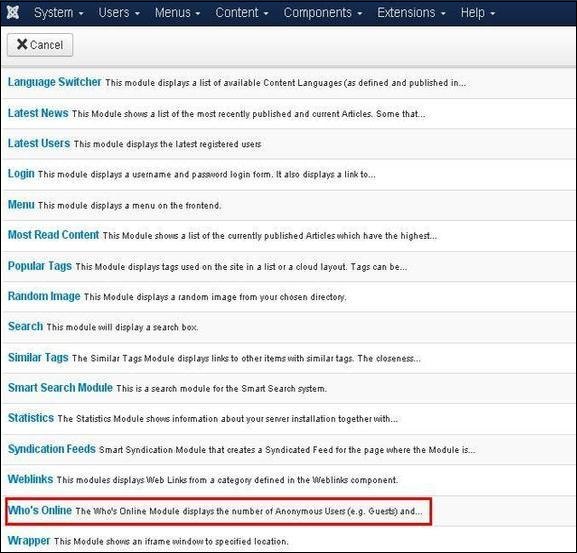
步骤 3 − 点击谁在线后,现有的谁在线模块将显示如下。
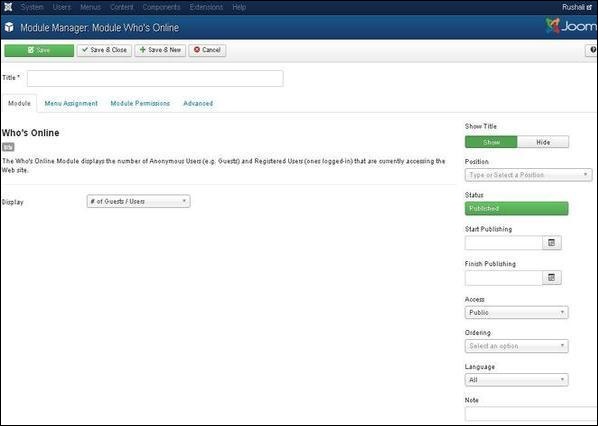
默认情况下,显示模块选项卡。下面,我们提到了 模块 选项卡中字段的详细信息。
标题 − 显示模块的标题
显示 − 选择要显示的以下选项,即 访客/用户数量、用户名 或 两者。
下面给出了模块选项卡右侧的详细信息。
显示标题 − 在前端显示模块的标题。
位置 −它将选择要显示的模块的位置。
状态 − 它显示文章的状态,例如已发布、未发布和已删除。
开始发布 − 它将在指定的日期和时间开始发布。
完成发布 − 它将在指定的日期和时间完成发布。
访问 − 它只允许从下拉列表中选择的用户访问,例如访客、公共、超级用户、注册和特殊选项以查看项目。
订购 −显示该位置上所有模块的下拉列表。
语言 − 它指定网站的语言。它提供 ALL 或 English (UK) 选项。
注意 − 它用于输入文本信息。
步骤 4 − 当我们单击 菜单分配 选项卡时,您将获得如下所示的屏幕。
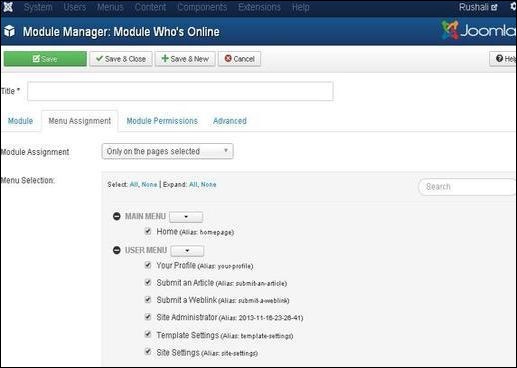
模块分配 −从下拉列表中选择查看项目的选项,例如在所有页面上、无页面、仅在所选页面上或在除所选页面之外的所有页面上。
菜单选择 − 选择仅在所选页面上或在除所选页面之外的所有页面上选项后,将显示 Joomla 中存在的所有菜单项。它允许将模块分配给某些页面,而不是所有页面。
步骤 5 − 模块权限选项卡有三个操作可供选择。它管理用户组的模块权限设置,如以下屏幕所示。
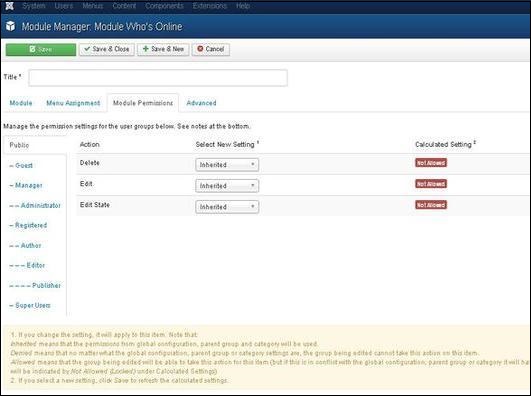
删除 − 它允许组中的用户删除模块中存在的内容。
编辑 − 它允许组中的用户编辑模块中存在的内容。
编辑状态 − 它允许组中的用户更改模块中存在的内容的状态。
步骤 6 − 高级 选项卡用于执行 Who's Online 的高级设置。广告vanced tab screen is shown below.
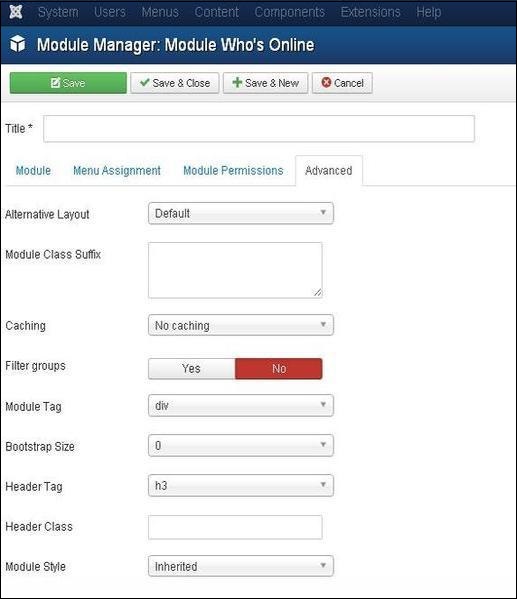
替代布局 − 选择此模块要使用的布局,您已将其定义为 Joomla 或模板中模块的一个或多个布局。
模块类后缀 − 设置此参数会导致 Joomla 为此特定模块的 div 元素添加新的 CSS 类或修改现有的 CSS 类。
缓存 − 缓存模块的内容。使用全局用于缓存全局配置中的设置。不使用缓存,无论是否缓存模块的内容。
缓存时间 − 指定重新缓存模块之前的时间(以分钟为单位)。
模块标签 −指定模块的 HTML 标记。
Bootstrap Size − 选择 bootstrap 中内置模块的宽度。
Header Tag − 模块使用 HTML 标头标记。
Header Class − 在模块标头中添加可选 CSS 类。
Module Style − 覆盖其位置的模板样式。
Toolbar
以下是有关 who's Online 中存在的工具栏功能选项卡的详细信息。
Save − 保存您的模块。
Save &关闭 − 保存模块并关闭当前屏幕。
保存并新建 − 保存模块并打开新的创建模块屏幕。
取消 − 取消在 Joomla 中创建的模块。
Joomla - Syndicate 模块
在本章中,我们将研究 Joomla 中的 Syndicate 模块。Syndicate 模块有助于为页面创建 RSS Feed 链接。它允许用户为当前页面创建新闻源。
Syndicate 模块
以下是在 Joomla 中编辑现有 Syndicate 模块的简单步骤。
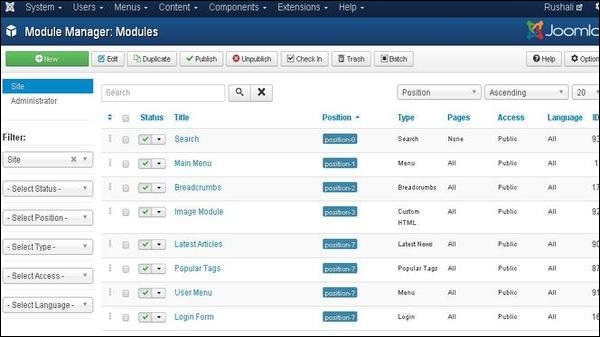
步骤 1 − 单击 Joomla 管理员中的 扩展 → 模块管理器,将显示以下屏幕。
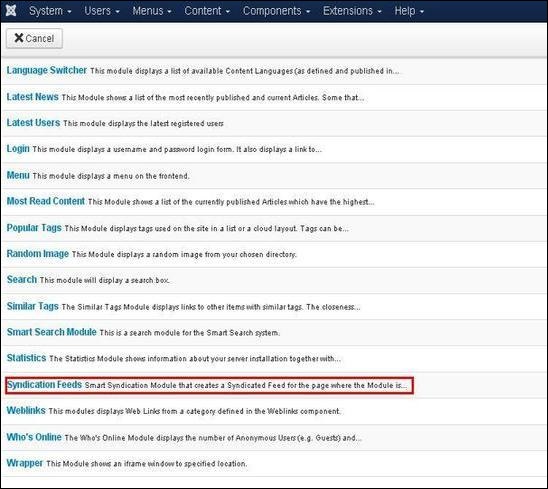
步骤 2 −接下来,单击新建按钮,将显示以下屏幕。在此页面上,单击 Syndication Feeds。
步骤 3 − 接下来,单击Syndication Feeds,现有的 Syndicate 模块将显示如下。
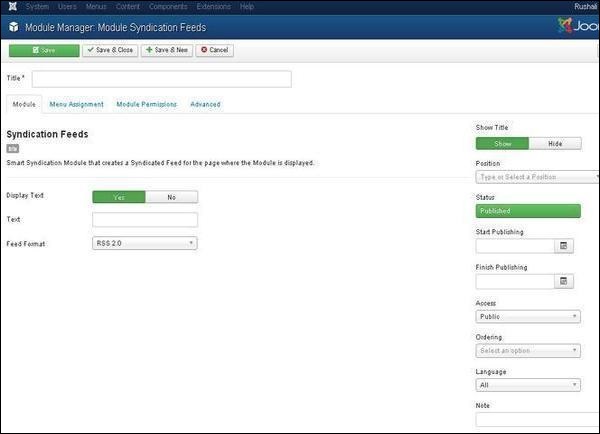
默认情况下,显示模块选项卡。下面,我们提到了 模块 选项卡中字段的详细信息。
标题 − 显示模块的标题。
显示文本 − 通过选择 是 或 否 等选项来显示文本。
文本 − 当 显示文本 设置为是时,输入的文本将显示在图标旁边。如果该字段留空,则将显示默认文本。
Feed 格式 −选择联合 Feed 格式,即 RSS 2.0 或 Atom 1.0。
显示标题 − 在前端显示模块的标题。
位置 − 它将选择要显示的模块的位置。
状态 − 它显示文章的状态,例如 已发布、未发布 和 已删除。
开始发布 − 它将在指定的日期和时间开始发布。
完成发布 −它将在指定的日期和时间完成发布。
访问 − 它仅允许从下拉列表中选定的用户访问,例如访客,公共,超级用户,注册和特殊选项以查看项目。
订购 − 显示该位置上存在的所有模块的下拉列表。
语言 − 它指定网站的语言。它提供全部或英语(英国)选项。
注意 − 它用于输入文本信息。
步骤4 −单击菜单分配选项卡,您将看到如下所示的屏幕。
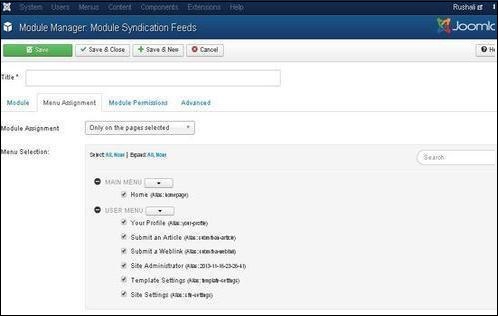
模块分配 − 从下拉列表中选择查看项目的选项,例如在所有页面上、无页面、仅在所选页面上或在除所选页面之外的所有页面上。
菜单选择− 选择仅在所选页面上或在除所选页面之外的所有页面上选项后,它将显示 Joomla 中存在的所有菜单项。它将允许将模块分配给部分页面,而不是所有页面。
步骤 5 − 模块权限 选项卡有三个操作可供选择。它管理用户组的模块权限设置,如以下屏幕所示。
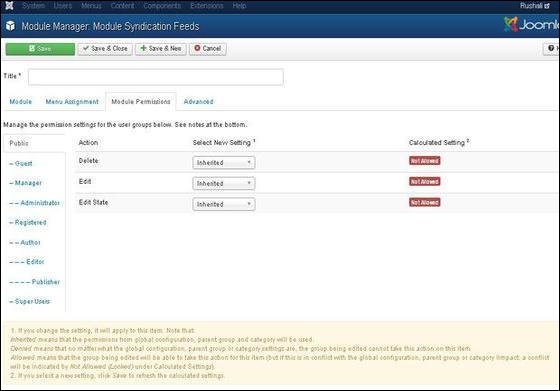
删除 − 它允许组中的用户删除模块中存在的内容。
编辑 − 它允许组中的用户编辑模块中存在的内容。
编辑状态 − 它允许组中的用户更改模块中存在的内容的状态。
步骤 6 − 高级 选项卡用于执行 Syndicate 的高级设置。高级选项卡屏幕如下所示。
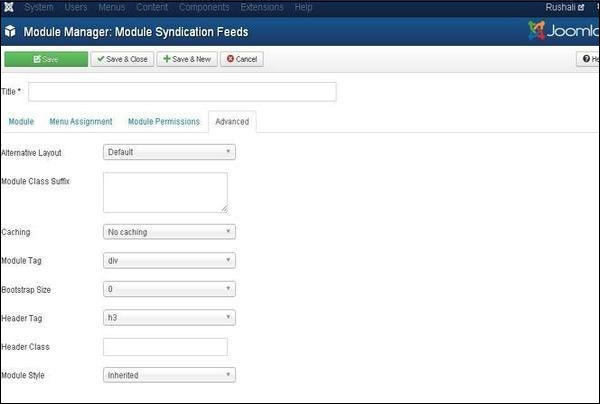
替代布局 −选择此模块要使用的布局,您已将其定义为 Joomla 或模板中模块的一个或多个布局。
模块类后缀 − 设置此参数会导致 Joomla 为此特定模块的 div 元素添加新的 CSS 类或修改现有的 CSS 类。
缓存 − 缓存模块的内容。使用全局用于缓存全局配置中的设置。不使用缓存,无论是否缓存模块的内容。
缓存时间 − 指定重新缓存模块之前的时间(以分钟为单位)。
模块标签 −指定模块的 HTML 标签。
Bootstrap Size − 选择 bootstrap 中内置模块的宽度。
Header Tag − 模块使用 HTML 标头标签。
Header Class − 在模块标头中添加可选 CSS 类。
Module Style − 覆盖其位置的模板样式。
Toolbar
以下是有关 Syndicate 模块工具栏上功能选项卡的详细信息。
Save − 保存您的模块。
Save &关闭 − 保存模块并关闭当前屏幕。
保存并新建 − 保存模块并打开新的创建模块屏幕。
取消 − 取消在 Joomla 中创建的模块。
Joomla - 捐赠模块
在本章中,我们将研究 Joomla 中的捐赠模块。
捐赠模块
以下是在 Joomla 中编辑现有捐赠模块的简单步骤。
步骤 1 − 单击 Joomla 管理员中的扩展 → 模块管理器,将显示以下屏幕。
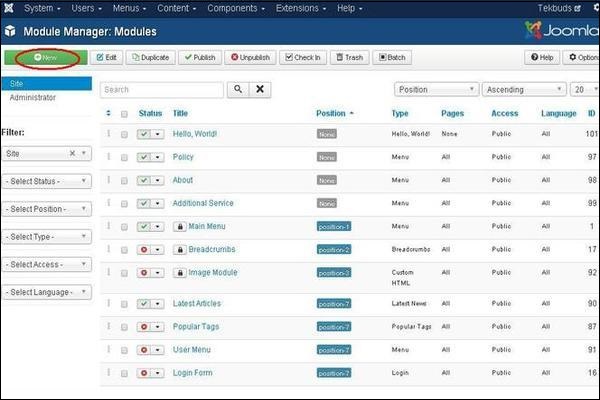
步骤 2 − 接下来,单击新建按钮,将显示以下屏幕。接下来,单击OS Donate。
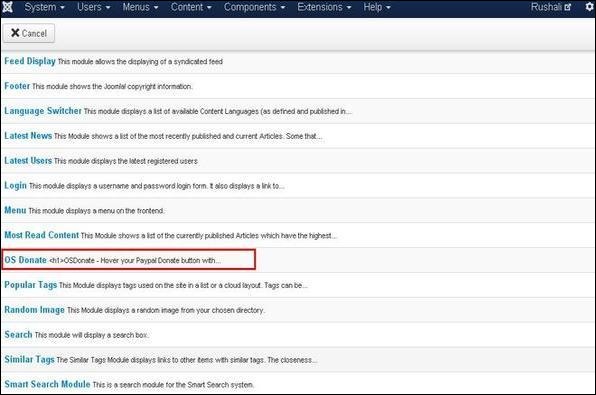
步骤 3 − 单击OS Donate后,现有的 Donate 模块将显示如下。
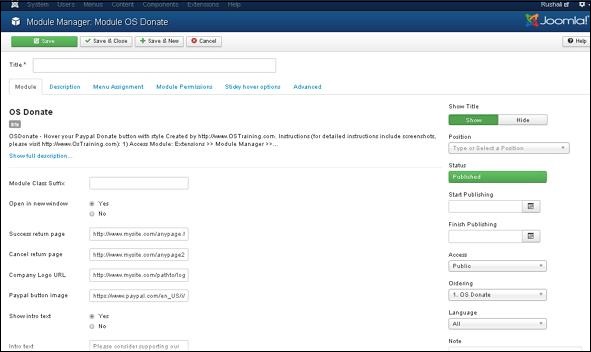
默认情况下,显示Module选项卡。下面我们提到了Module选项卡中存在的字段的详细信息。
Title −显示模块的标题。
模块类后缀 − 允许在这些模块上创建自定义 CSS 样式以应用。
在新窗口中打开 − 单击 PayPal 按钮后打开一个新窗口。
成功返回页面 − 输入用户在 PayPal 捐款后将返回的页面的 URL。
取消返回页面 − 输入用户在取消 PayPal 捐款后将返回的页面的 URL。
公司徽标 URL − 输入公司徽标的图像路径。
PayPal 按钮图像 −设置 PayPal 按钮的路径。
显示简介文本 − 简介文本显示在模块中。
简介文本 − 输入显示在模块中的简介文本。
电子邮件/PayPal ID − 输入 PayPal ID 或电子邮件地址。
PayPal 说明 − 显示 PayPal 捐赠的简要说明。
货币 − 允许用户选择货币。
PayPal 语言 − 设置 PayPal 的语言。
显示金额字段 −显示可编辑金额字段。
金额 − 捐赠金额已设置。
显示标题 − 在前端显示模块的标题。
位置 − 它将选择要显示的模块的位置。
状态 − 它显示文章的状态,例如已发布、未发布和已删除。
开始发布 − 它将在指定的日期和时间开始发布。
完成发布 −它将在指定的日期和时间完成发布。
访问 − 它仅允许从下拉列表中选定的用户访问,例如访客,公共,超级用户,注册和特殊选项以查看项目。
排序 − 显示该位置上存在的所有模块的下拉列表。
语言 − 它指定网站的语言。它提供全部或英语(英国)选项。
注释 − 它用于输入文本信息。
步骤 4 − 在描述选项卡中,给出了关于捐赠模块的简短描述。
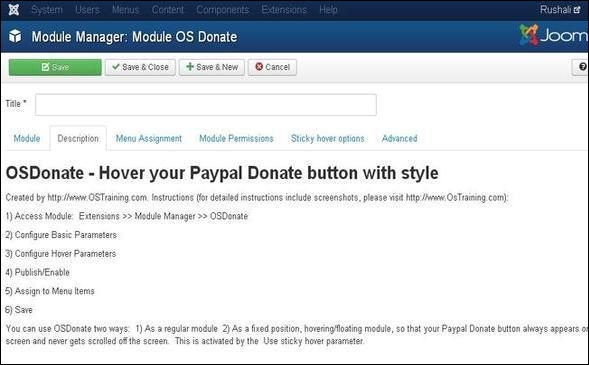
步骤 5 − 当我们点击菜单分配选项卡时,您将看到如下所示的屏幕。
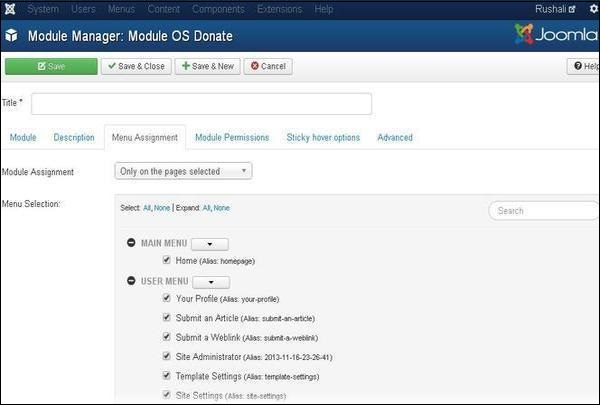
模块分配 −从下拉列表中选择查看项目的选项,例如在所有页面上、无页面、仅在所选页面上或在除所选页面之外的所有页面上。
菜单选择 − 选择仅在所选页面上或在除所选页面之外的所有页面上选项后,将显示 Joomla 中存在的所有菜单项。它允许将模块分配给某些页面而非所有页面。
步骤 6 − 模块权限选项卡显示三个可供选择的操作。它管理用户组的模块权限设置,如以下屏幕所示。
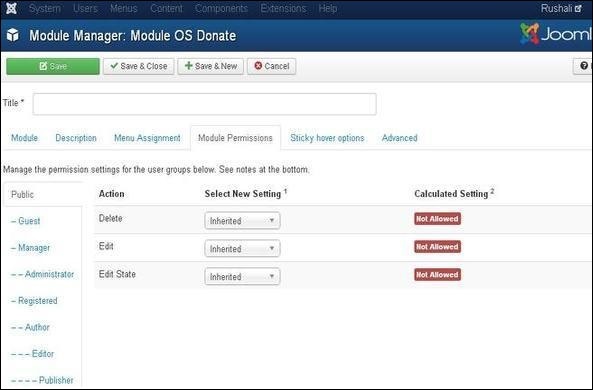
删除 − 它允许组中的用户删除模块中存在的内容。
编辑 − 它允许组中的用户编辑模块中存在的内容。
编辑状态 − 它允许组中的用户更改模块中存在的内容的状态。
步骤 7 −在粘性悬停选项选项卡中,您可以设置粘性悬停的选项。
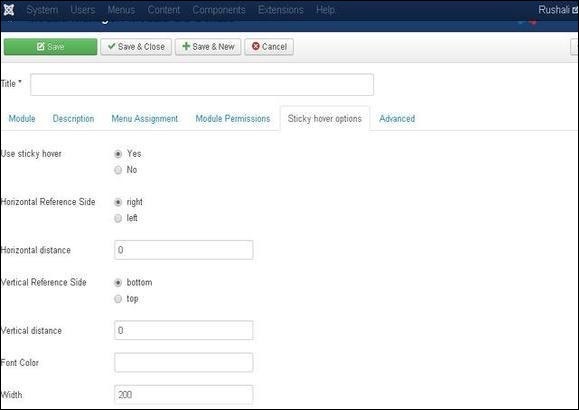
使用粘性悬停 − 设置在滚动页面后 PayPal 按钮保持不变的模块位置。
水平参考边 − 在左侧或右侧水平设置参考边。
水平距离 − 以像素为单位设置水平距离。
垂直参考边 −将参考边垂直设置在底部或顶部。
垂直距离 − 以像素为单位设置垂直距离。
字体颜色 − 输入字体颜色的十六进制值。
宽度 − 设置宽度。
步骤 (8) −高级选项卡用于进行捐赠模块的高级设置。 高级选项卡的屏幕截图如下所示。
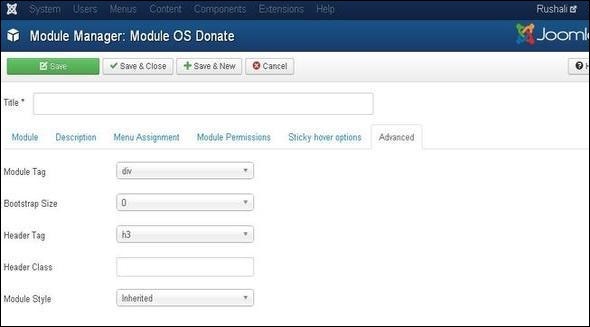
模块标签 − 指定模块的 HTML 标签。
Bootstrap 大小 − 选择 bootstrap 中内置模块的宽度。
标题标签 − 模块使用 HTML 标题标签。
标题类 − 可选的 CSS 类添加到模块标题中。
模块样式 −覆盖其位置的模板样式。
工具栏
以下是有关捐赠模块工具栏上功能选项卡的详细信息。
保存 − 保存您的模块。
保存并关闭 − 保存模块并关闭当前屏幕。
保存并新建 − 保存模块并打开新的创建模块屏幕。
取消 − 取消在 Joomla 中创建的模块。
Joomla - 系统设置
全局配置用于使用您的个人设置配置 Joomla 网站。要访问系统设置,只需按照以下步骤 −
步骤 1 − 转到 系统 → 全局配置,如以下屏幕所示。
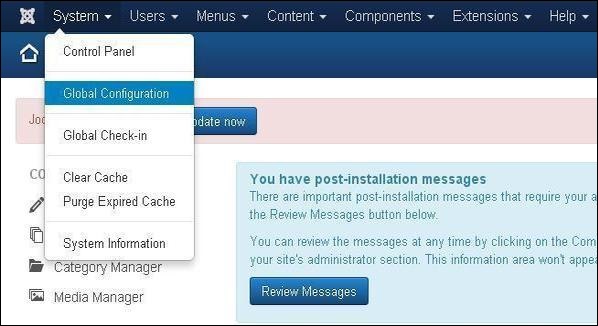
步骤 2 −在全局配置部分下,单击系统选项卡以获取系统设置,如以下屏幕所示。
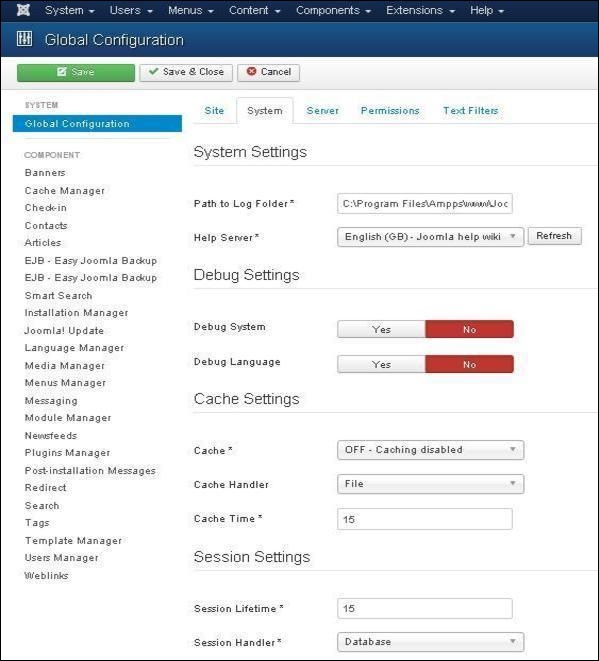
在系统设置下,您可以看到有两个选项 −
日志文件夹路径 − 它提供了 Joomla 存储日志的路径。此路径在 Joomla 安装时自动设置,不应更改。
帮助服务器 − 单击按钮时提供帮助信息。它使用适当的语言来帮助服务。默认情况下,它使用 Joomla 主帮助站点。
调试设置
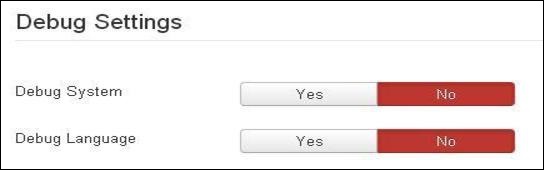
调试设置包含两个选项 −
调试系统 − 它是 Joomla 的调试系统,通过将其设置为"是"来提供调试信息。它提供各种形式,例如诊断信息、语言翻译和 SQL 错误。默认设置为"否"。
调试语言 −通过将其设置为"是",它为 Joomla 网站提供调试语言翻译。
缓存设置
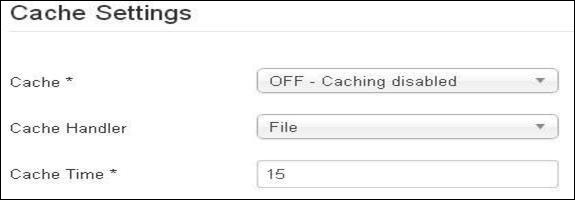
缓存设置包含三个选项 −
缓存 − 它指定是否启用缓存。它减少了网站对 Web 服务器的负载。默认为"关闭 - 禁用缓存"。
缓存处理程序 − 它为缓存处理提供基于文件的缓存机制。
缓存时间 − 它指定缓存文件在刷新之前的最长时间。默认缓存时间为 15 分钟。
会话设置
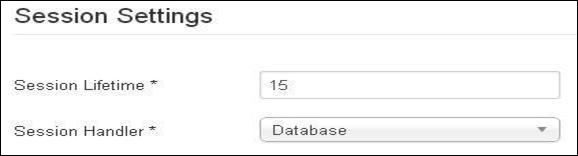
会话设置包含两个选项 −
会话生命周期 − 它定义了保持登录状态的用户的会话时间。默认会话为 15 分钟。
会话处理程序 − 它提供会话处理程序,告知用户登录网站后应如何处理会话。默认设置为"数据库"。
工具栏
以下是有关工具栏功能选项卡的详细信息 −
保存 − 保存您的设置。
保存并关闭 − 保存设置并关闭当前屏幕。
取消 − 取消 Joomla 中的设置。
Joomla - 媒体设置
在本章中,我们将学习Joomla 媒体设置。Joomla 媒体设置有助于配置全局媒体文件选项,如文件格式、MIME 规范、文件上传、文件大小等。
Joomla 媒体设置
以下是设置 Joomla 媒体选项的简单步骤 −
步骤 1 − 转到系统 → 全局配置,如以下屏幕所示。
单击 Joomla 全局配置 中的媒体管理器。您将看到以下屏幕,并在字段中填写适当的值。
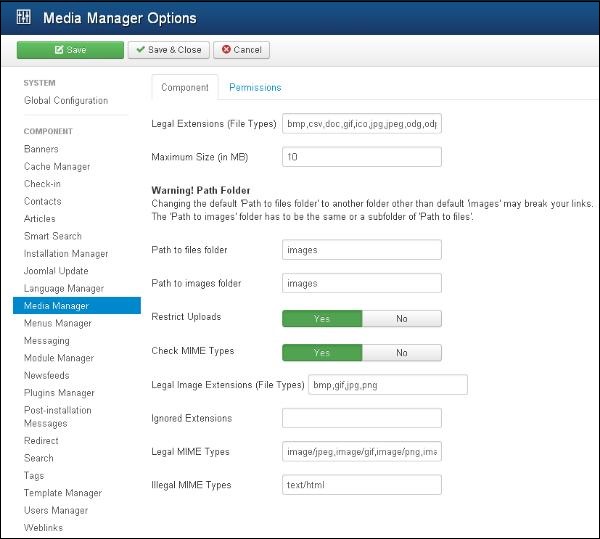
下面我们提到了 Joomla Media Settings 页面中存在的字段的详细信息 −
合法扩展名(文件类型) − 为用户文件上传提供扩展名,以逗号 (,)分隔。例如 − jpg、png、json....
最大大小(以 MB 为单位) − 即允许上传的文件的最大大小(以 MB 为单位)。
文件文件夹的路径 −提供文件夹的路径,即与 Joomla 安装目录的根目录相关的路径。
图像文件夹的路径 − 提供图像文件夹的路径,即与 Joomla 安装目录的根目录相关的路径。
限制上传 − 如果服务器上未安装文件信息或MIME Magic,则在没有管理员权限的情况下限制用户上传图像文件。
检查 MIME 类型 − MIME Magic 或文件信息用于验证 MIME 类型。
合法图像扩展名(文件类型) −检查图像文件的有效图像头。
忽略的扩展名(文件类型) − 忽略此字段中以逗号分隔指定的文件类型。
合法的 MIME 类型 − 指定以逗号分隔的合法 MIME 类型。
非法的 MIME 类型 − 指定以逗号分隔的非法 MIME 类型。
步骤 2 −单击权限并从下拉菜单中选择所需的选项。
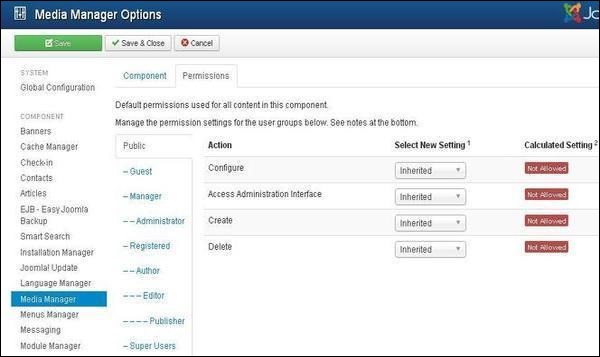
以下步骤描述了如何更改媒体管理器组件的权限 −
步骤 (2.1) − 您可以选择位于右侧的组中列出的标题。
步骤 (2.2) − 可能需要的操作是 −
配置 − 用户可以配置此组件。
访问管理界面 −用户可以访问管理界面。
创建 − 用户可以在此组件中创建内容。
删除 − 用户可以删除此组件中定义的任何内容。
步骤 (2.3) − 为要更改的 操作 选择 权限 −
继承 − 全局配置、组件配置、文章管理器选项或类别权限用于继承此组中的用户。
允许 − 这将显示此组允许的用户。
拒绝 −这将显示该群组被拒绝的用户。
工具栏
以下是媒体中的工具栏选项。
保存 − 保存您的媒体设置。
保存并关闭 − 保存媒体设置并关闭当前屏幕。
取消 − 取消 Joomla 中的媒体设置。
Joomla - 语言管理器
在本章中,我们将学习Joomla 语言管理器。Joomla 语言管理器选项用于设置已安装或将要安装的语言的本地标题、语言代码、SEF 前缀和图像前缀。
Joomla 语言管理器
以下是设置 Joomla 语言管理器的简单步骤。
步骤 1 − 转到系统 → 全局配置,如以下屏幕所示。
接下来,单击 Joomla 全局配置 中的 语言管理器,您将获得如下所示的屏幕。
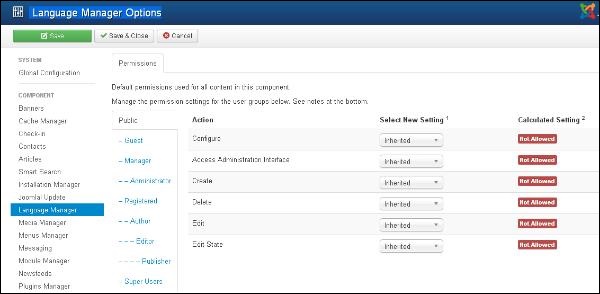
下面我们提到了 Joomla 语言管理器页面中存在的字段的详细信息。
配置 − 配置已安装的语言。
访问管理界面 −用户可以访问管理界面。
创建 − 在组件中创建新语言。
删除 − 删除组件中创建的新语言。
编辑 − 编辑现有语言。
编辑状态 − 更改组件中的语言状态,例如发布、未发布、存档和垃圾箱。
工具栏
以下是语言管理器中的工具栏选项。
保存 − 保存您的语言设置。
保存并关闭 −保存语言设置并关闭当前屏幕。
取消 − 取消 Joomla 中的语言设置。
Joomla - 私人消息
消息系统允许向 Joomla 的后端用户发送消息。您可以发送、阅读、编写和删除消息。
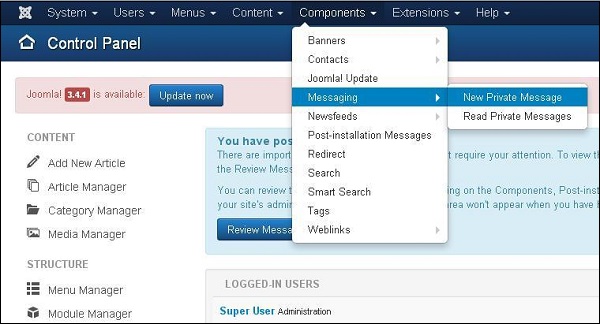
步骤 1 − 您可以创建新的私人消息,如下面的屏幕所示。转到 组件 → 消息 → 新私人消息 以编写新的私人消息。
步骤 2 −当您打开新私人消息时,您将看到以下屏幕。
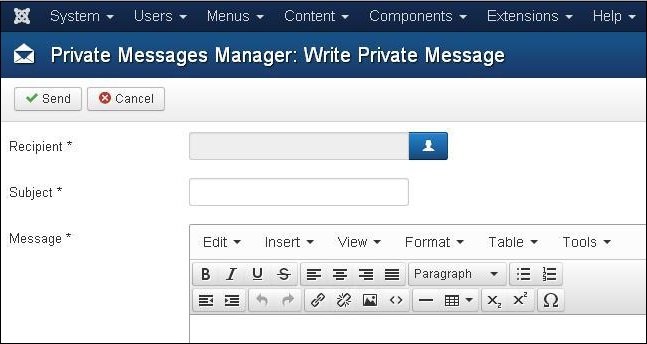
您可以通过单击选择用户按钮来选择"收件人"。在"主题"字段中输入主题。在"消息"区域中输入您的消息。消息区域提供了一种编辑器类型的界面,其中包含粗体、斜体、标题格式、插入图像、链接、表格、文本缩进、文本对齐、特殊字符等选项。
步骤 3 − 如果您想阅读私人消息,请转到 组件 → 消息传递 → 阅读私人消息,如以下屏幕所示。
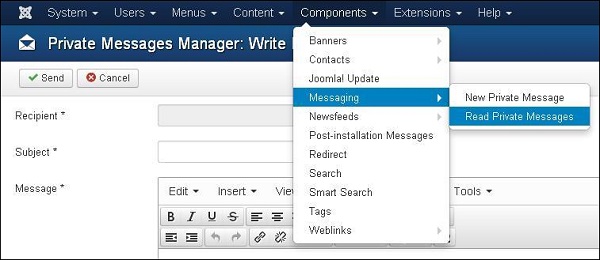
打开上述链接后,您将看到以下屏幕。
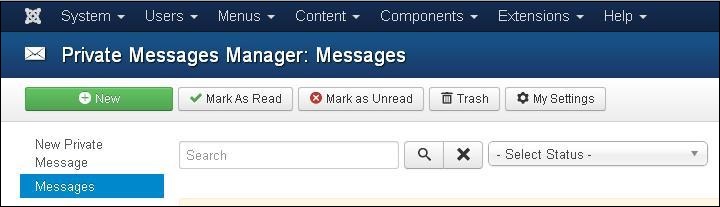
您可以在"搜索"框中输入部分主题来过滤消息列表。您可以使用选择状态下拉菜单将消息状态选择为"已读"、"未读"和"已删除"。
步骤 4 −在左上角,您将看到一个工具栏,它提供以下功能 −
新建 − 用于创建新消息。
标记为已读 − 选择消息的状态为已读。
标记为未读 − 选择消息的状态为未读。
垃圾箱 − 用于删除消息。
我的设置 − 提供弹出窗口来更改消息设置。
Joomla - 群发电子邮件
群发邮件用于向注册用户组发送电子邮件。可以根据组选择用户。
步骤 1 − 要使用此功能,请转到 用户 → 群发邮件用户,如下面的屏幕所示。
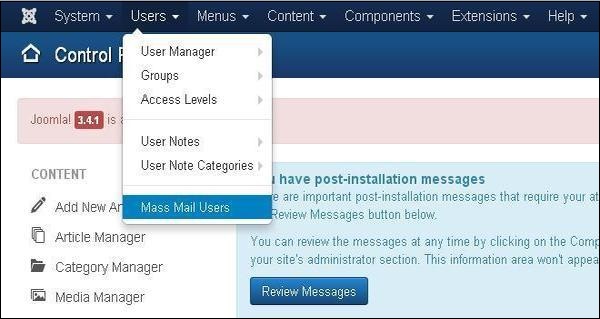
步骤 2 − 以下屏幕显示群发邮件窗口。
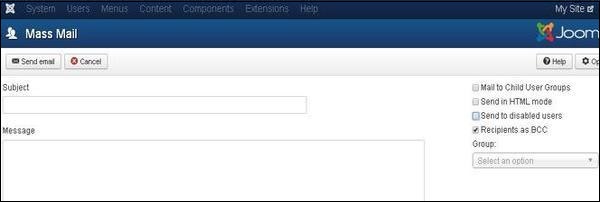
群发邮件窗口提供以下选项 −
主题 −它用于电子邮件主题。
消息 − 它添加电子邮件的内容。
发送给子用户组的邮件 − 它用于向父组的所有子组发送电子邮件。
以 HTML 模式发送 − 它在邮件中使用 HTML 代码。
发送给禁用用户 − 如果选中,则在发送邮件时将包括禁用用户。
收件人为密件抄送 − 它隐藏收件人列表并将副本添加到站点邮件。
组 −它选择一个组来发送邮件。
左上角有一个工具栏,其中有以下选项 −
发送邮件 − 它用于在完成编辑后发送电子邮件。
取消 − 它取消未保存的编辑。
Joomla - 缓存管理
在本章中,我们将研究Joomla 缓存管理器。您可以安装缓存控制器插件,这有助于提高 Joomla 的性能。您还可以关闭特定页面和组件上的缓存。
Joomla 缓存管理
以下是设置 Joomla 缓存管理器的简单步骤 −
步骤 1 − 单击 Joomla 全局配置中的缓存管理。您将看到如下所示的屏幕。
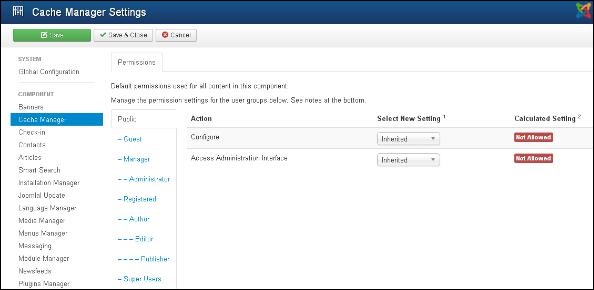
以下是 Joomla 缓存管理页面中字段的详细信息 −
配置 − 它用于选择您的网站应用于缓存的系统。它还会缓存您的 PHP 操作码。
访问管理界面 − 它允许用户访问管理界面。
工具栏
以下是缓存管理中的工具栏选项。
保存 −保存您的缓存管理器设置。
保存并关闭 − 保存缓存管理器设置并关闭当前屏幕。
取消 − 取消 Joomla 中的缓存管理器设置。
Joomla - 用户设置
在本章中,我们将研究Joomla 用户设置。它提供了有关如何配置新用户的选项,并提供各种选项来帮助限制新用户提供不必要的详细信息。
Joomla 用户设置
以下是用于设置 Joomla 用户设置的简单步骤。
步骤 1 − 转到系统 → 全局配置,如以下屏幕所示。
接下来,单击 Joomla 全局配置中的用户管理器。您将看到如下所示的屏幕,并选择具有适当值的字段。
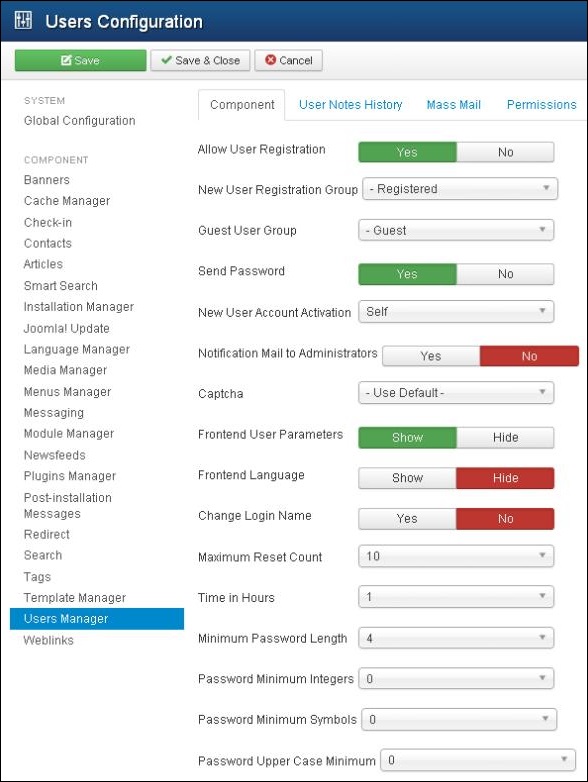
我们可以查看上面显示的屏幕中存在的不同选项卡。默认情况下,显示"组件"选项卡。
下面我们提到了"组件"选项卡中存在的字段的详细信息。
允许用户注册 − 它允许新用户注册并将其设置为是。
新用户注册组 − 允许用户通过前端注册的默认组。
访客用户组 −设置访客用户。
发送密码 − 如果设置为是,密码将作为注册邮件的一部分发送给已注册用户。
新用户帐户激活 − 如果设置为无,新用户将立即注册。如果设置为自行,新用户将收到激活邮件,这有助于自己激活帐户。
向管理员发送通知邮件 − 如果设置为否,它会将新用户激活邮件发送给管理员。
验证码 −提供验证码选项以激活新用户。
前端用户参数 − 设置为显示,用户将能够修改其语言、编辑器和帮助网站。
前端语言 − 设置为显示,语言选项将在新用户注册期间出现。
更改登录名 − 如果设置为是,则允许新用户编辑登录名。
最大重置次数 − 它定义用户的最大密码重置次数,0 表示无限制。
时间(小时) −重置计数器的时间(小时)。
最小密码长度 − 指定密码的长度。
密码最小整数 − 它指定密码输入中必须包含的最小整数数量。
密码最小符号 − 它指定密码输入中必须包含的最小符号数量。
密码最小大写字母 − 它指定密码输入中必须包含的最小大写字母数量。
步骤 2 − 用户注释历史记录选项卡用于保存用户注释的历史记录。
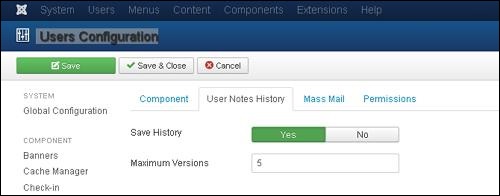
保存历史记录 − 选择是时,会保存组件的版本历史记录。否则,不会保存任何版本历史记录。
最大版本 − 始终会保存项目的最大版本数。
步骤 3 −群发邮件选项卡用于保存群发邮件的设置。
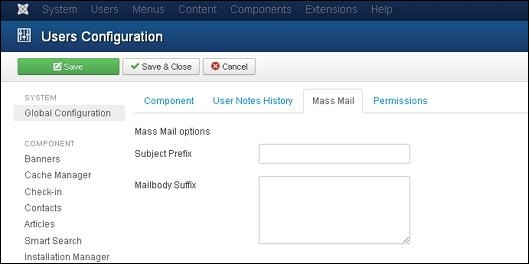
主题前缀 − 自动将文本插入群发邮件的主题之前。
邮件正文后缀 − 自动将文本插入电子邮件正文之后。
步骤 4 − 在 权限 选项卡中,我们可以看到以下屏幕中显示的六个操作。此选项卡用于管理以下屏幕中用户组的权限设置。
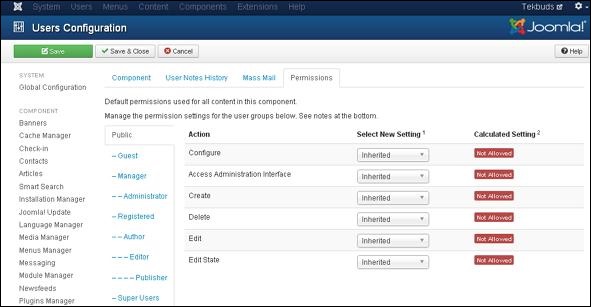
配置 − 它允许用户编辑用户选项。
访问管理界面 − 它允许用户访问管理界面。
创建 − 它允许组中的用户创建扩展中存在的内容。
删除 −它允许群组中的用户删除扩展中存在的内容。
编辑 − 它允许群组中的用户编辑扩展中存在的内容。
编辑状态 − 它允许群组中的用户更改扩展中存在的内容的状态。
工具栏
以下是用户设置中的工具栏选项。
保存 − 保存您的用户设置。
保存并关闭 − 保存用户设置并关闭当前屏幕。
取消 −取消 Joomla 中的用户设置。
Joomla - 调试
在本章中,我们将研究 Joomla 中的调试。通过启用调试模式,它有助于解决 Joomla 的各种问题。它显示了 Joomla 如何呈现会话数据、配置文件信息、内存使用情况和数据库查询的详细信息。
Joomla 调试
以下是设置 Joomla 调试的简单步骤。
步骤 1 − 转到系统 → 全局配置,如以下屏幕所示。
接下来,单击 Joomla 全局配置 中的 系统 选项卡,如下所示。
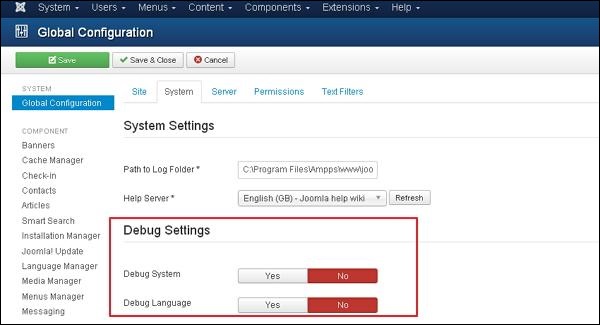
下面我们提到了 Joomla 调试设置部分中存在的字段的详细信息。
调试系统 − 它是 Joomla 的调试系统,通过将其设置为"是"来提供调试信息。它提供各种形式,例如诊断信息、语言翻译和 SQL 错误。默认设置为"否"。
调试语言 − 设置为"是"即可为 Joomla 网站提供调试语言翻译。
工具栏
以下是调试中的工具栏选项。
保存 − 保存您的配置设置。
保存并关闭 − 保存配置设置并关闭当前屏幕。
取消 − 取消 Joomla 中的配置设置。
Joomla - 模板管理器
在本章中,我们将研究 Joomla 中的模板管理器。它管理网站中使用的各种模板。可以使用模板而无需更改网站的内容结构。
模板管理器
以下是在 Joomla 中编辑模板管理器的简单步骤。
步骤 1 − 单击扩展 → 模板管理器,如下所示。
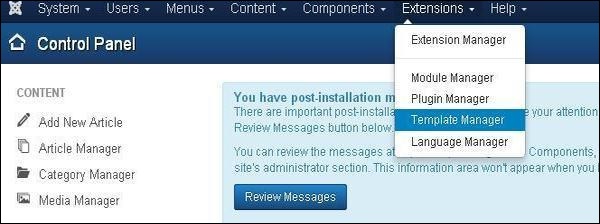
步骤 2 − 模板管理器:样式页面显示如下。在这里,您可以直接单击模板列中列出的任何模板。
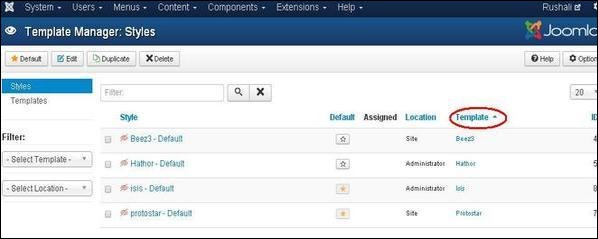
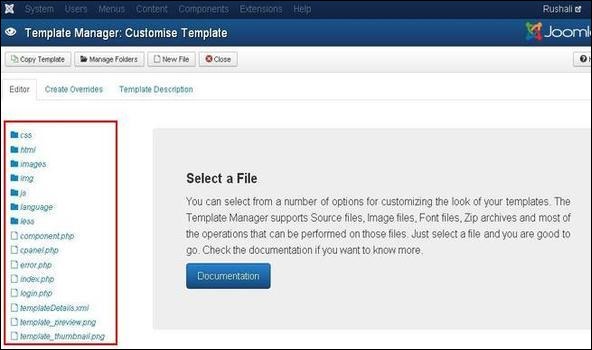
步骤 3 − 单击上述任何一个模板后,您将看到如下所示的屏幕。在编辑器选项卡中,模板文件列在页面左侧,如下面的屏幕截图所示 −
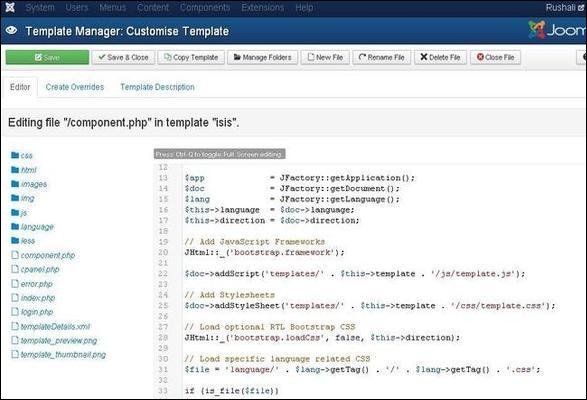
步骤 4 −单击选择任意文件进行编辑。
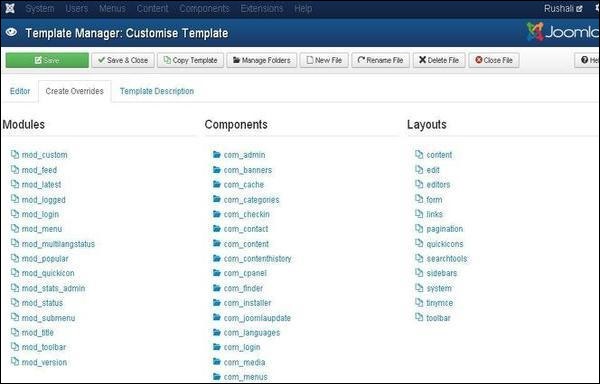
步骤 5 − 单击 创建覆盖 选项卡,您将看到模板管理器中存在的 模块、组件 和 布局 列表,如下所示。在这里,您可以轻松覆盖新模板。
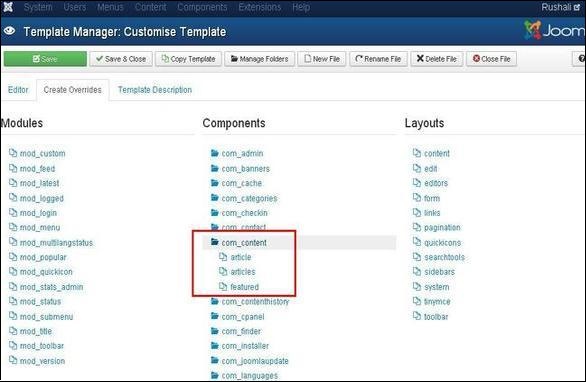
步骤 6 −单击任何一个组件,您将看到其中存在许多子组件,如下所示。
步骤 7 − 当您单击任何一个子组件时,您将收到以下消息。
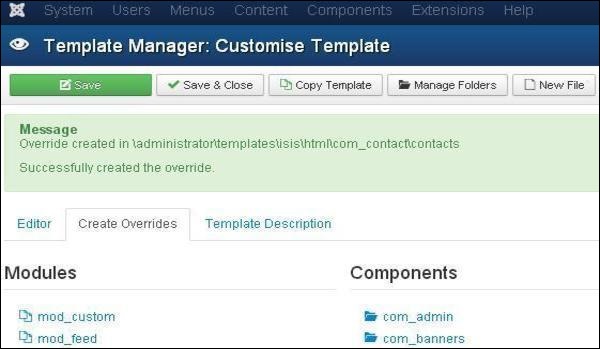
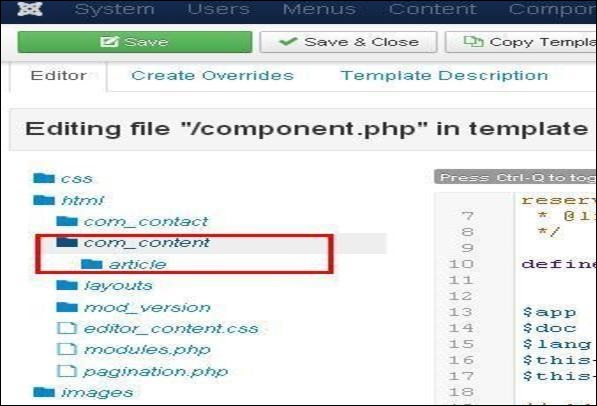
步骤 8 −您可以返回编辑器选项卡检查覆盖文件是否可供编辑,如下所示。
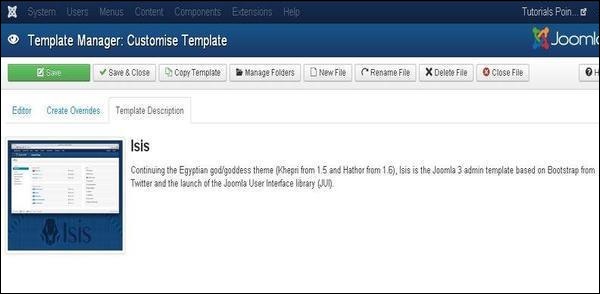
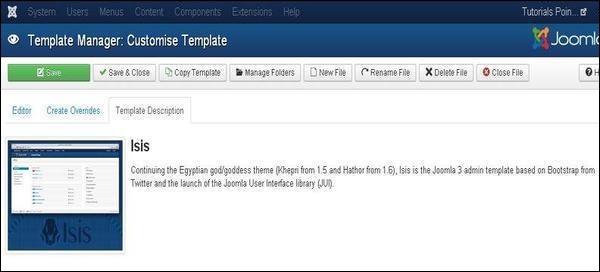
步骤 9 − 单击模板说明选项卡,您将看到所选模板的详细说明,如下所示。
工具栏
以下是模板管理器中的工具栏选项。
保存 −保存模板管理器。
保存并关闭 − 保存模板并关闭当前屏幕。
复制模板 − 输入模板名称并单击复制模板按钮。这将复制模板。
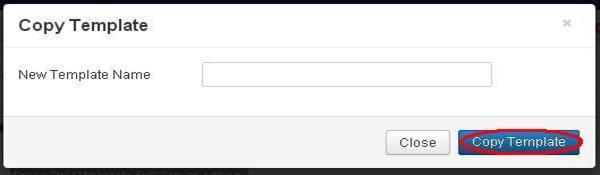
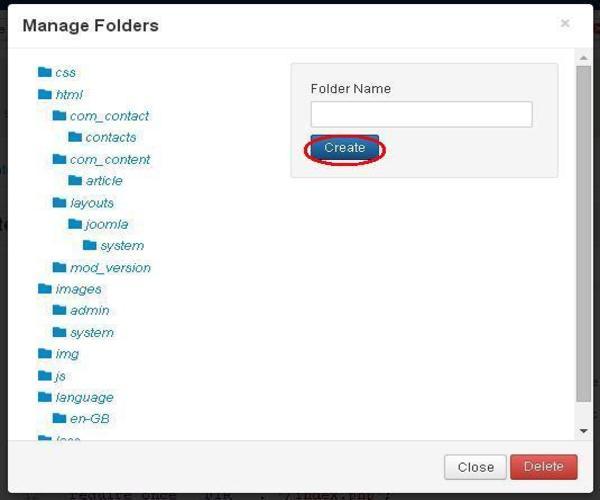
管理文件夹 − 它在模板内创建一个新文件夹。在字段中输入文件夹名称,然后单击创建按钮。
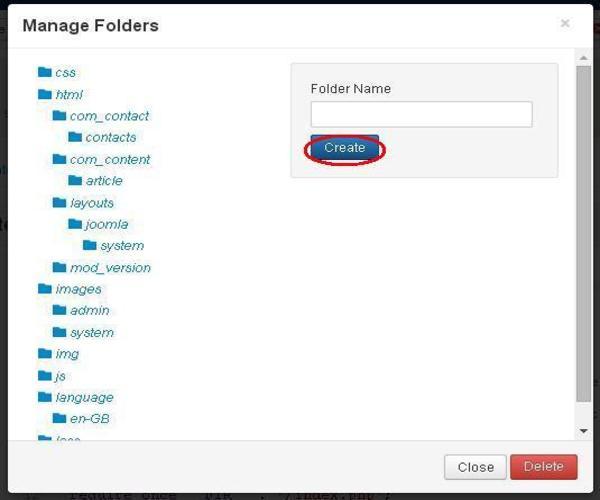
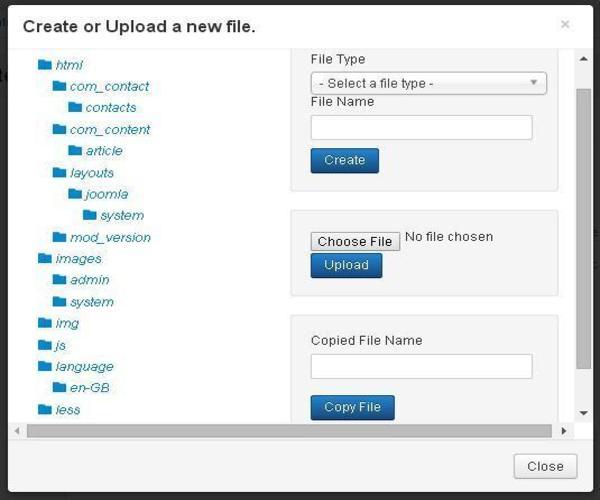
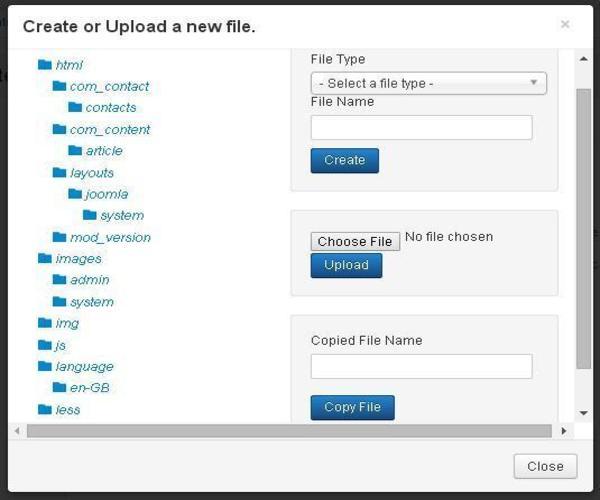
新文件 − 您可以通过单击文件类型下拉菜单来选择文件类型,然后输入文件的名称,然后单击创建按钮。这将创建一个新文件。第二个块用于直接从您的系统上传文件,最后一个块用于复制文件。
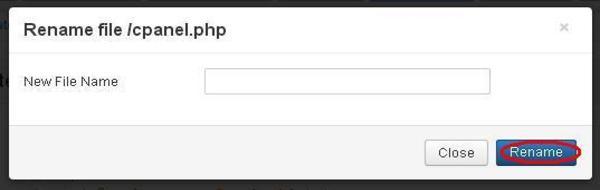
重命名文件 − 输入文件的新名称并单击重命名按钮。
删除文件 − 删除特定文件。
关闭文件 − 关闭当前文件。
Joomla - 自定义模板
在本章中,我们将研究 Joomla 中的模板自定义管理器。自定义模板允许在模板中编辑或创建新文件。
自定义模板
以下是在 Joomla 中自定义模板的简单步骤。
步骤 1 − 单击扩展 → 模板管理器,如下所示。
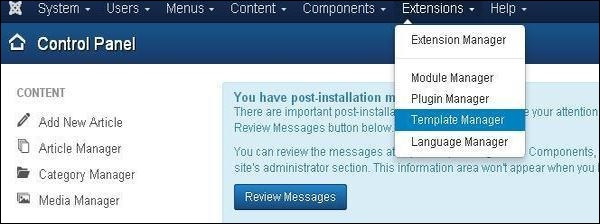
步骤 2 −单击模板管理器后,将显示模板管理器:样式页面。
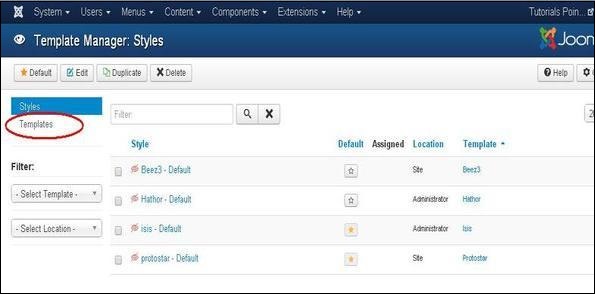
步骤 3 − 接下来,单击如上所示的模板,您将看到以下屏幕。在这里选择任意一个模板。
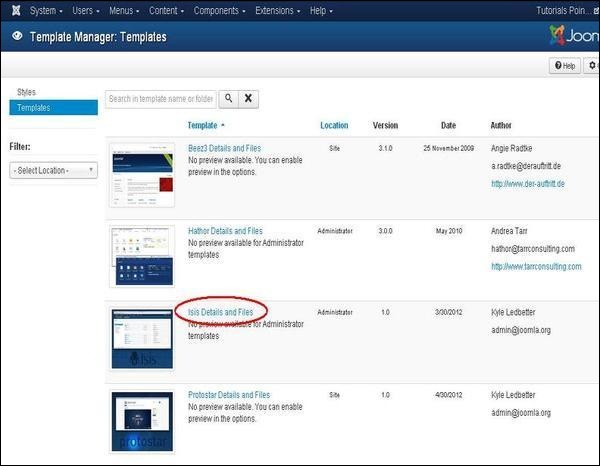
步骤 4 − 选择模板后,您将看到如下所示的屏幕。在编辑器选项卡中,模板文件列在页面左侧,如下所示。
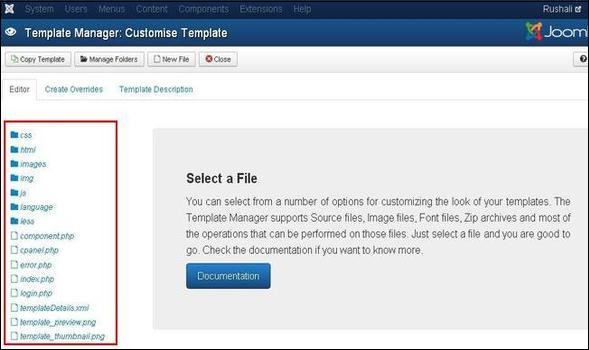
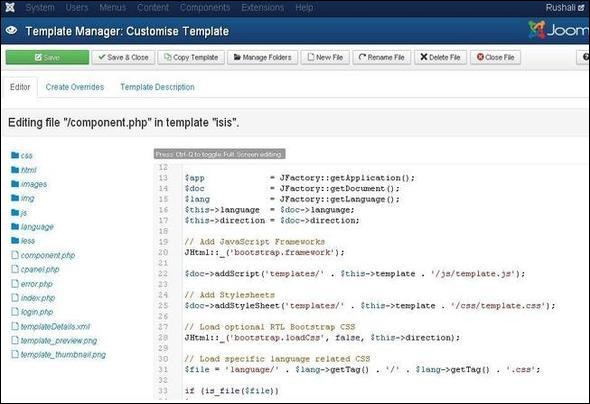
步骤 5 − 单击选择任意文件进行编辑。
步骤 6 − 单击创建覆盖选项卡,您将看到模板管理器中存在的模块、组件和布局列表,如下所示。您可以在此处轻松覆盖新模板。
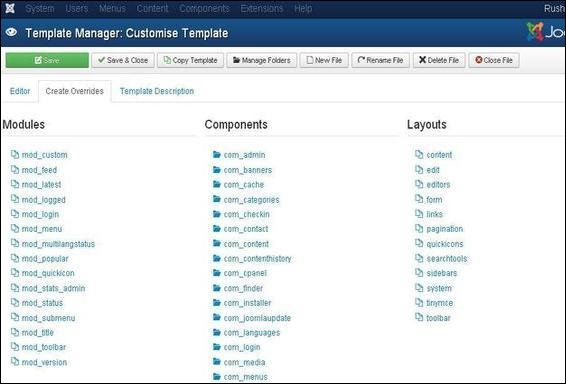
步骤 7 − 单击任何一个组件,您将看到其中存在许多子组件,如下所示。
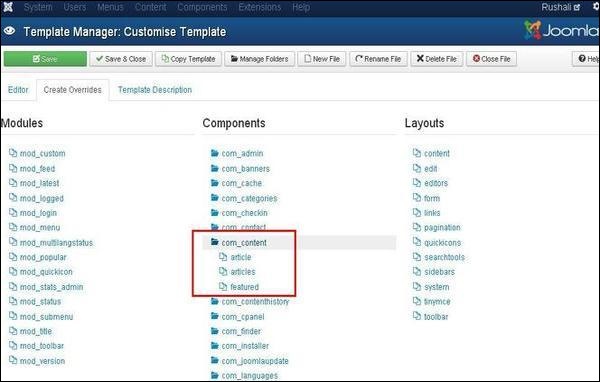
步骤 8 −当您单击任何一个子组件时,您将收到以下消息。
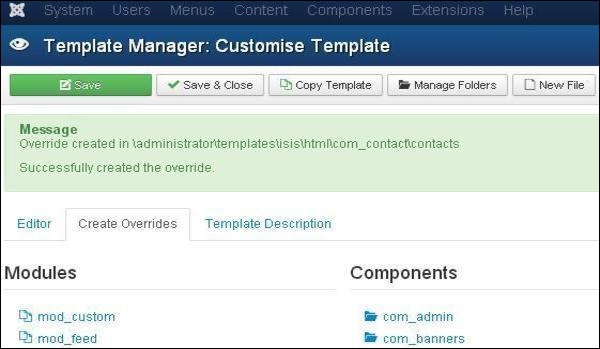
步骤 9 − 您可以通过返回 编辑器 选项卡来查看覆盖文件是否可供编辑,如下所示。
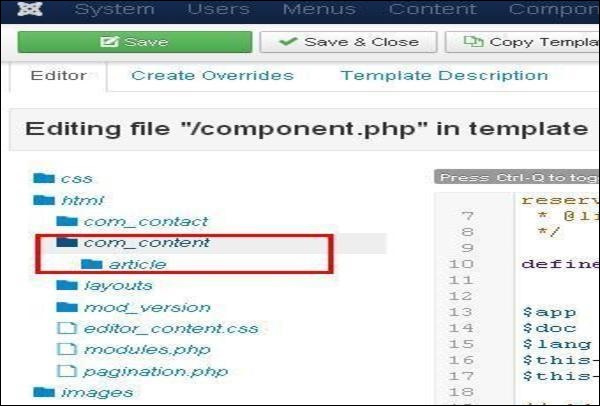
步骤 10 −单击模板描述选项卡后,您将看到所选模板的详细描述,如下所示。
工具栏
下面我们提到了模板管理器中工具栏上字段的详细信息。
保存 − 保存您的模板管理器。
保存并关闭 − 保存模板并关闭当前屏幕。
复制模板 −输入模板名称并单击复制模板按钮,这将帮助您复制模板。
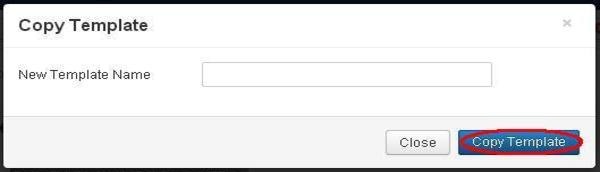
管理文件夹 − 它会在模板内创建一个新文件夹。在字段中输入文件夹名称,然后单击创建按钮。
新文件 −您可以通过单击文件类型下拉菜单来选择文件类型,然后输入文件的名称,然后单击创建按钮以创建一个新文件。第二个块用于直接从您的系统上传文件,最后一个块用于复制文件。
重命名文件 − 输入文件的新名称,然后单击重命名按钮。
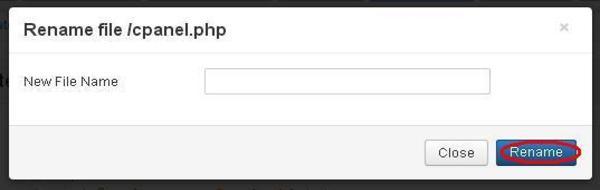
删除文件 − 删除特定文件。
关闭文件 − 关闭当前文件。
Joomla - 添加模板
在本章中,我们将研究如何在 Joomla 中添加/安装模板。
添加模板
以下是在 Joomla 中添加/安装模板的简单步骤。
步骤 1 − 单击扩展 → 扩展管理器如下所示。
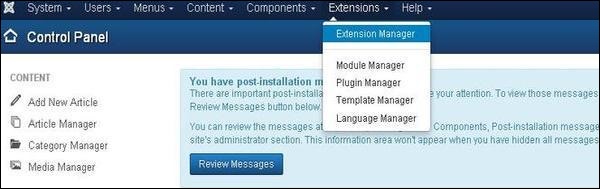
步骤 2 − 单击 扩展管理器 后,您将看到以下屏幕。在这里,您可以从 Web、包、目录 或 URL 上传/安装模板文件。选择系统上可用的模板文件,然后单击 上传和安装 按钮。
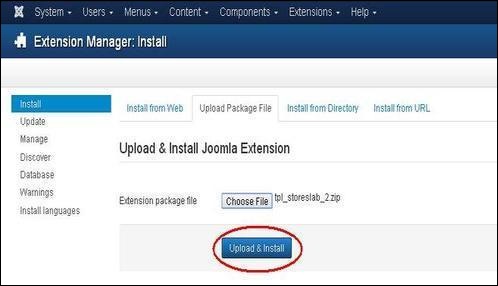
步骤 3 −成功安装模板后,您可以转到模板管理器并查看列表中新安装的模板,如下所示。
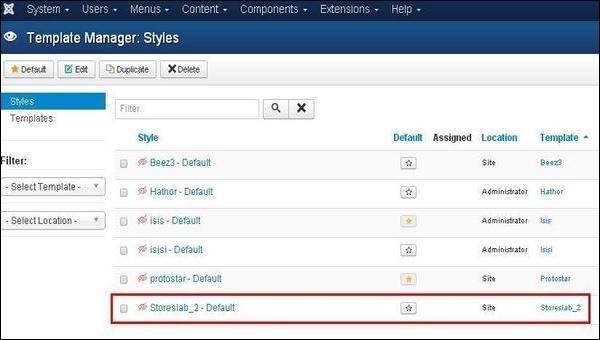
工具栏
以下是"添加模板"屏幕工具栏上的选项 −
默认 − 选择默认模板。
编辑 − 选择要编辑的模板。
复制 − 复制所选模板的副本。
删除 − 从 Joomla 网站删除模板。
Joomla - 创建模板
在本章中,我们将研究如何在 Joomla 中创建模板。
创建模板
以下是在 Joomla 中创建模板的简单步骤 −
步骤 1 − 在 Joomla → Templates 文件夹中创建一个名为 MyFirstTemplate 的文件夹。在 MyFirstTemplate 文件夹中,再创建 2 个名为 images 和 CSS 的文件夹,以保存所有图像和 CSS 文件。
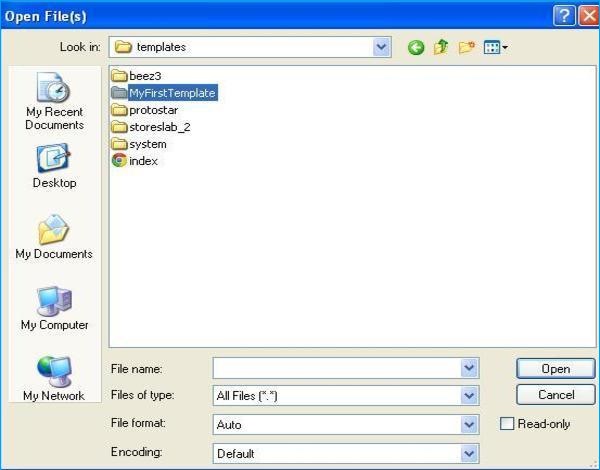
步骤 2 − 在 MyFirstTemplate 文件夹中,创建一个名为 templateDetails.xml 的文件,如果没有此文件,模板将不会显示在 Joomla 中。
templateDetails.xml
<?xml version = "1.0" encoding = "utf-8"?>

<extension version = "3.0" type = "template">
   <name>Tutorials Point</name>
   <creationDate>2015-06-13</creationDate>
   <author>Tutorials Point</author>
   <authorEmail>tutorials@example.com</authorEmail>
   <authorUrl>http://www.example.com </authorUrl>
   <copyright>Jack 2015</copyright>
   <license>GNU/GPL</license>
   <version>1.0.2</version>
   <description>My First Template</description>

   <files>
      <filename>index.php</filename>
      <filename>templateDetails.xml</filename>
      <folder>images</folder>
      <folder>css</folder>
   </files>

   <positions>
      <position>breadcrumb</position>
      <position>left</position>
      <position>right</position>
      <position>top</position>
      <position>user1</position>
      <position>user2</position>
      <position>user3</position>
     <position>user4</position>
     <position>footer</position>
   </positions>

</extension>
代码详情
<files> − 它包含 MyFirstTemplate 文件夹中的可用文件和文件夹。
<folder> − 它获取 MyFirstTemplate 文件夹中的所有可用文件夹。
步骤 3 − 创建一个名为 index.php 的文件。这有助于执行所有 Joomla 页面。
index.php
<?php defined( '_JEXEC' ) or die( 'Restricted access' );?>
<!DOCTYPE html>

<html xmlns = "http://www.w3.org/1999/xhtml" xml:lang = "<?php echo $this->language; ?>" lang = "<?php echo $this->language; ?>" >

   <head>                                         //head section
      <jdoc:include type = "head" />
      <link rel = "stylesheet" href = "<?php echo $this->baseurl ?>/templates/system/css/system.css" type = "text/css" />
      <link rel = "stylesheet" href = "<?php echo $this->baseurl ?>/templates/system/css/general.css" type = "text/css" />
      <link rel = "stylesheet" href = "<?php echo $this->baseurl ?>/templates/<?php echo $this->template; ?>/css/template.css" type="text/css" />
   </head>

   <body>                                          //body section
      <jdoc:include type = "modules" name = "top" />
      <jdoc:include type = "component" />
      <jdoc:include type = "modules" name = "bottom" />
   </body>

</html>

?>
代码详情
<?php defined( '_JEXEC' ) or die( 'Restricted access' );?>
<!DOCTYPE html>
<html xmlns = "http://www.w3.org/1999/xhtml" xml:lang = "<?php echo $this->language; ?>" lang = "<?php echo $this->language; ?>" >
此代码用于告诉浏览器正在使用哪种类型的 html 页面,并通过描述网站中使用的语言来开始 HTML 文档。
<head>                                         //head section
   <jdoc:include type = "head" />
   <link rel = "stylesheet" href = "<?php echo $this->baseurl ?>/templates/system/css/system.css" type = "text/css" />
   <link rel = "stylesheet" href = "<?php echo $this->baseurl ?>/templates/system/css/general.css" type = "text/css" />
   <link rel = "stylesheet" href = "<?php echo $this->baseurl ?>/templates/<?php echo $this->template; ?>/css/template.css" type = "text/css" />
</head>
These lines are used to link the various stylesheets for the template in Joomla.
<body>                                          //body section
   <jdoc:include type = "modules" name = "top" />
   <jdoc:include type = "component" />
   <jdoc:include type = "modules" name = "bottom" />
</body>
此处的正文部分中,jdoc 用于将 Joomla 系统某些部分的输出包含在 Joomla 中。name = "top" 用于设置顶部的菜单。
步骤 4 − 创建这两个文件后,登录 Joomla 并单击 扩展 → 扩展管理器,将显示以下页面。
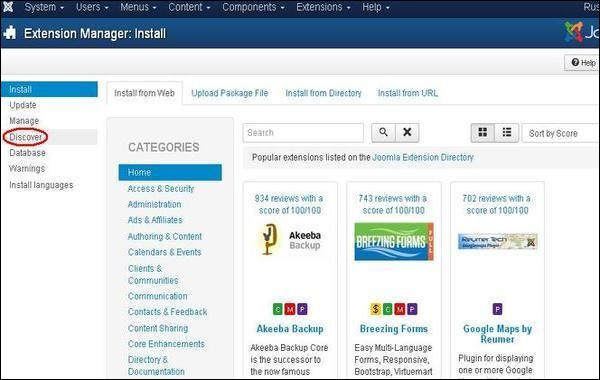
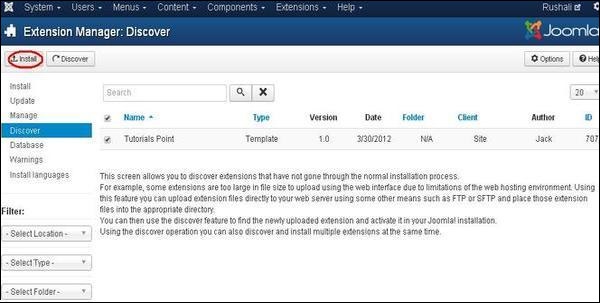
步骤 5 −在上面的页面中,点击发现链接,显示以下页面。
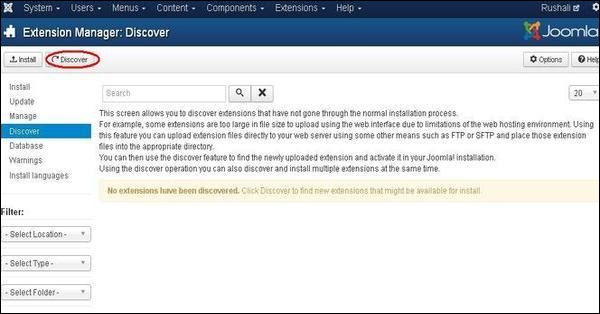
步骤 6 − 接下来,点击发现按钮,发现新创建的模板,如下所示。
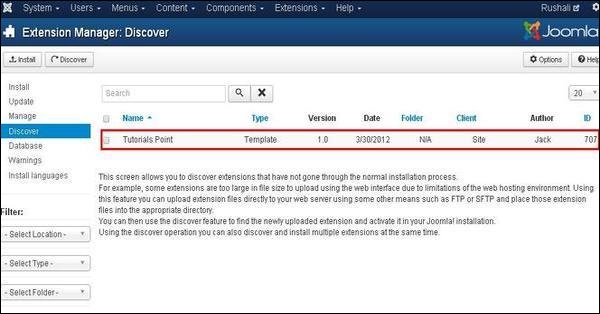
步骤 7 −单击复选框选择模板,然后单击安装按钮在 Joomla 中安装模板。
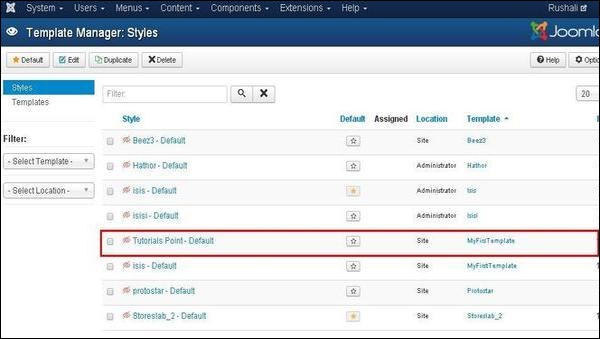
步骤 8 − 安装模板后,您可以通过单击扩展 → 模板管理器来查看新创建的模板。您将看到新创建的模板列在下面。
工具栏
以下是模板管理器中的工具栏选项 −
默认 − 选择默认模板。
编辑 − 选择要编辑的模板。
复制 − 复制所选模板的副本。
删除 − 删除 Joomla 模板。
Joomla - 自定义徽标
在本章中,我们将研究如何在 Joomla 中自定义徽标。您可以为您的网站添加徽标并根据需要进行自定义。
Joomla 自定义徽标
以下是在 Joomla 中设置自定义徽标的简单步骤 −
步骤 1 − 单击扩展 → 模板管理器。
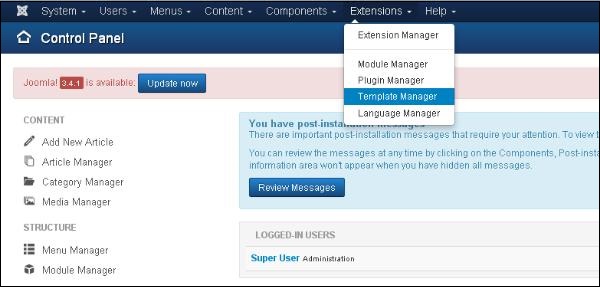
步骤 2 −单击模板管理器后,将显示以下屏幕。
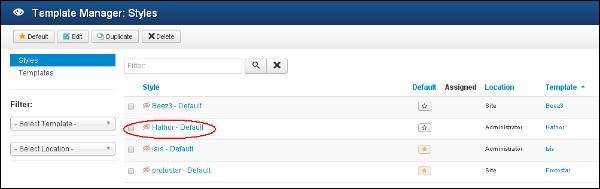
步骤 3 − 单击Hathor Default选项,将显示如下屏幕。您可以在此处自定义您网站的徽标。
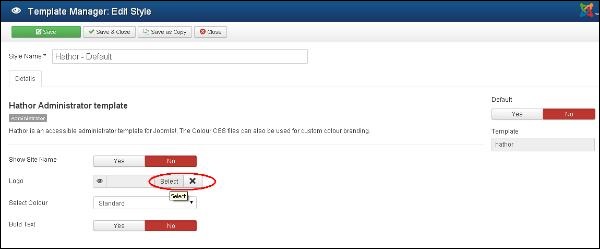
以下是 Joomla 自定义徽标页面中的字段 −
显示站点名称 −在模板标题中显示站点的名称。
徽标 − 上传站点徽标。单击选择按钮选择图像。单击选择按钮时,您将看到以下弹出窗口。从以下文件夹中选择图像,然后单击插入。
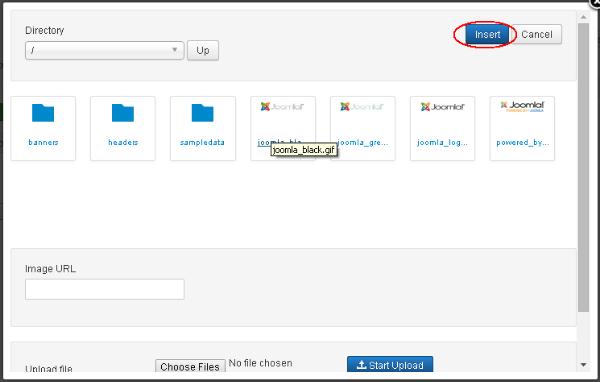
选择颜色 − 选择徽标的颜色。
粗体文本 −使用粗体文本。
工具栏
以下是工具栏选项 −
保存 − 保存您的自定义徽标。
保存并关闭 − 保存自定义徽标并关闭当前屏幕。
保存并新建 − 保存徽标会打开一个新的创建自定义徽标屏幕。
取消 − 取消 Joomla 中的自定义徽标。
Joomla - 类别管理
在本章中,我们将研究 Joomla 中的类别管理。类别管理器用于为文章创建类别,以便更好地对内容进行分组。
类别管理
以下是在 Joomla 中添加新类别管理器的简单步骤。
步骤 1 − 单击控制面板中的类别管理器,如下所示。
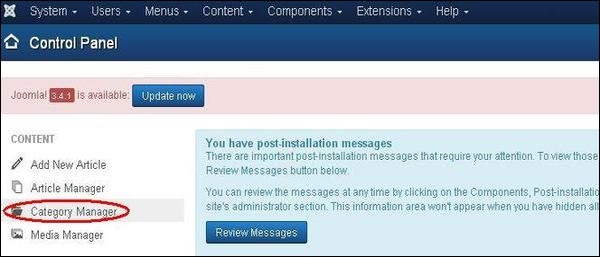
步骤 2 −单击类别管理器后,您将看到以下屏幕。
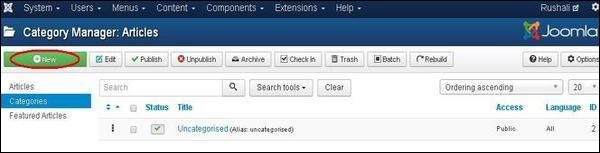
步骤 3 − 单击上述屏幕中的新建按钮。以下是我们为类别管理器获得的基本编辑器页面。此编辑器在文章Joomla - 添加内容中进行了详细说明。此页面上有不同的选项卡。默认情况下,会显示类别选项卡。
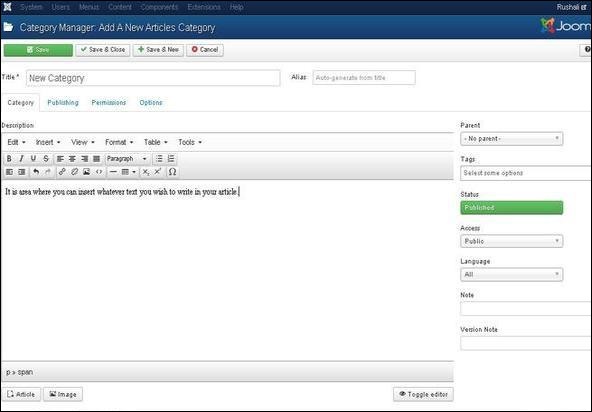
步骤 4 − 在发布选项卡中,它提供 Joomla 类别的信息。
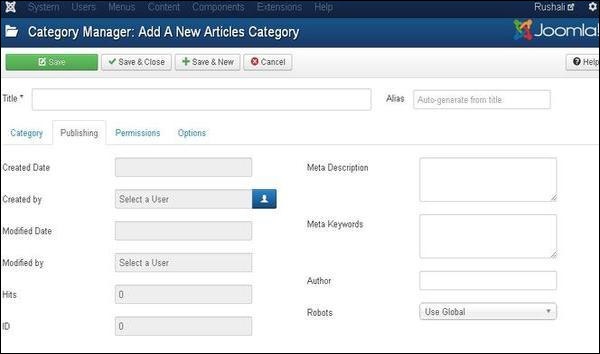
以下是发布选项卡中字段的详细信息。
创建日期 −这是类别创建的日期。
创建者 − 这是创建类别的用户的名称。
修改日期 − 这是修改类别的日期。
修改者 − 这是修改类别的用户的名称。
点击数 − 指定项目被查看的次数。
ID − 这是自动分配给项目的唯一标识号。
元描述 − 它用于编写网页内容的说明。
元关键字 −为搜索引擎定义关键字。
作者 − 在元数据中指定作者的姓名。
机器人 − 这是给使用使用全局、索引、关注、无索引、无关注等命令浏览页面的机器人的指令。
步骤 5 −在权限选项卡中,您可以为该类别的不同用户组设置权限。
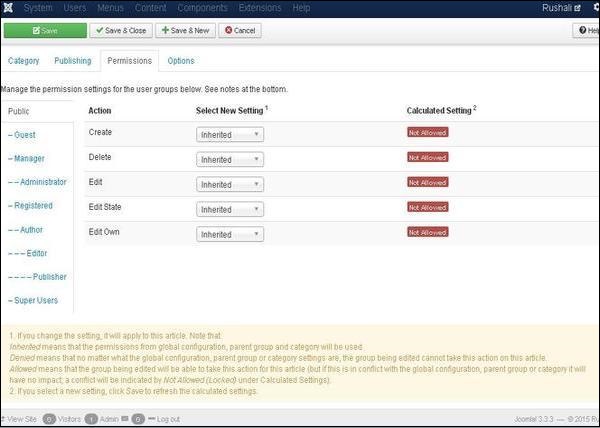
创建 − 它允许组中的用户创建类别。
删除 − 它允许组中的用户删除扩展中存在的类别。
编辑 − 它允许组中的用户编辑扩展中存在的类别。
编辑状态 −它允许组中的用户更改扩展中存在的类别的状态。
编辑自己的 − 它允许编辑自己创建的类别。
步骤 6 − 在 选项 选项卡中,您可以为您的网站选择不同的布局。
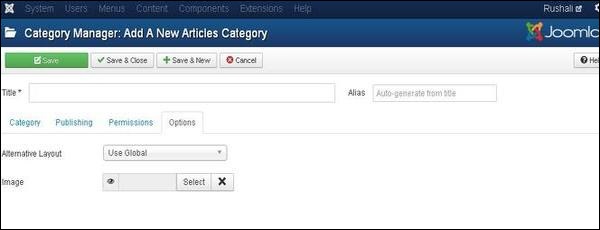
替代布局 − 它使用提供的组件视图中的替代布局,例如 使用全局、博客 和 列表。
图像 −它选择要显示的图像。
工具栏
以下是类别管理中的工具栏选项。
保存 − 保存您的类别。
保存并关闭 − 保存类别并关闭当前屏幕。
保存并新建 − 保存类别并打开新的创建类别屏幕。
取消 −取消在 Joomla 中创建的类别。
Joomla - 添加内容
在本章中,我们将研究如何在 Joomla 网站上添加内容。
添加内容
以下是在 Joomla 中添加内容的简单步骤。
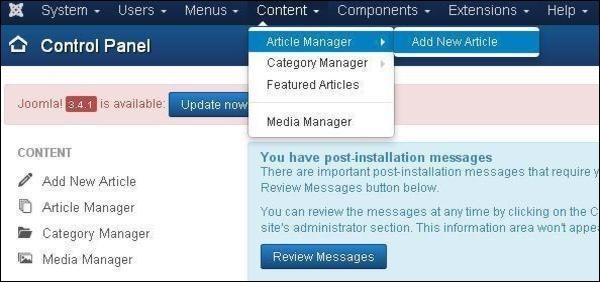
步骤 1 − 单击内容 → 文章管理器 → 添加新文章,如下所示。
步骤 2 −点击添加新文章后,您将获得文章管理器的编辑器页面,如下所示。
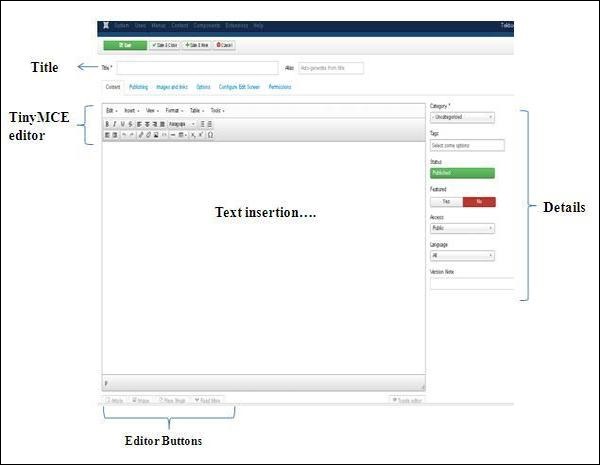
以下是文章管理器编辑器页面上字段的详细信息。
标题
.jpg)
标题 − 用于编写文章的标题。此标题显示在页面上。
别名 −它是根据给定的标题名称自动生成的。
TinyMCE 编辑器
它是一个所见即所得的编辑器,类似于文字处理器界面,我们可以在其中编辑文章的内容。
.jpg)
第一行 − 它们出现在编辑器页面的顶部,包含一组相关命令。
编辑 − 撤消、重做和剪切、复制、粘贴、全选。
插入 −插入图片、插入链接、水平线、特殊字符。
查看 − 视觉辅助。
格式 − 此组中提供粗体、斜体、下划线和各种格式。
表格 − 用于使用行和列在文章中显示表格格式。
工具 − 它以 html 格式显示文章的源代码,代码将显示在新的弹出窗口中。
第二行 −在这一行中,我们可以看到有 4 个按钮 −
第一个按钮用于使字体加粗、斜体、加下划线和删除线。
第二个按钮用于对齐内容,即左对齐、居中对齐、右对齐和全对齐。
第三个按钮用于选择文本的预定义格式,即段落、标题、文本或预定义。
第四个按钮用于使用项目符号或数字显示列表格式。
第三行 −
第一个按钮用于缩进段落或文本,可以向左缩进也可以向右缩进。
第二个按钮用于撤消或重做内容。
第三个按钮用于插入或删除链接、插入图片以及以 html 格式显示文章源代码。
第四个按钮用于添加水平线以及使用下拉选项添加表格。
第五个按钮用于为文本添加上标和下标。
第六个按钮用于在文本中插入特殊字符。
详细信息
类别 −它用于选择文章的类别。
标签 − 它用于在前端页面上显示标签。
状态 − 您可以为您的文章选择以下任何状态 −
已发布 − 项目将在网站上发布。
未发布 − 项目不会在网站上发布。
已归档 − 项目不会显示在菜单列表和博客中。
已删除 −项目将从网站中删除。
精选 − 使用按钮"是/否"来决定是否在主页上显示文章。
访问 − 您可以从列表框中为您的项目选择访问级别。
语言 − 选择项目的语言。
版本说明 − 用于说明项目的版本。它是可选的。
文本插入
它用于编写文章的内容。
编辑器按钮
文本编辑器底部的五个按钮(如下所示)是编辑器按钮。
.jpg)
文章按钮 − 单击文章按钮,将弹出一个窗口,如下所示。在这里,我们可以选择需要查看的文章。
.jpg)
图片 − 点击图片按钮,弹出一个窗口,如下图所示。在这里,您可以添加图片的详细信息。填写完所有字段后,点击插入按钮。
.jpg)
目录 −搜索图像文件夹中的特定目录。
图像 URL − 插入图像 URL。
图像描述 − 撰写特定图像的简要描述。
图片标题 − 写入图片名称。
图片浮动 − 设置图片位置。
标题 − 为图片写入标题。
标题类 − 调用 Joomla 库来加载图片。
分页符 −点击分页符按钮,会弹出一个窗口,如下所示。
.jpg)
页面标题 − 输入页面标题。
目录别名 − 输入表格内容别名。
阅读更多 − 点击阅读更多按钮,编辑器中会显示红色虚线。文章的进一步信息部分显示在红色虚线后,有时显示整个文章。
切换编辑器 − TinyMCE 编辑器将显示或不可见。
工具栏
以下是工具栏选项 −
保存 − 保存内容并停留在同一屏幕上。
保存并关闭 − 保存内容并关闭屏幕。
保存并新建 − 保存内容并打开新内容页面。
取消 −取消对其所做的内容更改并返回上一屏幕而不保存。
Joomla - 格式化内容
在本章中,我们将研究如何在 Joomla 网站上格式化内容。
格式化内容
以下是在 Joomla 中格式化内容的简单步骤 −
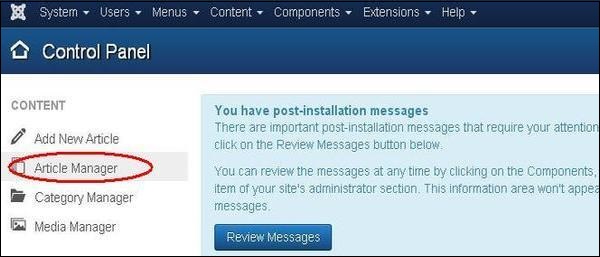
步骤 1 − 单击控制面板中的文章管理器,如下所示。
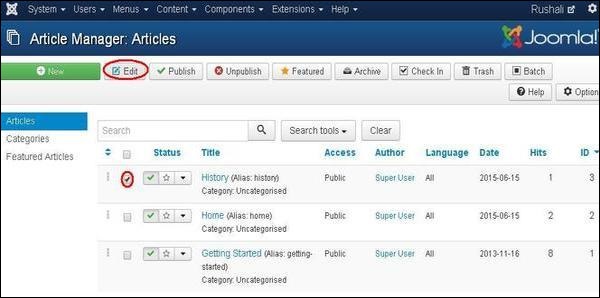
步骤 2 − 单击复选框选择要格式化的文章。接下来,点击编辑按钮,如下所示。
步骤 3 − 接下来,文章打开进行编辑,如下所示。这里我们使用居中对齐将标题 Apple 居中对齐。同样,您可以编辑图像对齐、字体大小等。您可以在Joomla - 添加内容一章中详细了解编辑器。
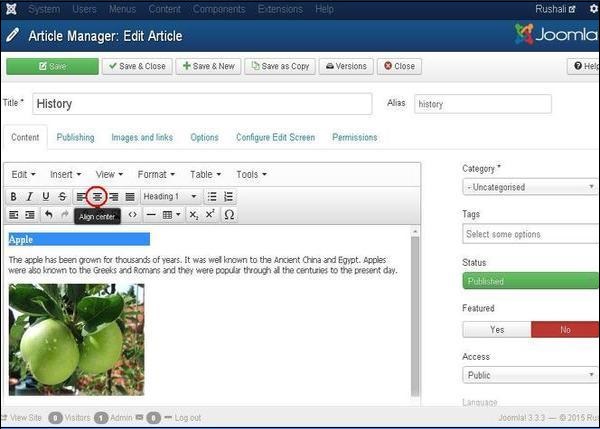
工具栏
以下是工具栏选项 −
保存 − 保存内容并停留在同一屏幕上。
保存并关闭 − 保存内容并关闭屏幕。
保存并新建 −保存内容并打开新的内容页面。
另存为副本 − 保存格式化的内容并复制。
版本 − 用于选择页面的版本。
关闭 − 关闭文章而不进行格式化。
Joomla - 文章元数据
在本章中,我们将研究 Joomla 中的 文章元数据。元数据简要描述了文章的详细信息。它使处理特定数据变得容易。
Joomla - 文章元数据
以下是设置 Joomla 文章元数据的简单步骤 −
步骤 1 −转到系统 → 全局配置,如以下屏幕所示。
接下来,单击全局配置,您将看到以下屏幕。使用适当的值填写字段。
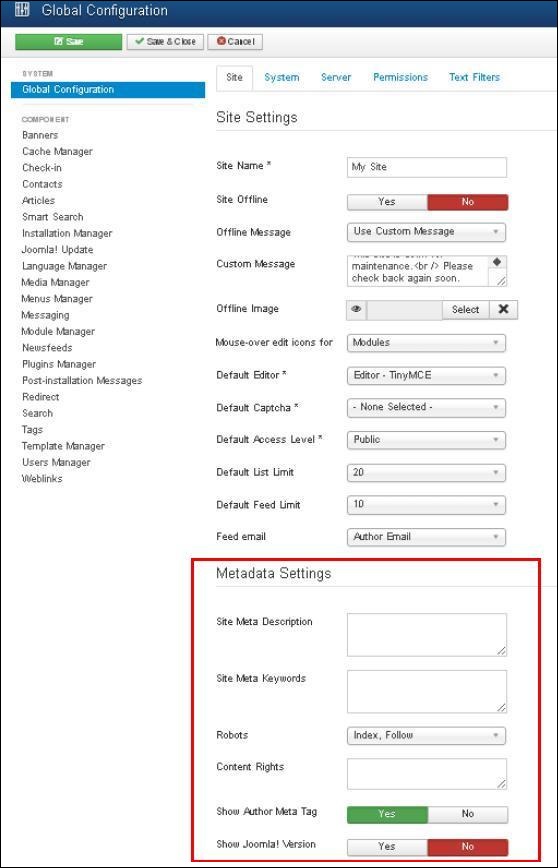
下面我们提到了 Joomla 文章元数据部分中存在的字段的详细信息。
网站元描述 − 网站的整体描述写在这里。这将被搜索引擎使用。
网站元关键词 − 关键词和短语用于描述您的网站。两者应以逗号分隔。
机器人 − 机器人指令。
内容权限 − 写出正在被他人使用的内容的权限。
显示作者元标记 − 在查看文章时会显示作者元标记。
显示 Joomla! 版本 − 它显示当前使用的 Joomla 版本。
工具栏
以下是元数据中的工具栏选项 −
保存 − 保存您的元数据设置。
保存并关闭 − 保存元数据设置并关闭当前屏幕。
取消 − 取消 Joomla 中的元数据设置。
Joomla - 添加横幅
在本章中,我们将研究在 Joomla 中添加横幅。它显示活动横幅,并允许您使用不同的横幅在网页上做广告。
添加横幅
以下是在 Joomla 中添加横幅的简单步骤。
步骤 1 − 在 joomla 管理员中单击 组件 → 横幅 → 横幅,您将看到以下屏幕。
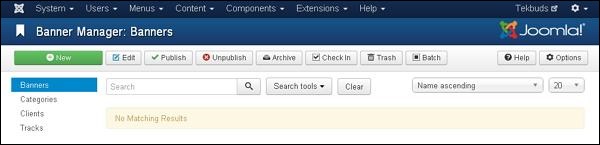
步骤 2 −接下来,单击新建按钮,您将看到以下屏幕。
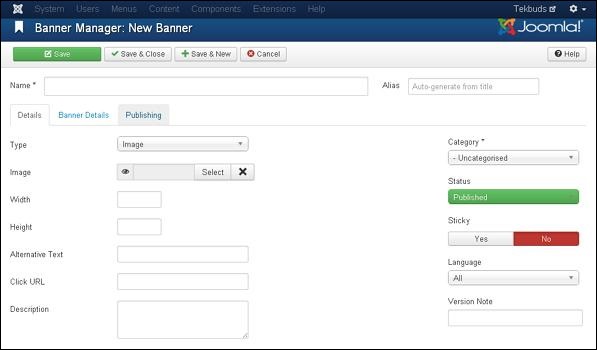
上面的屏幕中有不同的选项卡。默认情况下,详细信息选项卡处于活动状态。此选项卡显示横幅的详细信息。
下面我们提到了详细信息选项卡上存在的字段的详细信息。
名称 − 此块用于写入项目的名称。
别名 − 这是根据给定名称自动生成的。
类型 −显示横幅类型,即图像或 HTML 代码。
图像 − 显示横幅的图像文件。
宽度 − 设置横幅图像的宽度。
高度 − 设置横幅图像的高度。
替代文本 − 它表示要在横幅图像上显示的替代文本。
点击 URL − 当用户点击横幅时,它将导航到指定的 URL。
描述 −关于横幅的简要说明。
以下字段位于详细信息选项卡的右侧。
类别 − 显示横幅的类别。
状态 − 显示横幅的状态,例如已发布、未发布、已存档和已删除。
粘性 − 显示横幅是否粘性。为此,我们必须选择(是/否)按钮。
语言 − 显示横幅的指定语言。
版本说明 −它显示横幅上项目的版本。
步骤 4 − 单击 横幅详情 选项卡后,您将看到以下屏幕。
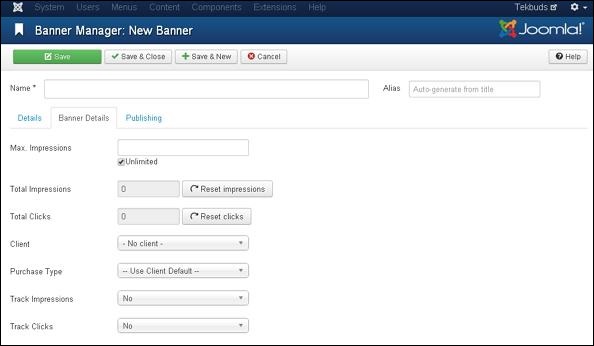
以下字段位于 横幅详情 选项卡上。
最大展示次数 − 显示为横幅购买的最大展示次数。无限制 复选框表示允许横幅展示的次数不受限制。
总展示次数 − 显示在网页上向用户显示的横幅总数。您可以将总展示次数重置为零。
总点击次数 − 显示横幅广告被点击的总次数。您可以将总点击次数重置为零。
客户 − 显示指定横幅广告的客户。
购买类型 − 显示横幅广告购买类型,例如 使用客户默认、无限制、每年、每月、每周 和 每日。
跟踪展示次数 − 指定横幅广告在网页上显示的轨道数。
跟踪点击次数 −它指定了网页上的轨道点击次数。
步骤 5 − 单击 发布 选项卡,您将看到以下屏幕。
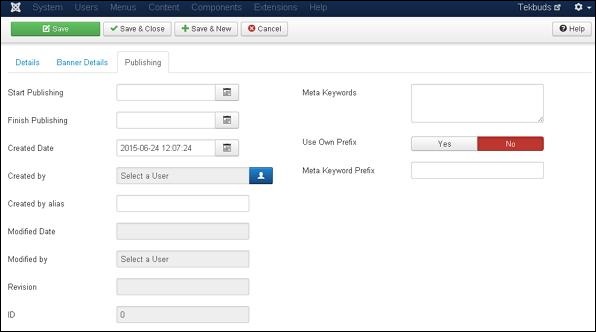
开始发布 − 它表示横幅在网页上发布的日期。
完成发布 − 它表示停止在网页上发布横幅的日期。
创建日期 −它表示创建横幅的日期。
创建者 − 它表示创建横幅的用户的名称。
创建者别名 − 它表示创建横幅所需内容的别名的名称。
修改日期 − 它表示横幅的最后修改日期。
修改者 − 它表示最后修改横幅的用户的名称。
修订 − 它表示横幅的修订次数。
ID −它表示横幅所需的标识数量。
以下字段位于"发布"选项卡的右侧。
元关键字 − 它指定不同的元关键字,并且应该用小写或大写表示。
使用自己的前缀 − 它通过选择(是/否)指定使用您自己的前缀。
元关键字前缀 − 它指定元关键字的前缀,并采用元关键字标签中可用的前缀。
工具栏
以下是添加横幅中的工具栏选项。
保存 −保存您的横幅。
保存并关闭 − 保存横幅并关闭当前屏幕。
保存并新建 − 保存横幅并打开新建横幅屏幕。
取消 − 取消在 Joomla 中创建的横幅。
Joomla - 添加联系人
在本章中,我们将研究 Joomla 中的添加联系人。它存储公司的联系方式。
Joomla 添加联系人
以下是设置 Joomla 联系人的简单步骤。
步骤 1 − 转到系统 → 全局配置,如以下屏幕所示。
接下来,单击 Joomla 全局配置 中的 联系人,您将看到以下屏幕。
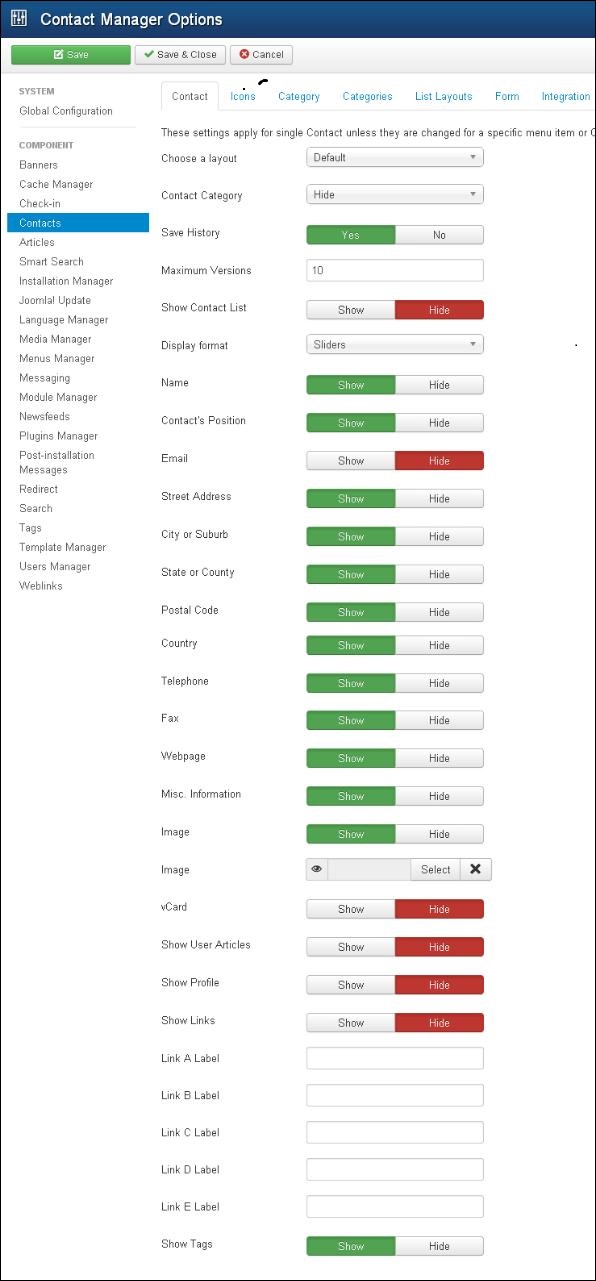
下面我们提到了 联系人 选项卡上字段的详细信息。
选择布局 −它选择项目的默认布局。
联系人类别 − 如果选择隐藏,则不会显示联系人类别。如果选择显示无链接,则将显示纯文本;如果选择显示带链接,则将显示为菜单项。
保存历史记录 − 如果选择是,则保存组件的版本历史记录。否则,不保存任何版本历史记录。
最大版本 − 它始终保存项目的最大版本数。
显示联系人列表 − 如果选择显示,则用户可以通过选择所有联系人信息的下拉菜单列表来编辑联系人信息。
显示格式 −联系人的显示格式。
姓名 − 显示或隐藏联系人姓名。
联系人职位 − 显示或隐藏联系人职位。
电子邮件 − 显示或隐藏电子邮件地址。
街道地址 − 显示或隐藏街道地址。
城市或郊区 − 显示或隐藏城市或郊区。
州或县 − 显示或隐藏州或县。
邮政编码 −邮政编码显示或隐藏。
国家/地区 − 显示或隐藏国家/地区。
电话 − 显示或隐藏电话号码。
手机 − 显示或隐藏手机号码。
传真 − 显示或隐藏传真号码。
网页 − 显示或隐藏网页。
杂项信息 − 显示或隐藏杂项信息。
图像 − 显示或隐藏联系人图像。
图像 −从本地存储中选择联系人图像,然后单击插入按钮插入图像。
vCard − 显示或隐藏 vCard 格式的联系人详细信息。
显示用户文章 − 如果选择显示,则显示用户创建的文章列表。
显示个人资料 − 如果选择显示,则显示用户个人资料。
显示链接 − 显示或隐藏链接。
链接 A 标签 − 附加网站链接此联系人。
链接 B 标签 −另一个网站链接此联系人。
链接 C 标签 − 另一个网站链接此联系人。
链接 D 标签 − 另一个网站链接此联系人。
链接 E 标签 − 另一个网站链接此联系人。
显示标签 − 显示或隐藏单个类别标签。
步骤 2 − 在 图标 选项卡中,您可以为单个联系人应用设置。
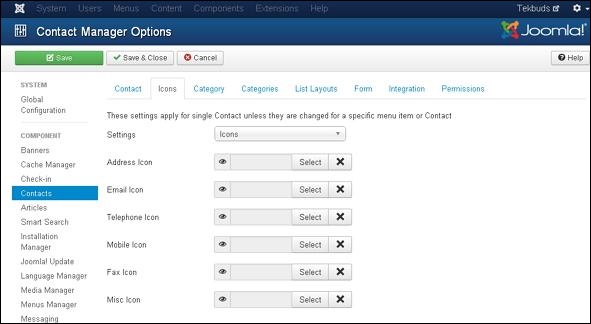
下面我们提到了 图标 选项卡中字段的详细信息。
设置 − 在信息旁边显示图标、文本或不显示任何内容。
地址图标 − 单击选择按钮从媒体文件夹中选择地址图标。未选择任何内容时会显示默认图标。
电子邮件图标 − 单击选择按钮从媒体文件夹中选择电子邮件图标。未选择任何内容时,将显示默认图标。
电话图标 − 单击选择按钮从媒体文件夹中选择电话图标。未选择任何内容时,将显示默认图标。
移动图标 − 单击选择按钮从媒体文件夹中选择移动图标。未选择任何内容时,将显示默认图标。
传真图标 − 单击选择按钮从媒体文件夹中选择传真图标。未选择任何内容时,将显示默认图标。
其他图标 − 单击选择按钮从媒体文件夹中选择其他图标。未选择任何内容时,将显示默认图标。
步骤 3 −在类别选项卡中,您可以应用联系人类别选项的设置。
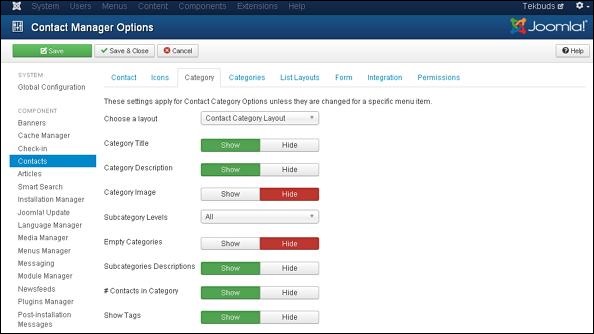
下面我们提到了类别选项卡中存在的字段的详细信息。
选择布局 − 选择默认布局。
类别标题 − 显示或隐藏类别标题。
类别描述 − 显示或隐藏类别描述。
类别图像 −类别图像显示或隐藏。
子类别级别 − 显示子类别的级别。
空类别 − 显示或隐藏不包含任何类别的文章。
子类别描述 − 显示或隐藏子类别的描述。
#类别中的联系人 − 显示或隐藏类别中的联系人。
显示标签 − 显示或隐藏单个类别标签。
步骤 4 −在类别选项卡中,您可以应用联系人类别选项的设置。
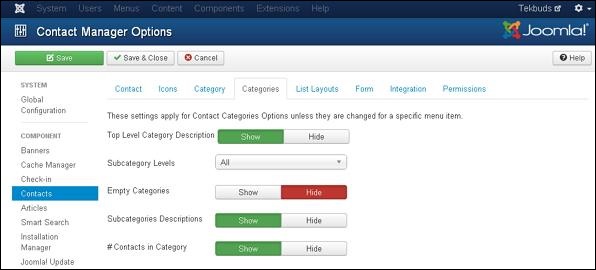
下面我们提到了类别选项卡中存在的字段的详细信息。
顶级类别描述 − 显示或隐藏顶级类别的描述。
子类别级别 − 显示子类别的级别。
空类别 − 显示或隐藏不包含任何类别的文章。
子类别描述 −子类别的描述显示或隐藏。
#类别中的联系人 − 类别中的联系人显示或隐藏。
步骤 5 − 在 列表布局 选项卡中,您可以应用联系人列表选项的设置。
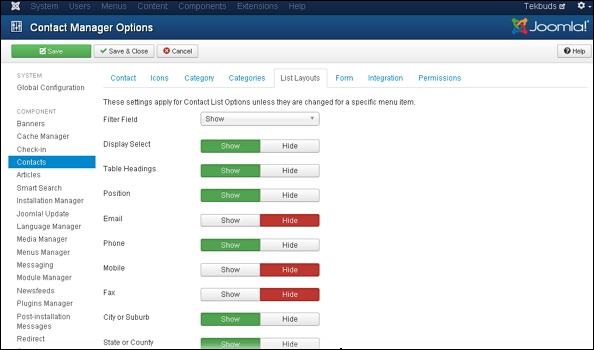
下面我们提到了 列表布局 选项卡中存在的字段的详细信息。
过滤字段 − 显示或隐藏列表的过滤字段。
显示选择 − 显示或隐藏所选项目的数量。
表格标题 − 显示或隐藏表格中的标题。
位置 − 在联系人列表中,显示或隐藏列位置。
电子邮件 − 在联系人列表中,显示或隐藏电子邮件列。
电话 − 在联系人列表中,显示或隐藏电话列。
手机 −在联系人列表中,显示或隐藏手机栏。
传真 − 在联系人列表中,显示或隐藏传真栏。
城市或郊区 − 在联系人列表中,显示或隐藏城市或郊区栏。
州或县 − 在联系人列表中,显示或隐藏州或县栏。
国家 − 在联系人列表中,显示或隐藏国家栏。
分页 − 分页显示或隐藏。页面底部的页面链接可帮助用户导航到其他页面。
分页结果 −分页结果信息显示或隐藏。
排序方式 − 联系人可以按姓名、顺序或排序名称的形式进行排序。
步骤 6 − 在表单选项卡中,您可以为单个联系人应用设置。
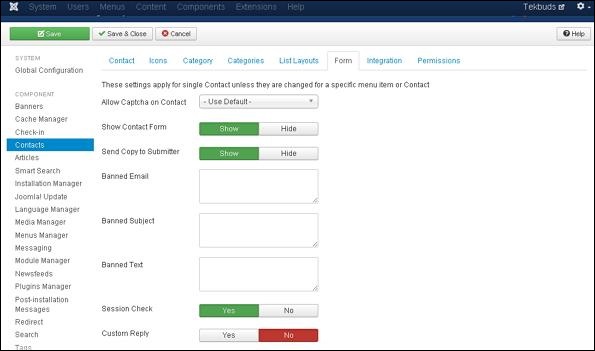
允许联系人验证码 − 在联系表单中,选择了验证码插件。
显示联系表单 −联系表单显示或隐藏。
发送副本给提交者 − 允许将电子邮件副本发送给提交者。
禁止的电子邮件 − 在联系表单中,不允许提交电子邮件地址。
禁止的主题 − 在联系表单中,不允许提交任何主题。
禁止的文本 − 在联系表单中,不允许在正文中提交文本。
会话检查 − 检查现有的会话 cookie。
自定义回复 −插件可以通过关闭自动回复来处理与其他系统的集成。
联系人重定向 − 用户发送邮件后,将重定向备用 URL。
步骤 7 − 在"集成"选项卡中,如下图所示 −
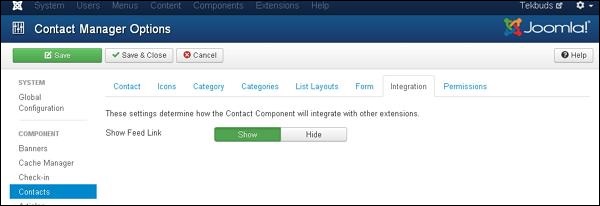
显示 Feed 链接 − 显示或隐藏 Feed 链接的 URL。
步骤 8 − 在权限选项卡中,我们可以查看以下屏幕中显示的六个操作。权限选项卡用于管理以下屏幕中用户组的权限设置。
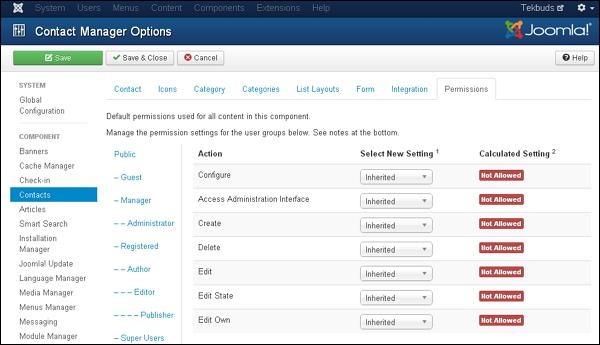
配置 − 它允许用户编辑用户选项。
访问管理界面 − 它允许用户访问管理界面。
创建 − 它允许组中的用户创建扩展中存在的内容。
删除 − 它允许组中的用户删除扩展中存在的内容。
编辑 −它允许群组中的用户编辑扩展中存在的内容。
编辑状态 − 它允许群组中的用户更改扩展中存在的内容的状态。
编辑自己的 − 它允许群组中的用户编辑他们在扩展中提交的任何内容。
工具栏
以下是联系人中的工具栏选项。
保存 − 保存您的联系人设置。
保存并关闭 − 保存联系人设置并关闭当前屏幕。
取消 − 取消 Joomla 中的联系人设置。
Joomla - 添加新闻源
在本章中,我们将研究在 Joomla 中添加新闻源。
Joomla 添加新闻源
以下是添加新闻源的简单步骤。
步骤 1 −转到系统 → 全局配置,如以下屏幕所示。
接下来,单击 Joomla 全局配置 中的 新闻提要 选项。您将看到以下屏幕,然后选择适当的值。
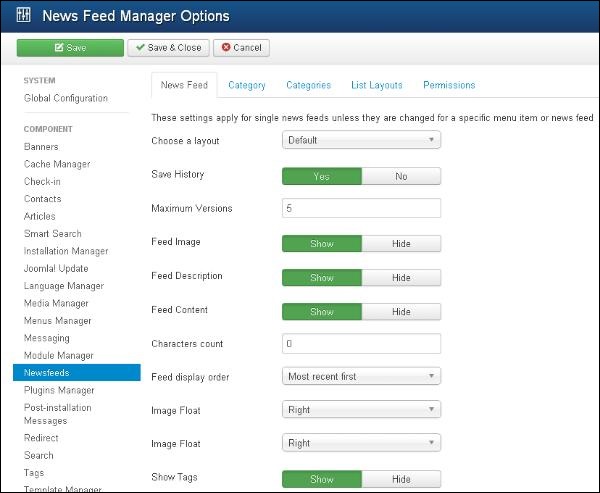
下面我们提到了 Joomla 添加新闻提要页面中存在的字段的详细信息。
选择布局 −这是项目的默认布局。
保存历史记录 − 选择"是"时,将保存组件的版本历史记录。否则,不保存任何版本历史记录。
最大版本 − 始终保存项目的最大版本数。
Feed 图像 − 显示或隐藏 Feed 图像。
Feed 描述 − 显示或隐藏 Feed 描述。
Feed 内容 − 显示或隐藏 Feed 的内容。
字符数 − 显示每个 Feed 的字符数。
Feed 显示顺序 −按顺序显示 feed。
图像浮动 − 控制图像的位置。
显示标签 − 显示或隐藏单个类别标签。
步骤 2 − 在 类别 选项卡中,您可以应用联系人类别选项的设置。
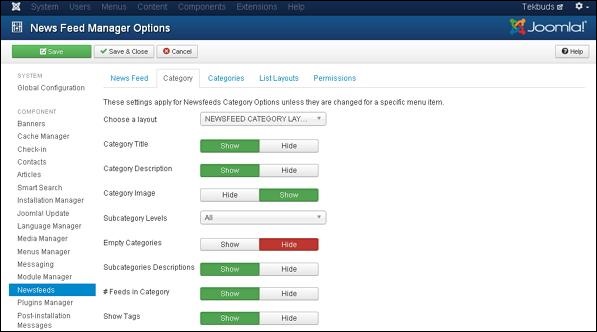
下面我们提到了 类别 选项卡中存在的字段的详细信息。
选择布局 −选择默认布局。
类别标题 − 显示或隐藏类别标题。
类别说明 − 显示或隐藏类别说明。
类别图像 − 显示或隐藏类别图像。
子类别级别 − 显示子类别的级别。
空类别 − 显示或隐藏不包含任何类别的文章。
子类别说明 − 显示或隐藏子类别的说明。
类别中的#Feeds −显示或隐藏类别中的供稿。
显示标签 − 显示或隐藏单个类别标签。
步骤 3 − 在 类别 选项卡中,您可以应用联系人类别选项的设置。
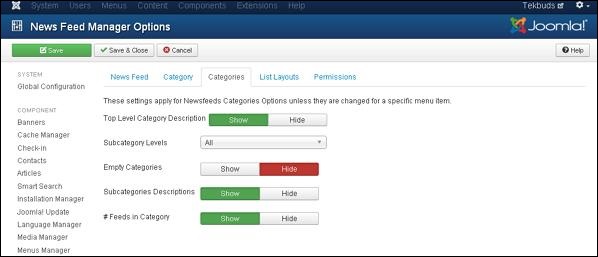
下面我们提到了 类别 选项卡中存在的字段的详细信息。
顶级类别描述 − 显示或隐藏顶级类别的描述。
子类别级别 − 显示子类别的级别。
空类别 −不包含任何类别的文章会显示或隐藏。
子类别描述 − 子类别的描述会显示或隐藏。
#类别中的Feeds − 类别中存在的Feed会显示或隐藏。
步骤4 −在列表布局选项卡中,您可以应用联系人列表选项的设置。
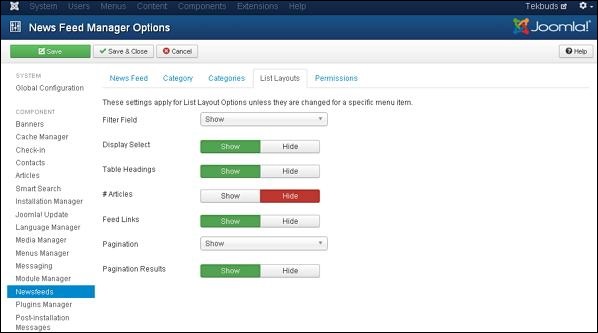
下面我们提到了列表布局选项卡中存在的字段的详细信息。
过滤字段 − 列表的过滤字段显示或隐藏。
显示选择 − 显示或隐藏所选项目的数量。
表格标题 − 表格中的标题显示或隐藏。
# 文章 −显示或隐藏 feed 中的文章。
Feed 链接 − 显示或隐藏 feed 链接的 URL。
分页 − 显示或隐藏分页。页面底部的页面链接可帮助用户导航到其他页面。
分页结果 − 显示或隐藏分页结果的信息。
步骤 5 − 在 权限 选项卡中,我们可以查看以下屏幕中显示的操作。权限选项卡用于管理用户组的权限设置。
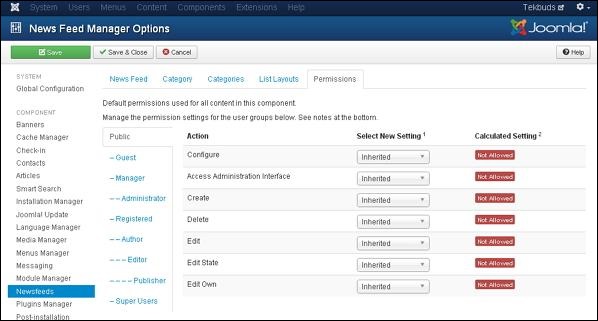
配置 − 它允许用户编辑用户选项。
访问管理界面 − 它允许用户访问管理界面。
创建 − 它允许组中的用户创建扩展中存在的内容。
删除 − 它允许组中的用户删除扩展中存在的内容。
编辑 −它允许组中的用户编辑扩展中存在的内容。
编辑状态 − 它允许组中的用户更改扩展中存在的内容的状态。
编辑自己的 − 它允许组中的用户编辑他们在扩展中提交的任何内容。
工具栏
以下是新闻提要中的工具栏选项。
保存 − 保存您的新闻提要设置。
保存并关闭 − 保存新闻提要设置并关闭当前屏幕。
取消 − 取消 Joomla 中的新闻提要设置。
Joomla - 添加论坛
在本章中,我们将研究在 Joomla 中添加论坛。我们可以在 Joomla 中安装论坛扩展,以分享或讨论特定问题的想法和观点。
Joomla 添加论坛
以下是设置 Joomla 添加论坛的简单步骤。
步骤 1 − 单击 Joomla 中的安装扩展选项。
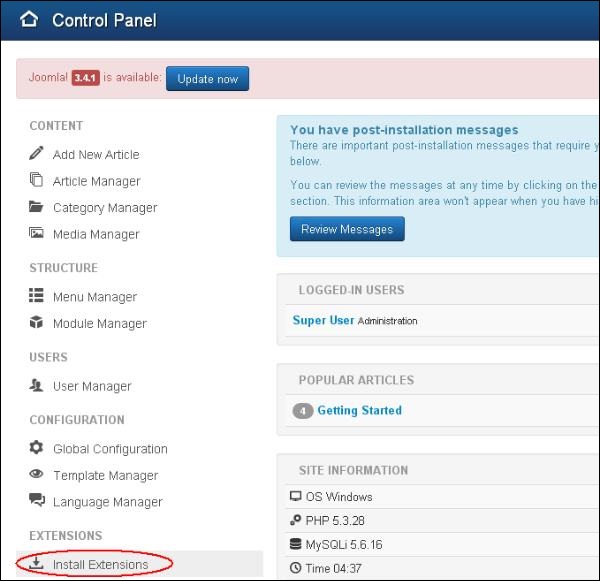
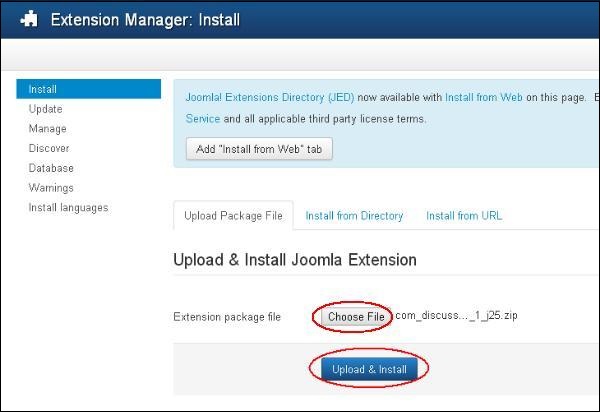
步骤 2 − 单击选择文件按钮并选择您已下载的扩展论坛以包含在您的网站中。选择文件后,单击上传并安装按钮。
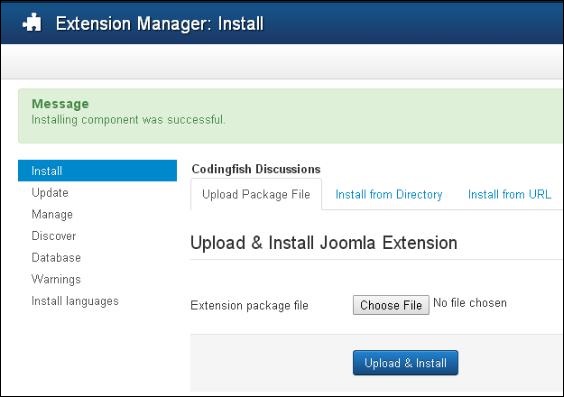
步骤 3 − Joomla 开始为您的网站安装论坛扩展。安装完成后,您将看到以下显示成功消息的屏幕。
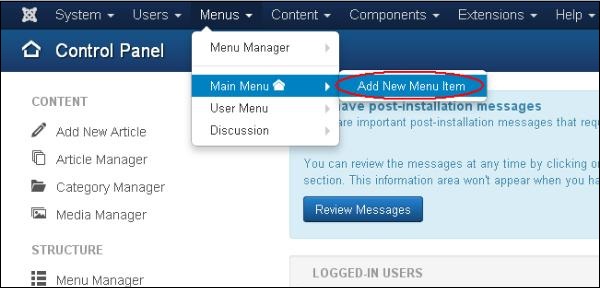
步骤 4 − 单击菜单 → 主菜单 → Joomla 中的 添加新菜单项 选项。
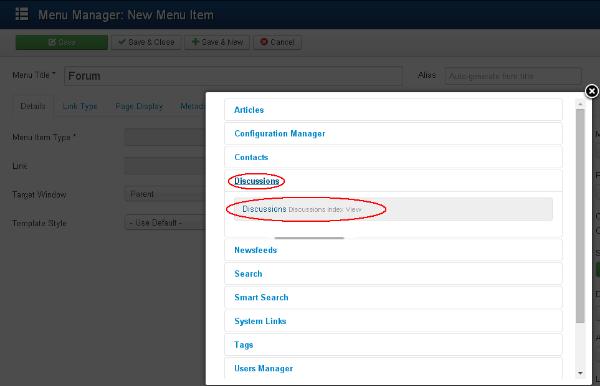
步骤 5 − 在 添加新菜单项 页面中,在 菜单标题 中指定标题。单击 选择 按钮为您的网站选择 论坛 扩展。
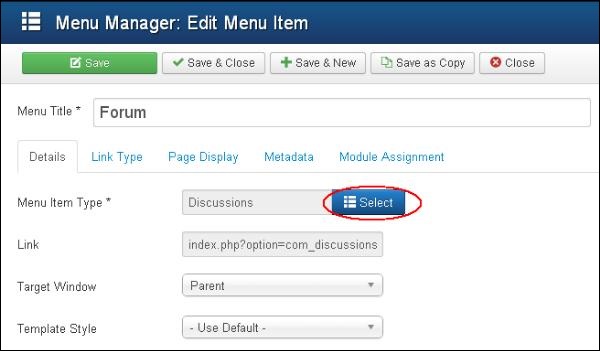
步骤 6 −单击讨论并选择讨论讨论索引视图。
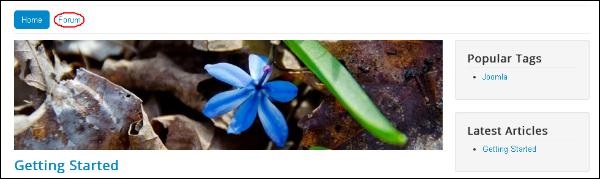
步骤 7 − 打开包含论坛菜单的网站,如下图所示。
工具栏
下面给出了有关论坛中工具栏的一些详细信息。
保存 −保存您的论坛。
保存并关闭 − 保存论坛并关闭当前屏幕。
保存并新建 − 保存论坛并打开新的创建论坛屏幕。
取消 − 取消在 Joomla 中创建的论坛。
Joomla - 添加 Web 链接
在本章中,我们将研究 Joomla 中的添加 Web 链接。它允许您在 Joomla 中插入、删除和编辑指向另一个网页的链接。
添加 Web 链接
以下是在 Joomla 中添加 Web 链接的简单步骤 −
步骤 1 − 在 Joomla 管理员中单击组件 → Weblinks → 链接。单击链接后,您将看到以下屏幕。
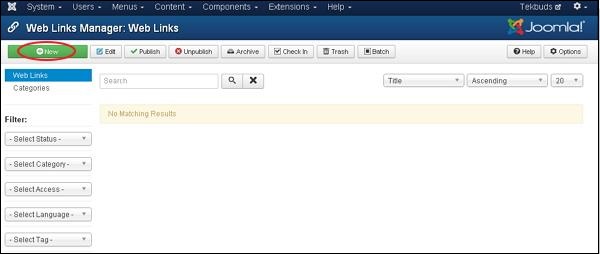
步骤 2 − 接下来,单击新建按钮,您将看到以下屏幕。
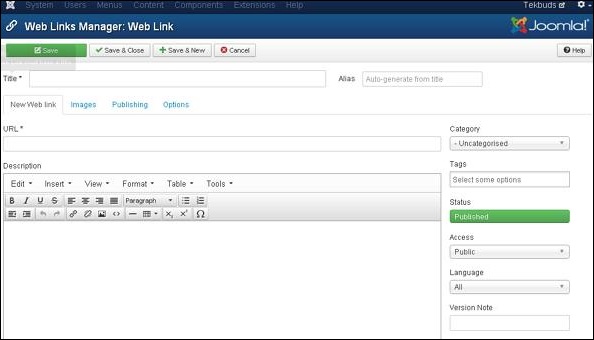
这是 Web 链接管理器的基本编辑器页面。我们已经在Joomla - 添加内容一章中详细解释了编辑器。这里有不同的选项卡。默认情况下,会显示新 Web 链接选项卡。
URL − 输入 URL 链接,保存后,将转换为 Punycode。
步骤 3 − 在图片选项卡中,您将看到以下屏幕。
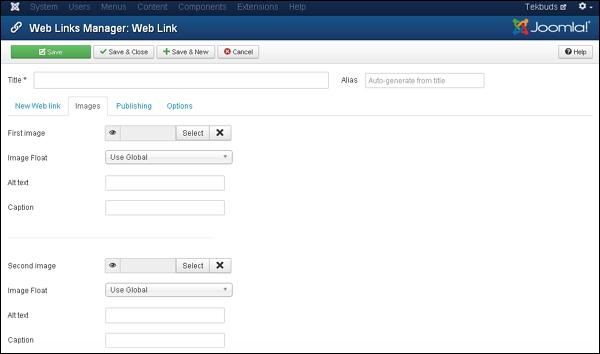
图片选项卡上显示以下字段 −
第一张图片 − 单击选择按钮选择要与网页上的项目一起显示的图片。
图片浮动 −为图像设置位置,即分别使用全局、右侧、左侧和无。
替代文本 − 替代文本存在,但无法访问图像。
标题 − 输入的文本将显示在图像下方。
第二幅图像 − 单击"选择"按钮以选择要与网页上的项目一起显示的第二幅图像。
图像浮动 − 为图像设置位置,即分别使用全局、右侧、左侧和无。
替代文本 −替代文本存在,但无法访问图像。
标题 − 输入的文本将显示下图。
步骤 4 − 单击发布选项卡,您将看到以下屏幕。
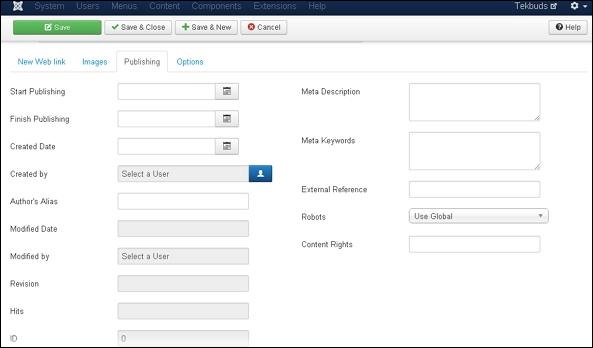
发布选项卡上显示以下详细信息 −
开始发布 − 它表示要在网页上发布 Weblinks 的日期。
完成发布 −它表示停止在网页上发布 Web 链接的日期。
创建日期 − 它表示 Web 链接的创建日期。
创建者 − 它表示创建 Web 链接的用户的名称。
作者别名 − 它表示创建 Web 链接中所需内容的 作者别名 的名称。
修改日期 − 它表示 Web 链接的最后修改日期。
修改者 −它表示最后修改 Weblinks 的用户的名称。
Revision − 它表示 Weblinks 的修订次数。
Hits − 它表示 Weblinks 被查看的次数。
ID − 它表示自动分配给 Weblinks 的唯一标识号。
Meta Description − 它指定页面的详细描述。
Meta Keywords − 它指定不同的 Meta 关键字,应该用小写或大写表示。
外部引用 −它指定使用外部引用。
机器人 − 它指定用户浏览网页的说明。
内容权限 − 它指定内容的权限,以便其他人可以使用它。
步骤 5 − 单击 选项 选项卡后,您将看到以下屏幕。
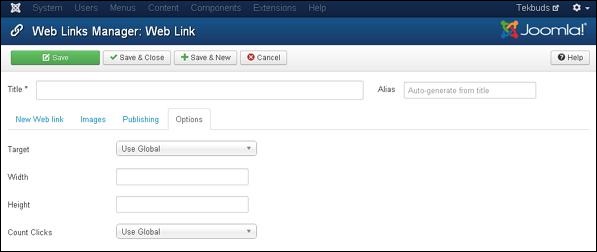
选项选项卡上显示以下详细信息 −
目标 − 它用于使用以下任一命令打开 Weblink − 使用全局、在父窗口中打开、在新窗口中打开、在弹出窗口中打开 和 模态。
宽度 − 设置模态窗口的宽度。
高度 −设置模式窗口的高度。
点击次数 − 它计算已打开的 Web 链接数。
工具栏
以下是添加 Web 链接中的工具栏选项 −
保存 − 保存您的 Web 链接。
保存并关闭 − 保存 Web 链接并关闭当前屏幕。
保存并新建 − 保存 Web 链接并打开新的创建 Web 链接屏幕。
取消 −取消在 Joomla 中创建的 Weblink。
Joomla - 插件管理器
在本章中,我们将研究 Joomla 中的 插件管理器。它可以帮助您启用和禁用 Joomla 插件。这会将独特的功能添加到现有网站。
Joomla 插件管理器
以下是设置或编辑现有 Joomla 插件的简单步骤 −
步骤 1 − 单击 扩展 → Joomla 管理员中的 插件管理器 如下所示。
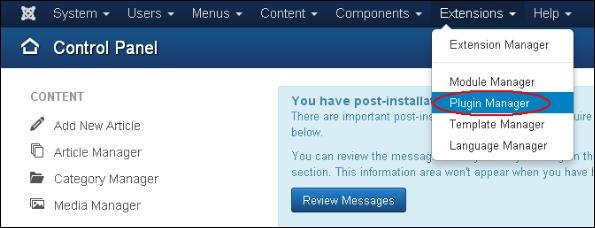
步骤 2 − 单击 插件管理器 后,将显示现有的 Joomla 插件,如下所示。
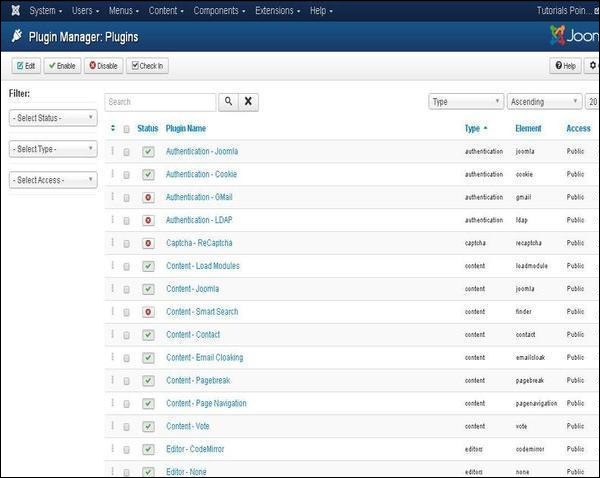
工具栏
以下是插件中的工具栏选项 −
编辑 −编辑插件。
启用 − 启用插件以在网站上使用。
禁用 − 禁用网站上不需要的插件。
签入 − 用于签入插件,完成后显示成功消息。
Joomla - 扩展管理器
在本章中,我们将研究 Joomla 中的扩展管理器。我们可以安装不同类型的扩展来扩展网站的功能。
Joomla 扩展管理器
以下是设置 Joomla 扩展管理器的简单步骤。
步骤 1 − 单击 Joomla 中的安装扩展选项。
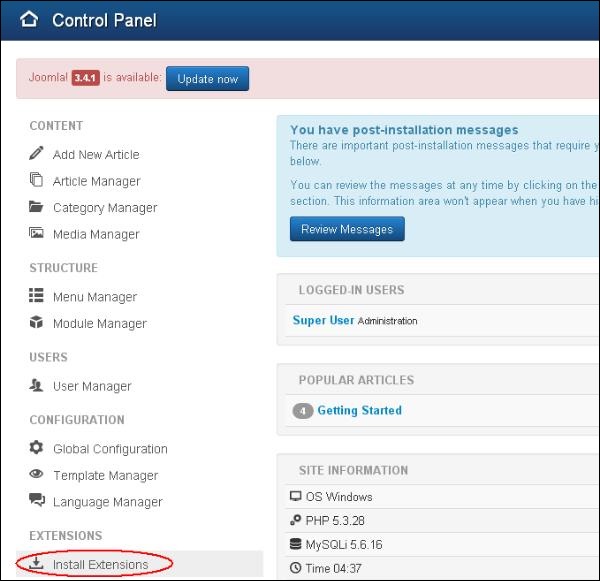
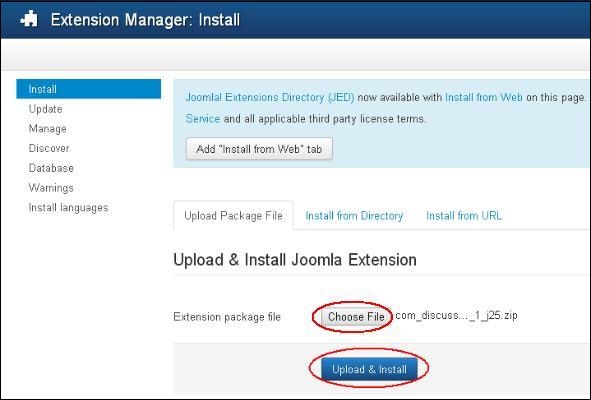
步骤 2 − 单击选择文件按钮并选择您已下载的要包含在您网站上的扩展论坛。单击上传 &安装按钮。
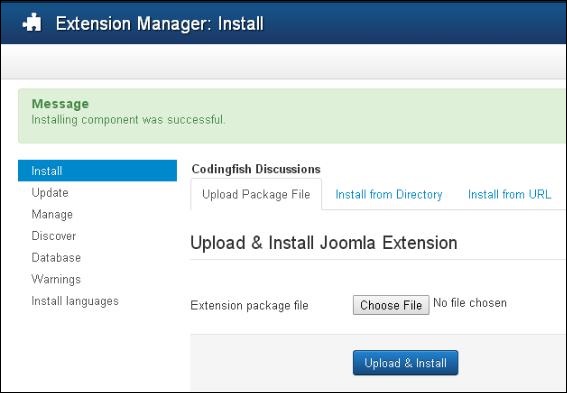
步骤 3 − Joomla 开始为您的网站安装论坛扩展。完成安装后,您将收到如下所示的成功安装消息。
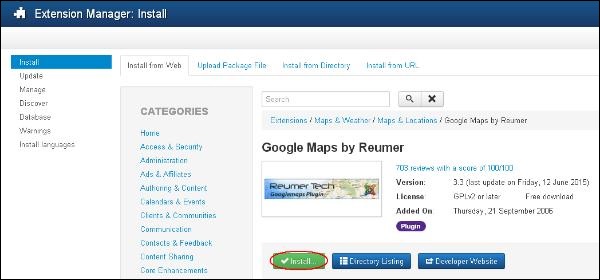
步骤 4 −也可以直接从 Web 安装扩展,选择要添加到网站上的扩展,然后单击安装按钮。
Joomla - 网站备份
在本章中,我们将研究 Joomla 中的网站备份。它允许备份文件、文件夹并在 Joomla 中重新打开它。
网站备份
以下是在 Joomla 中备份网站的简单步骤 −
步骤 1 − 在 Joomla 管理员中单击系统 → 全局配置。您将看到以下屏幕。
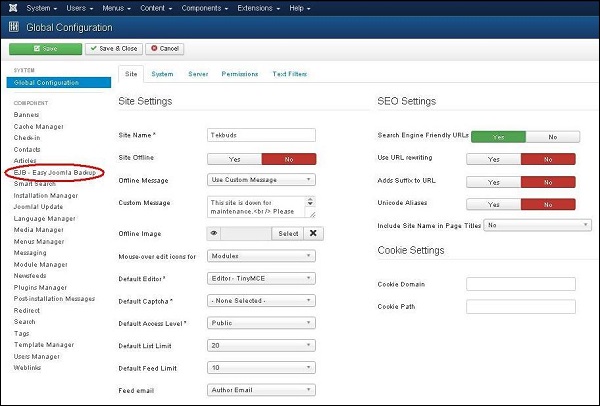
步骤 2 − 接下来,单击左侧边栏上的 EJB - Easy Joomla Backup。您将获得 Joomla Backup 的基本编辑器页面。默认情况下,此处显示 Component 选项卡。
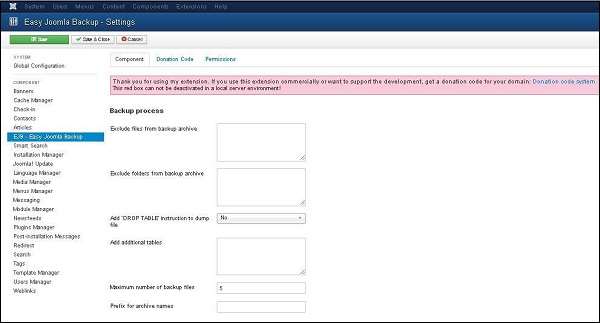
下面我们提到了页面上 Component 选项卡中存在的字段的详细信息 −
从备份存档中排除文件 −它表示要从备份存档中排除的带有路径地址的文件的名称。
从备份存档中排除文件夹 − 它表示要从备份存档中排除的带有路径地址的文件夹的名称。
添加"DROP TABLE"指令以转储文件 − 它表示通过选择(是/否)添加删除表指令以转储文件而不删除表。
添加其他表 − 它表示添加其他表,但不应具有相同的前缀。
备份文件的最大数量 − 它表示备份文件的最大数量。
存档名称的前缀 − 它表示对备份文件的存档名称使用前缀。
步骤 3 − 单击 权限 选项卡后,您将看到以下屏幕。
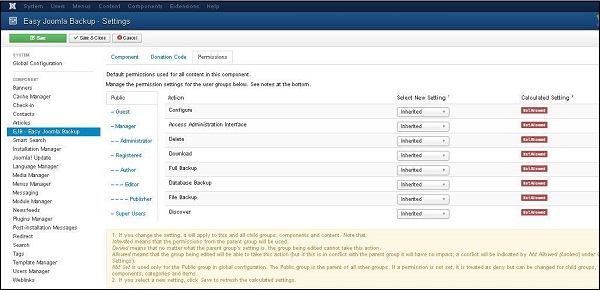
以下是权限选项卡上的详细信息 −
配置 − 它允许用户编辑用户选项。
访问管理界面 − 它允许用户访问管理界面。
删除 − 它允许组中的用户删除扩展中存在的内容。
下载 −它允许用户下载备份存档文件。
完整备份 − 它允许用户创建完整备份文件的权限。
数据库备份 − 它允许用户创建数据库备份。
文件备份 − 它允许用户允许创建文件备份。
发现 − 它允许用户发现备份文件或数据库中的新条目。
工具栏
以下是网站备份屏幕中的工具栏选项 −
保存 − 保存您的网站备份。
保存 &关闭 − 保存网站备份并关闭当前屏幕。
取消 − 取消在 Joomla 中创建的网站备份。
Joomla - 网站 SEO
在本章中,我们将研究 Joomla 中的网站 SEO。SEO(搜索引擎优化)是关于为搜索引擎优化网站。它可以帮助搜索引擎找到您的网站,并在搜索查询中将您的网站排名高于其他网站。
Joomla 网站 SEO
以下是设置 Joomla 网站 SEO 的简单步骤 −
步骤 1 − 在 Joomla 管理员中单击系统 → 全局配置。默认情况下,站点选项卡打开后显示如下。
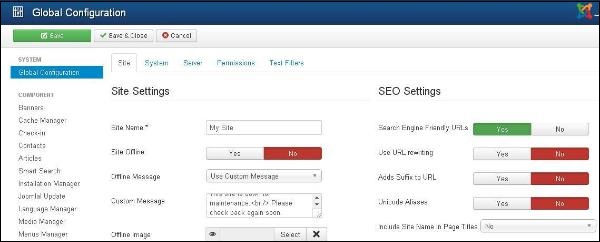
以下是 SEO 设置中字段的详细信息。
搜索引擎友好 URL − 优化针对搜索引擎的 URL。
使用 URL 重写 − 选择服务器,重写 URL 以满足特定条件。
向 URL 添加后缀 − 根据文档类型向 URL 添加后缀。
Unicode 别名 −它在音译和 Unicode 别名之间进行选择。
在页面标题中包含站点名称 − 在页面开头或结尾的所有页面上提供您的站点名称。
工具栏
以下是 SEO − 中的工具栏选项
保存 − 保存您的 SEO 设置。
保存并关闭 − 保存 SEO 设置并关闭当前屏幕。
取消 − 取消 Joomla 中的 SEO 设置。

