Materialize - 表单
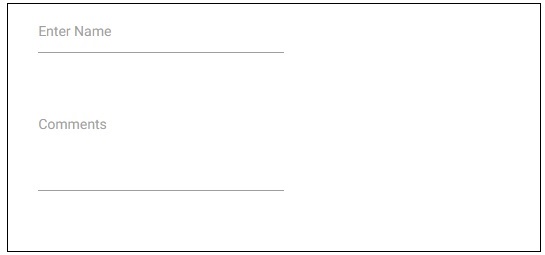
Materialize 拥有非常漂亮且响应迅速的 CSS,可用于表单设计。以下 CSS 用于 −
| Sr.No. | 类名和说明 |
|---|---|
| 1 | input-field 将 div 容器设置为输入字段容器。必填。 |
| 2 | validate 向输入字段添加验证样式。 |
| 3 | active 显示具有活动样式的输入。 |
| 4 | materialize-textarea 用于设置文本区域的样式。文本区域将自动调整大小以适应内部文本。 |
| 5 | filled-in 显示带有已填充框样式的复选框。 |
示例
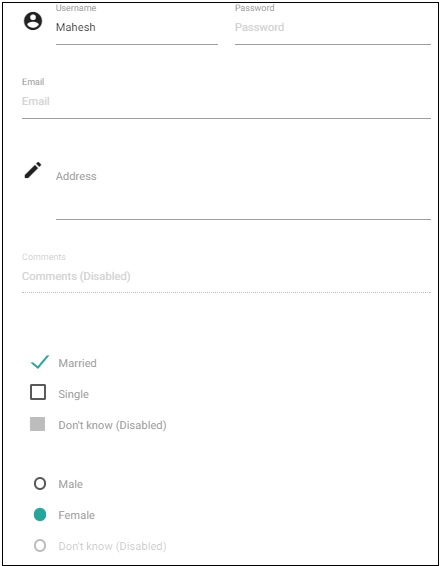
以下示例演示了如何使用输入类来展示示例表单。
<html>
   <head>
      <title>The Materialize Form Example</title>
         <meta name="viewport" content="width=device-width, initial-scale=1">
         <link rel="stylesheet" href="https://fonts.googleapis.com/icon?family=Material+Icons">
         <link rel="stylesheet" href="https://cdnjs.cloudflare.com/ajax/libs/materialize/0.97.3/css/materialize.min.css">
         <script type="text/javascript" src="https://code.jquery.com/jquery-2.1.1.min.js"></script>
         <script src="https://cdnjs.cloudflare.com/ajax/libs/materialize/0.97.3/js/materialize.min.js"></script>
   </head>
   <body class="container">
      <div class="row">
         <form class="col s12">
            <div class="row">
               <div class="input-field col s6">
                  <i class="material-icons prefix">account_circle</i>
                  <input placeholder="Username" value="Mahesh" id="name" type="text" class="active validate" required>
                  <label for="name">Username</label>
               </div>
               <div class="input-field col s6">
                  <label for="password">Password</label>
                  <input id="password" type="password" placeholder="Password" class="validate" required>
               </div>
            </div>
            <div class="row">
               <div class="input-field col s12">
                  <input placeholder="Email" id="email" type="email" class="validate">
                  <label for="email">Email</label>
               </div>
            </div>
            <div class="row">
               <div class="input-field col s12">
                  <i class="material-icons prefix">mode_edit</i>
                  <textarea id="address" class="materialize-textarea"></textarea>
                  <label for="address">Address</label>
               </div>
            </div>
            <div class="row">
               <div class="input-field col s12">
                  <input placeholder="Comments (Disabled)" id="comments" type="text" disabled>
                  <label for="comments">Comments</label>
               </div>
            </div>
            <div class="row">
               <div class="input-field col s12">
                  <p>
                     <input id="married" type="checkbox" checked="checked">
                     <label for="married">Married</label>
                  </p>
                  <p>
                     <input id="single" type="checkbox" class="filled-in" >
                     <label for="single">Single </label>
                  </p>
                  <p>
                     <input id="dontknow" type="checkbox" disabled="disabled">
                     <label for="dontknow">Don't know (Disabled)</label>
                  </p>
               </div>
            </div>
            <div class="row">
               <div class="input-field col s12">
                  <p>
                     <input id="male" type="radio" name="gender" value="male" checked>
                     <label for="male">Male</label>
                  </p>
                  <p>
                     <input id="female" type="radio" name="gender" value="female" checked>
                     <label for="female">Female  </label>
                  </p>
                  <p>
                     <input id="dontknow1" type="radio" name="gender" value="female" disabled>
                     <label for="dontknow1">Don't know (Disabled)</label>
                  </p>
               </div>
            </div>
         </form>
      </div>
   </body>
</html>
结果
验证结果。
重要输入控件
Materialize 为多种类型的输入控件提供 CSS。下表详细说明了这些控件。
| Sr.No. | 输入类型名称 &描述 |
|---|---|
| 1 |
各种类型的选择输入 |
| 2 |
各种类型的开关 |
| 3 |
各种类型的文件输入 |
| 4 |
各种类型的范围输入 |
| 5 |
日期选择器 |
| 6 |
字符计数器 |
选择
示例
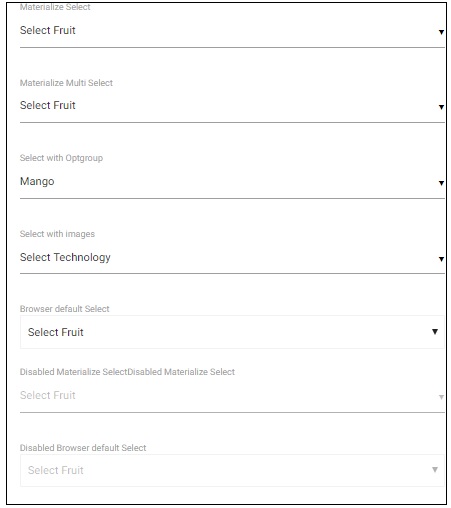
下面的例子演示了不同类型的选择选项。
<html>
   <head>
      <title>The Materialize Selects Example</title>
      <meta name="viewport" content="width=device-width, initial-scale=1">
      <link rel="stylesheet" href="https://fonts.googleapis.com/icon?family=Material+Icons">
      <link rel="stylesheet" href="https://cdnjs.cloudflare.com/ajax/libs/materialize/0.97.3/css/materialize.min.css">
      <script type="text/javascript" src="https://code.jquery.com/jquery-2.1.1.min.js"></script>
      <script src="https://cdnjs.cloudflare.com/ajax/libs/materialize/0.97.3/js/materialize.min.js"></script>
      <script>
         $(document).ready(function() {
         $('select').material_select();
      });
      </script>
   </head>
   <body class="container">
      <div class="row">
         <form class="col s12">
            <div class="row">
               <label>Materialize Select</label>
               <select>
                  <option value="" disabled selected>Select Fruit</option>
                  <option value="1">Mango</option>
                  <option value="2">Orange</option>
                  <option value="3">Apple</option>
               </select>
            </div>
            <div class="row">
               <label>Materialize Multi Select</label>
               <select multiple>
                  <option value="" disabled selected>Select Fruit</option>
                  <option value="1">Mango</option>
                  <option value="2">Orange</option>
                  <option value="3">Apple</option>
               </select>
            </div>
            <div class="row">
               <label>Select with Optgroup</label>
               <select>
                  <optgroup label="Fruits">
                     <option value="1">Mango</option>
                     <option value="2">Orange</option>
                     <option value="3">Apple</option>
                  </optgroup>
                  <optgroup label="Vegs">
                     <option value="4">Brinjal</option>
                     <option value="5">Potato</option>
                     <option value="6">Tomato</option>
                  </optgroup>
               </select>
            </div>
            <div class="row">
               <label>Select with images</label>
               <select class="icons">
                  <option value="" disabled selected>Select Technology</option>
                  <option value="1" data-icon="html5-mini-logo.jpg" class="circle">HTML</option>
                  <option value="2">JavaScript</option>
                  <option value="3">CSS</option>
               </select>
            </div>
            <div class="row">
               <label>Browser default Select</label>
               <select class="browser-default">
                  <option value="" disabled selected>Select Fruit</option>
                  <option value="1">Mango</option>
                  <option value="2">Orange</option>
                  <option value="3">Apple</option>
               </select>
            </div>
            <div class="row">
               <label>Disabled Materialize Select </label><label>Disabled Materialize Select</label>
               <select disabled>
                  <option value="" disabled selected>Select Fruit</option>
                  <option value="1">Mango</option>
                  <option value="2">Orange</option>
                  <option value="3">Apple</option>
               </select>
            </div>
            <div class="row">
               <label>Disabled Browser default Select </label>
               <select class="browser-default" disabled>
                  <option value="" disabled selected>Select Fruit</option>
                  <option value="1">Mango</option>
                  <option value="2">Orange</option>
                  <option value="3">Apple</option>
               </select>
            </div>
         </form>
      </div>
   </body>
</html>
结果
验证结果。
开关
示例
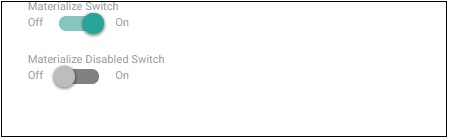
以下示例演示了不同类型的开关。通过在其父 div 容器上应用类 switch,复选框被设置为开关。
<html>
   <head>
      <title>The Materialize Switches Example</title>
         <meta name="viewport" content="width=device-width, initial-scale=1">
         <link rel="stylesheet" href="https://fonts.googleapis.com/icon?family=Material+Icons">
         <link rel="stylesheet" href="https://cdnjs.cloudflare.com/ajax/libs/materialize/0.97.3/css/materialize.min.css">
         <script type="text/javascript" src="https://code.jquery.com/jquery-2.1.1.min.js"></script>
         <script src="https://cdnjs.cloudflare.com/ajax/libs/materialize/0.97.3/js/materialize.min.js"></script>
   </head>
   <body class="container">
      <div class="row">
         <form class="col s12">
            <div class="row">
               <label>Materialize Switch</label>
                  <div class="switch"><label>Off   <input type="checkbox" checked><span class="lever"></span>On</label></div>
            </div>
            <div class="row">
               <label>Materialize Disabled Switch</label>
                  <div class="switch"><label>Off<input disabled type="checkbox"><span class="lever"></span>On</label></div>
            </div>
         </form>
      </div>
   </body>
</html>
结果
验证结果。
文件
示例
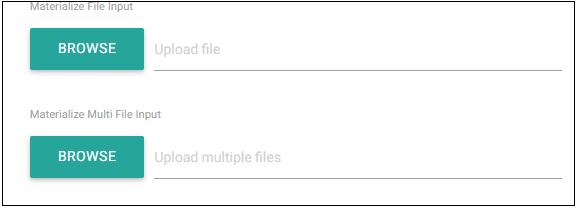
以下示例演示了不同类型的文件上传控件。
<html>
   <head>
      <title>The Materialize File Example</title>
         <meta name="viewport" content="width=device-width, initial-scale=1">
         <link rel="stylesheet" href="https://fonts.googleapis.com/icon?family=Material+Icons">
         <link rel="stylesheet" href="https://cdnjs.cloudflare.com/ajax/libs/materialize/0.97.3/css/materialize.min.css">
         <script type="text/javascript" src="https://code.jquery.com/jquery-2.1.1.min.js"></script>
         <script src="https://cdnjs.cloudflare.com/ajax/libs/materialize/0.97.3/js/materialize.min.js"></script>
   </head>
   <body class="container">
      <div class="row">
         <form class="col s12">
            <div class="row">
               <label>Materialize File Input</label>
               <div class="file-field input-field">
                  <div class="btn">
                     <span>Browse</span>
                     <input type="file">
                  </div>
                  <div class="file-path-wrapper">
                     <input class="file-path validate" type="text" placeholder="Upload file">
                  </div>
               </div>
            </div>
            <div class="row">
               <label>Materialize Multi File Input</label>
               <div class="file-field input-field">
                  <div class="btn">
                     <span>Browse</span>
                     <input type="file" multiple>
                  </div>
                  <div class="file-path-wrapper">
                     <input class="file-path validate" type="text" placeholder="Upload multiple files">
                  </div>
               </div>
            </div>
         </form>
      </div>
   </body>
</html>
结果
验证结果。
范围
示例
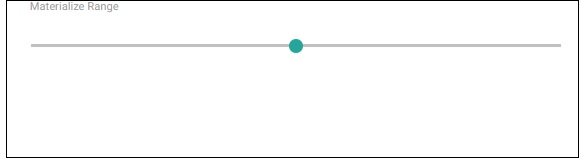
以下示例演示了 Materialize Range 控件。
<html>
   <head>
      <title>The Materialize Range Example</title>
         <meta name="viewport" content="width=device-width, initial-scale=1">
         <link rel="stylesheet" href="https://fonts.googleapis.com/icon?family=Material+Icons">
         <link rel="stylesheet" href="https://cdnjs.cloudflare.com/ajax/libs/materialize/0.97.3/css/materialize.min.css">
         <script type="text/javascript" src="https://code.jquery.com/jquery-2.1.1.min.js"></script>
         <script src="https://cdnjs.cloudflare.com/ajax/libs/materialize/0.97.3/js/materialize.min.js"></script>
   </head>
   <body class="container">
      <div class="row">
         <form class="col s12">
            <div class="row">
               <label>Materialize Range</label>
               <p class="range-field">
                  <input type="range" id="test" min="0" max="100" />
               </p>
            </div>
         </form>
      </div>
   </body>
</html>
结果
验证结果。
DatePicker
示例
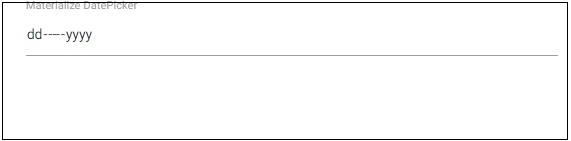
以下示例演示了 Materialize DatePicker 控件。
<html>
   <head>
      <title>The Materialize Range Example</title>
      <meta name="viewport" content="width=device-width, initial-scale=1">
      <link rel="stylesheet" href="https://fonts.googleapis.com/icon?family=Material+Icons">
      <link rel="stylesheet" href="https://cdnjs.cloudflare.com/ajax/libs/materialize/0.97.3/css/materialize.min.css">
      <script type="text/javascript" src="https://code.jquery.com/jquery-2.1.1.min.js"></script>
      <script src="https://cdnjs.cloudflare.com/ajax/libs/materialize/0.97.3/js/materialize.min.js"></script>
   </head>
   <body class="container">
      <div class="row">
         <form class="col s12">
            <div class="row">
               <label>Materialize DatePicker</label>
               <input type="date" class="datepicker">
            </div>
         </form>
      </div>
   </body>
</html>
结果
验证结果。
字符计数器
示例
以下示例演示了 Materialize 字符计数器控件。将长度设置为输入文本或文本区域可激活此控件。
<html>
   <head>
      <title>The Materialize DatePicker Example</title>
         <meta name="viewport" content="width=device-width, initial-scale=1">
         <link rel="stylesheet" href="https://fonts.googleapis.com/icon?family=Material+Icons">
         <link rel="stylesheet" href="https://cdnjs.cloudflare.com/ajax/libs/materialize/0.97.3/css/materialize.min.css">
         <script type="text/javascript" src="https://code.jquery.com/jquery-2.1.1.min.js"></script>
         <script src="https://cdnjs.cloudflare.com/ajax/libs/materialize/0.97.3/js/materialize.min.js"></script>
   </head>
   <body class="container">
      <div class="row">
         <form class="col s12">
            <div class="row">
               <div class="input-field col s6">
                  <input id="name" type="text" length="10">
                  <label for="name">Enter Name</label>
               </div>
            </div>
            <div class="row">
               <div class="input-field col s6">
                  <textarea id="comments" class="materialize-textarea" length="120"></textarea>
                     <label for="comments">Comments</label>
               </div>
            </div>
         </form>
      </div>
   </body>
</html>
结果
验证结果。