Materialize - 图标
Materialize 支持以下流行的图标库 −
- Font Awesome 图标
- Google Material 图标
- Bootstrap 图标
用法
要使用图标,请将图标名称放在 HTML <i> 元素的类中。要控制图标的大小,您可以使用以下类 −
| Sr.No. | 类名 &描述 |
|---|---|
| 1 | tiny 绘制一个非常小的图标。1rem。 |
| 2 | small 绘制一个小尺寸的图标。2rem |
| 3 | medium 绘制一个中等尺寸的图标。4rem。 |
| 4 | large 绘制一个大尺寸的图标。 6rem。 |
示例
<html>
   <head>
      <title>The Materialize Icons Example</title>
         <meta name="viewport" content="width=device-width, initial-scale=1">
         <link rel="stylesheet" href="https://fonts.googleapis.com/icon?family=Material+Icons">
         <link rel="stylesheet" href="https://cdnjs.cloudflare.com/ajax/libs/materialize/0.97.3/css/materialize.min.css">
         <script type="text/javascript" src="https://code.jquery.com/jquery-2.1.1.min.js"></script>
         <script src="https://cdnjs.cloudflare.com/ajax/libs/materialize/0.97.3/js/materialize.min.js"></script>
         <link rel="stylesheet" href="https://cdnjs.cloudflare.com/ajax/libs/font-awesome/4.4.0/css/font-awesome.min.css">
         <link rel="stylesheet" href="http://maxcdn.bootstrapcdn.com/bootstrap/3.3.4/css/bootstrap.min.css">
   </head>
   <body class="container">
      <h2>Icons Demo</h2>
      <hr/>
      <h3>Font Awesome Icon Demo</h3>
      <i class="fa fa-cloud tiny"></i>
      <i class="fa fa-cloud"></i>
      <i class="fa fa-cloud small"></i>
      <i class="fa fa-cloud medium"></i>
      <i class="fa fa-cloud large"></i>
      <h3>Google Material Design Icon Demo</h3>
      <i class="material-icons tiny">cloud</i>
      <i class="material-icons small">cloud</i>
      <i class="material-icons">cloud</i>
      <i class="material-icons medium">cloud</i>
      <i class="material-icons large">cloud</i>
      <h3>Bootstrap Icon Demo</h3>
      <i class="glyphicon glyphicon-cloud tiny"></i>
      <i class="glyphicon glyphicon-cloud"></i>
      <i class="glyphicon glyphicon-cloud small"></i>
      <i class="glyphicon glyphicon-cloud medium"></i>
      <i class="glyphicon glyphicon-cloud large"></i>
   </body>
</html>
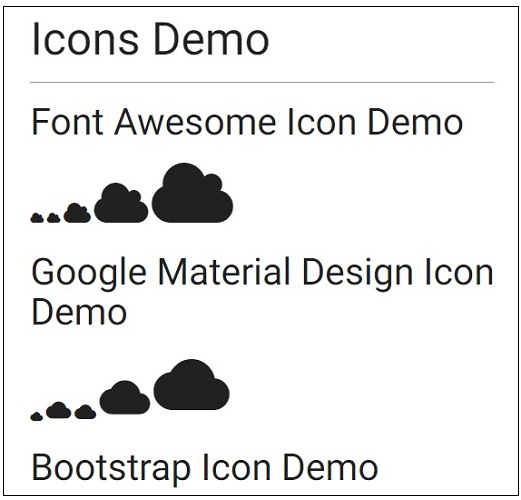
结果
验证结果。