
PyQt5 - 数据库处理
PyQt5 库包含 QtSql 模块。 它是一个复杂的类系统,可以与许多基于 SQL 的数据库进行通信。 它的 QSqlDatabase 通过 Connection 对象提供访问。 以下是当前可用的 SQL 驱动程序列表 −
| 序号 | Driver Type & 描述 |
|---|---|
| 1 |
QDB2 IBM DB2 |
| 2 |
QIBASE Borland InterBase 驱动程序 |
| 3 |
QMYSQL MySQL 驱动程序 |
| 4 |
QOCI Oracle 调用接口驱动程序 |
| 5 |
QODBC ODBC 驱动程序(包括 Microsoft SQL Server) |
| 6 |
QPSQL PostgreSQL 驱动程序 |
| 7 |
QSQLITE SQLite 版本 3 或更高版本 |
| 8 |
QSQLITE2 SQLite 版本 2 |
示例
对于本章,使用静态方法建立与 SQLite 数据库的连接 −
db = QtSql.QSqlDatabase.addDatabase('QSQLITE')
db.setDatabaseName('sports.db')
QSqlDatabase 类的其他方法如下 −
| 序号 | 方法 & 说明 |
|---|---|
| 1 |
setDatabaseName() 设置寻求连接的数据库的名称 |
| 2 |
setHostName() 设置安装数据库的主机名 |
| 3 |
setUserName() 指定连接的用户名 |
| 4 |
setPassword() 设置连接对象的密码(如果有) |
| 5 |
commit() 提交事务,如果成功则返回 true |
| 6 |
rollback() 回滚数据库事务 |
| 7 |
close() 关闭连接 |
QSqlQuery 类具有执行和操作 SQL 命令的功能。 可以执行 DDL 和 DML 类型的 SQL 查询。 第一步是使用以下语句创建 SQlite 数据库 −
db = QSqlDatabase.addDatabase('QSQLITE')
db.setDatabaseName('sportsdatabase.db')
接下来,通过QSqlQuery()方法获取Query对象,调用其最重要的方法exec_(),该方法将包含要执行的SQL语句的字符串作为参数。
query = QtSql.QSqlQuery()
query.exec_("create table sportsmen(id int primary key, " "firstname varchar(20), lastname varchar(20))")
以下脚本创建一个 SQLite 数据库 sports.db,其中包含一个填充了五条记录的运动员表。
import sys
from PyQt5.QtSql import *
from PyQt5.QtCore import *
from PyQt5.QtGui import *
from PyQt5.QtWidgets import *

def createDB():
   db = QSqlDatabase.addDatabase('QSQLITE')
   db.setDatabaseName('sportsdatabase.db')

   if not db.open():
      msg = QMessageBox()
      msg.setIcon(QMessageBox.Critical)
      msg.setText("Error in Database Creation")
      retval = msg.exec_()
      return False
   query = QSqlQuery()

   query.exec_("create table sportsmen(
      id int primary key, ""firstname varchar(20), lastname varchar(20))")

   query.exec_("insert into sportsmen values(101, 'Roger', 'Federer')")
   query.exec_("insert into sportsmen values(102, 'Christiano', 'Ronaldo')")
   query.exec_("insert into sportsmen values(103, 'Ussain', 'Bolt')")
   query.exec_("insert into sportsmen values(104, 'Sachin', 'Tendulkar')")
   query.exec_("insert into sportsmen values(105, 'Saina', 'Nehwal')")
   return True

if __name__ == '__main__':
   app = QApplication(sys.argv)
   createDB()
To 确认 SQLite 数据库是在其中添加了运动员表中的上述记录创建的,使用名为 SQLiteStudio 的 SQLite Gui 实用程序。
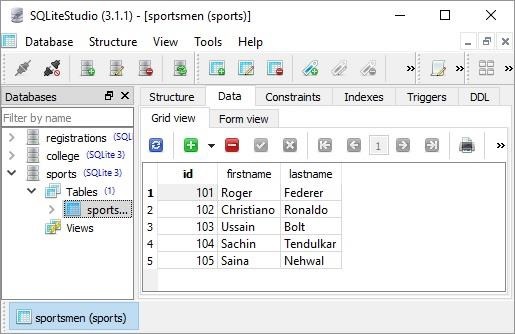
PyQt 中的 QSqlTableModel 类是一个高级接口,它提供了可编辑的数据模型,用于在单个表中读取和写入记录。 该模型用于填充 QTableView 对象。 它向用户呈现一个可滚动和可编辑的视图,可以放在任何顶级窗口上。
一个 QSqlTableModel 对象的声明方式如下 −
model = QtSql.QSqlTableModel()
它的编辑策略可以设置为以下任何一种 −
| QSqlTableModel.OnFieldChange | 所有更改将立即应用 |
|---|---|
| QSqlTableModel.OnRowChange | 当用户选择不同的行时将应用更改 |
| QSqlTableModel.OnManualSubmit | 在调用 submitAll() 或 revertAll() 之前,所有更改都将被缓存 |
示例
在以下示例中,以运动员表为模型,策略设置为 −
model.setTable('sportsmen')
model.setEditStrategy(QtSql.QSqlTableModel.OnFieldChange)
   model.select()
QTableView 类是 PyQt 中模型/视图框架的一部分。 QTableView对象创建如下 −
view = QtGui.QTableView()
view.setModel(model)
view.setWindowTitle(title)
return view
这个 QTableView 对象和两个 QPushButton 小部件被添加到顶级 QDialog 窗口。 添加按钮的 Clicked() 信号连接到 addrow(),它在模型表上执行 insertRow()。
button.clicked.connect(addrow)
def addrow():
   print model.rowCount()
   ret = model.insertRows(model.rowCount(), 1)
   print ret
与删除按钮关联的 Slot 执行一个 lambda 函数,该函数删除由用户选择的行。
btn1.clicked.connect(lambda: model.removeRow(view1.currentIndex().row()))
完整代码如下 −
import sys
from PyQt5.QtSql import *
from PyQt5.QtCore import *
from PyQt5.QtGui import *
from PyQt5.QtWidgets import *

def initializeModel(model):
   model.setTable('sportsmen')
   model.setEditStrategy(QSqlTableModel.OnFieldChange)
   model.select()
   model.setHeaderData(0, Qt.Horizontal, "ID")
   model.setHeaderData(1, Qt.Horizontal, "First name")
   model.setHeaderData(2, Qt.Horizontal, "Last name")

def createView(title, model):
   view = QTableView()
   view.setModel(model)
   view.setWindowTitle(title)
   return view

def addrow():
   print (model.rowCount())
   ret = model.insertRows(model.rowCount(), 1)
   print (ret)

def findrow(i):
   delrow = i.row()

if __name__ == '__main__':
   app = QApplication(sys.argv)
   db = QSqlDatabase.addDatabase('QSQLITE')
   db.setDatabaseName('sportsdatabase.db')
   model = QSqlTableModel()
   delrow = -1
   initializeModel(model)

   view1 = createView("Table Model (View 1)", model)
   view1.clicked.connect(findrow)

   dlg = QDialog()
   layout = QVBoxLayout()
   layout.addWidget(view1)

   button = QPushButton("Add a row")
   button.clicked.connect(addrow)
   layout.addWidget(button)

   btn1 = QPushButton("del a row")
   btn1.clicked.connect(lambda: model.removeRow(view1.currentIndex().row()))
   layout.addWidget(btn1)

   dlg.setLayout(layout)
   dlg.setWindowTitle("Database Demo")
   dlg.show()
   sys.exit(app.exec_())
上面的代码产生以下输出 −
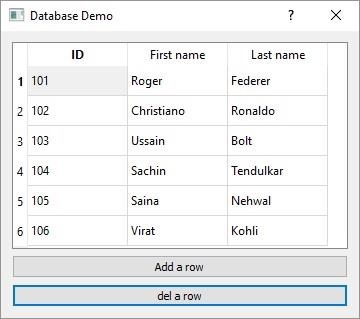
尝试添加和删除一些记录,然后返回 SQLiteStudio 以确认交易。

