
如何在 Excel 单元格中为多个数字添加百分比符号?
ms excelmicrosoft technologiesadvanced excel function更新于 2025/5/16 19:24:17
在 Excel 中,向现有数据集添加百分比符号有两种方法。第一种方法是选中数据,然后点击"主页"菜单下的"百分比符号";另一种方法是选中单元格,并设置单元格百分比格式。这两种方法不仅可以添加"%"符号,还可以将数字乘以 100。本教程将帮助您了解如何在不改变数字值的情况下添加"%"符号。
如何在 Excel 中为多个数字添加百分比符号
让我们通过一个简单的示例来了解如何在 Excel 中为多个数字添加"%"符号。
步骤 1
假设我们有以下包含给定数据的 Excel 工作表 -
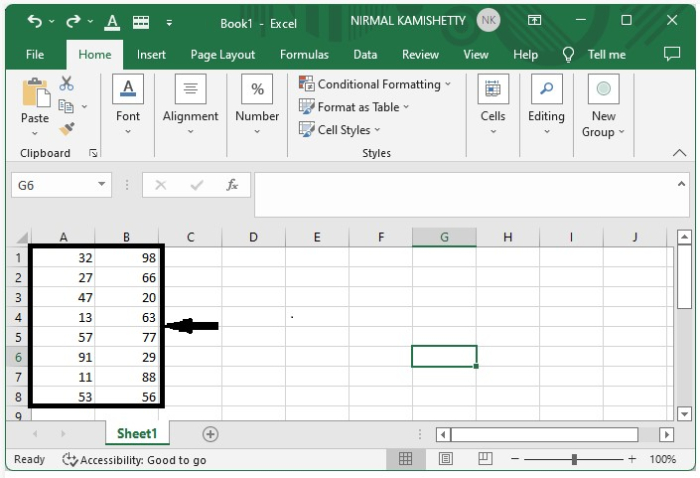
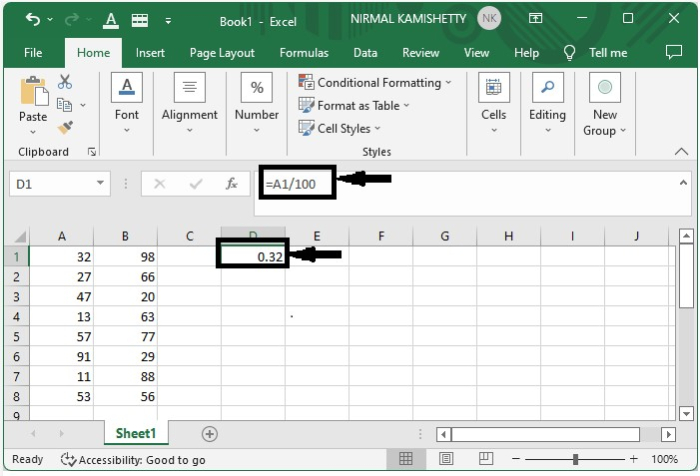
现在,点击您想要获取第一个结果的空白单元格,并输入公式"=数据地址/100",因为我们计算的是 100 的百分比。
在我们的例子中,我们将在单元格"D2"中使用公式"A1/100",然后按"确定"按钮获取第一个结果,如下所示 -
步骤 2
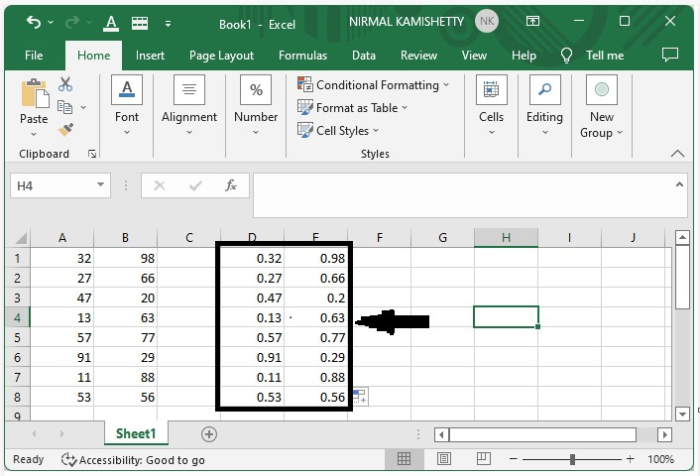
现在我们需要从单元格"D2"拖动,直到显示所有结果。屏幕现在将如下所示 -
步骤 3
要添加"%"符号,我们需要选中数据,点击"主页"菜单下的"数字",然后点击百分比符号。选择数据 → 主页 → 数字 → % 符号。
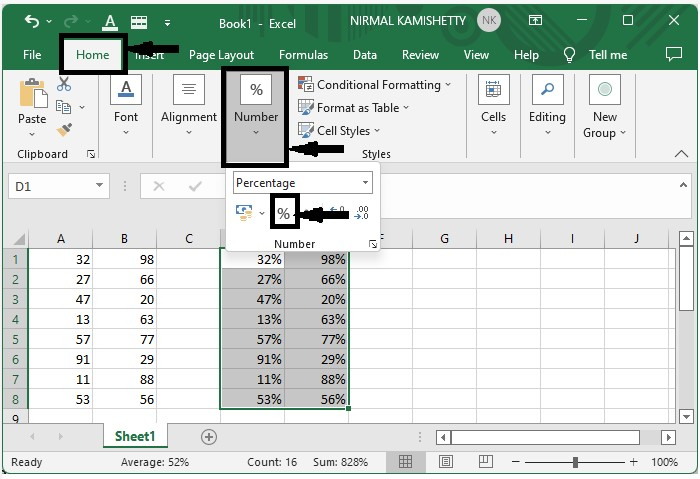
数值已成功添加"%"符号,如下图所示 -
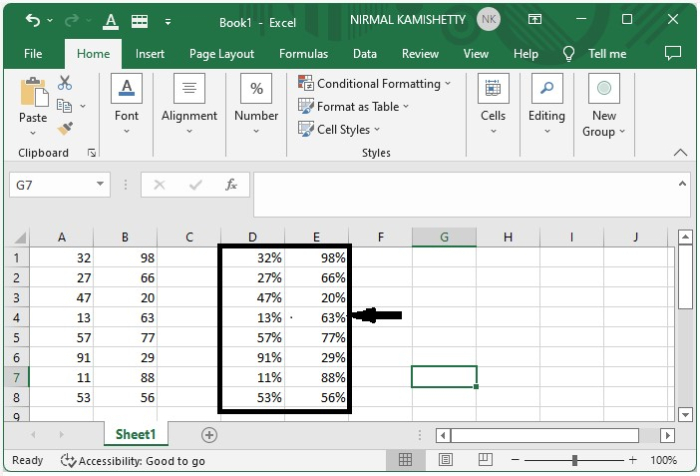
我们也可以使用"格式"选项为新生成的数据添加"%"符号。这就是我们在 Excel 中在多个单元格中添加百分比符号的方法。
相关文章
有用资源
excel 参考教程 - 该教程包含有关 excel 的更多信息:https://www.cainiaomax.com/excel/

