
如何在 Excel 中向条形图添加垂直/平均线?
ms excelmicrosoft technologiesadvanced excel function更新于 2025/5/16 18:20:17
我们可以在 Excel 中利用水平条形图为条形图添加垂直/平均线。平均线用于分析图表中的数据值,并检查特定区间内是否达到平均值。在 Excel 中向条形图添加垂直平均线很简单,但过程比较冗长。
在本教程中,我们将逐步向您展示如何在 Excel 中向条形图添加垂直/平均线。
步骤 1
首先,我们需要创建一个水平条形图。选择数据,然后点击"插入"。然后在"条形图"下选择"簇状条形图",如下图所示 -
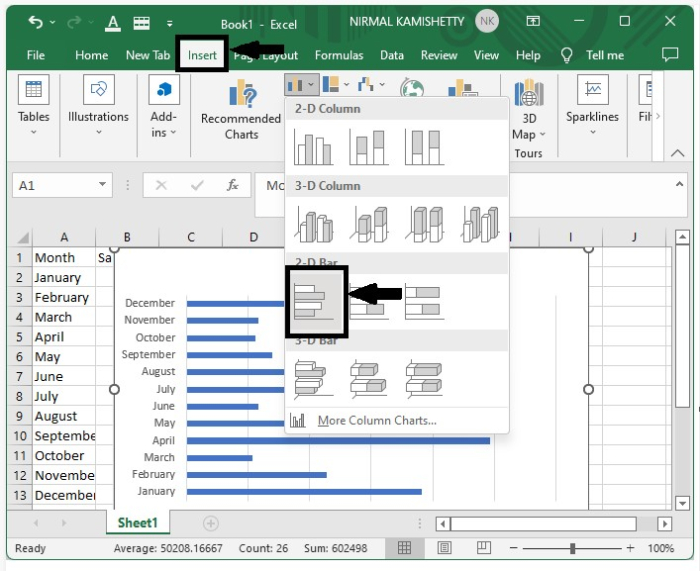
我们的条形图将成功创建。
步骤 2
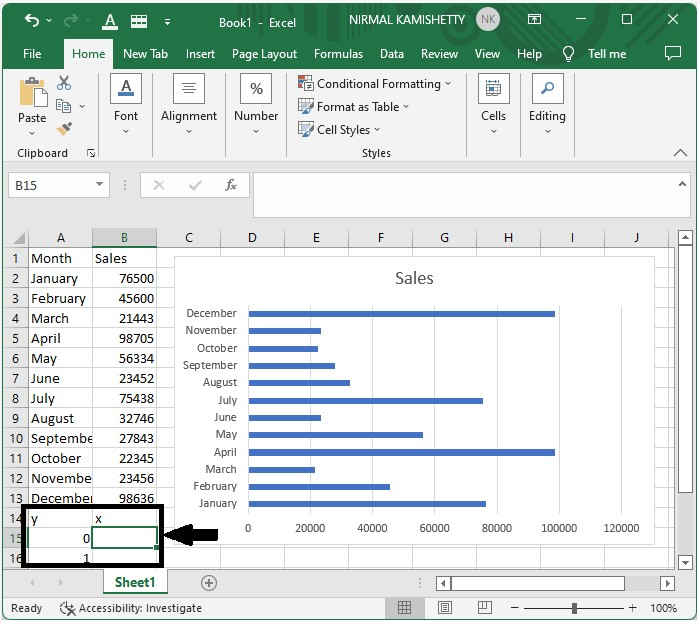
现在在"月份"下的新行中添加额外的"x",在"销售额"下的新行中添加额外的"y",并在"x"下输入两个新值"0"和"1",如下图所示 -
步骤 3
点击"x"下的单元格并输入公式。
"=AVERAGE($B$2:$B$13)"
然后按"Enter"键获取平均值。
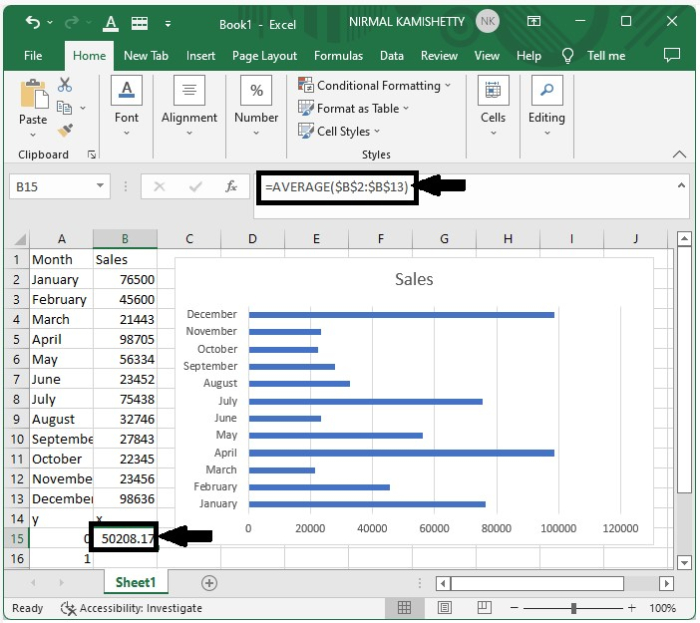
从零的平均值向下拖动,获取"y=1"的平均值,该值与"y=0"的平均值相同。
步骤 4
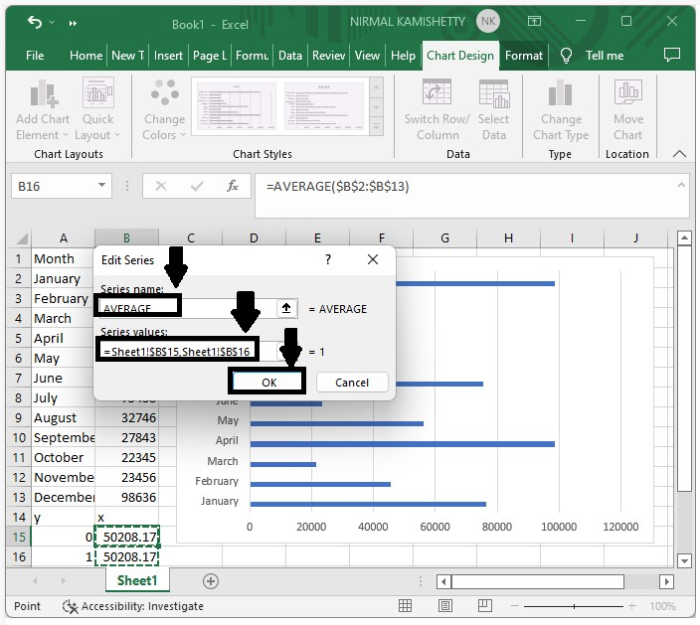
右键单击图表,然后单击"选择数据"。将打开一个弹出窗口,然后点击图例条目下方的"添加",然后输入"平均值"作为系列名称,并将值作为我们在上述步骤中获得的平均值。
步骤 5
右键单击图表中创建的新系列。选择"更改图表类型",然后在"x-y 图"菜单下选择"带线散点图",最后点击"确定"按钮。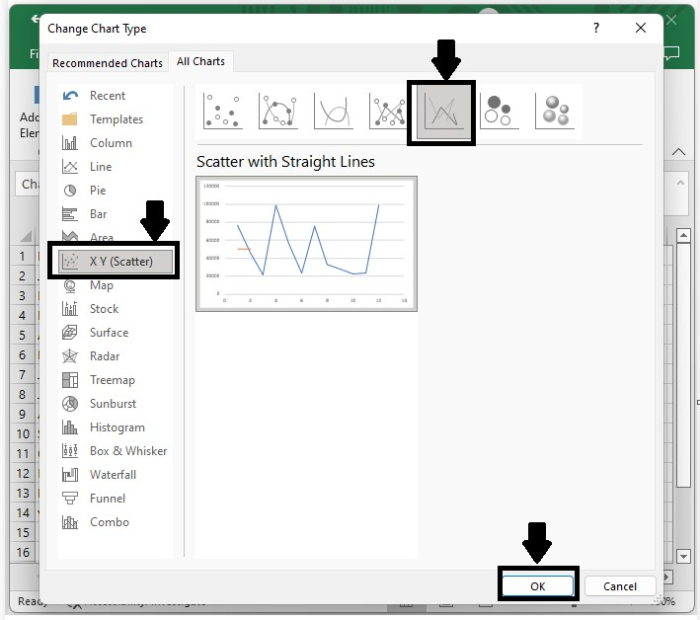
步骤 6
再次右键单击图表,然后点击"选择数据"。将打开一个弹出窗口,点击"平均值"并选择"编辑"。
然后输入"x"值作为平均值。在本例中,该值为 50208.1667,请输入 0 和 1 作为值,并将名称保留为"平均值"。
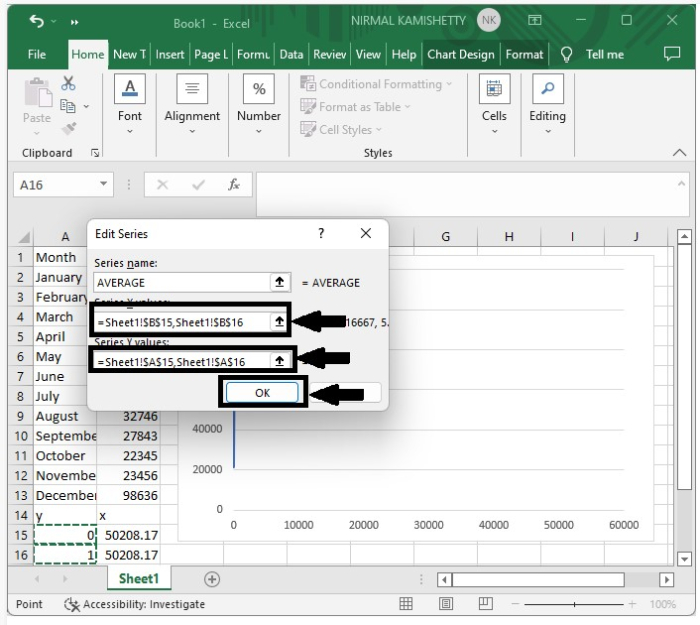
点击"确定"并关闭对话框,然后调整比例以成功完成图表。
步骤 7
如下面的屏幕截图所示,一条直线将成功创建在条形图上。
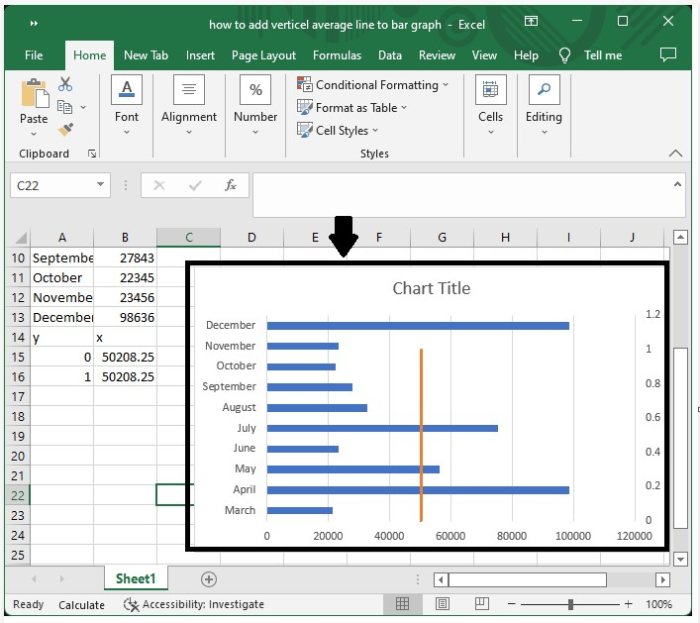
在本教程中,我们逐步讲解了如何在 Excel 中向条形图添加垂直线。
相关文章
有用资源
excel 参考教程 - 该教程包含有关 excel 的更多信息:https://www.cainiaomax.com/excel/

