
如何在 Excel 中根据组交替改变行颜色?
ms excelmicrosoft technologiesadvanced excel function更新于 2025/5/16 17:16:17
众所周知,在 Excel 中,我们可以非常轻松地使用不同的颜色更改交替行的颜色,但您是否想过,可以根据条件交替行颜色?条件可以是任何值。我们将尝试根据单个条件选择行的颜色。只需按照以下简单的步骤操作即可实现此目的:在 Excel 中根据组交替行颜色
让我们看一个基于组在 Excel 中交替行颜色的简单步骤。
步骤 1
假设我们有一列数据,其中有多个项目,并且我们根据相似项目的条件,基于组更改行颜色。为此,我们需要在列表中找到重复的项目并为其分配一个编号,然后将"B2"元素设置为"0"。
为此,请点击空单元格(在本例中为"B2"),然后输入公式
"=IF (A2=A1, B1, B1+1)"
然后点击 Enter 键,得到第一个结果,如下图所示 -
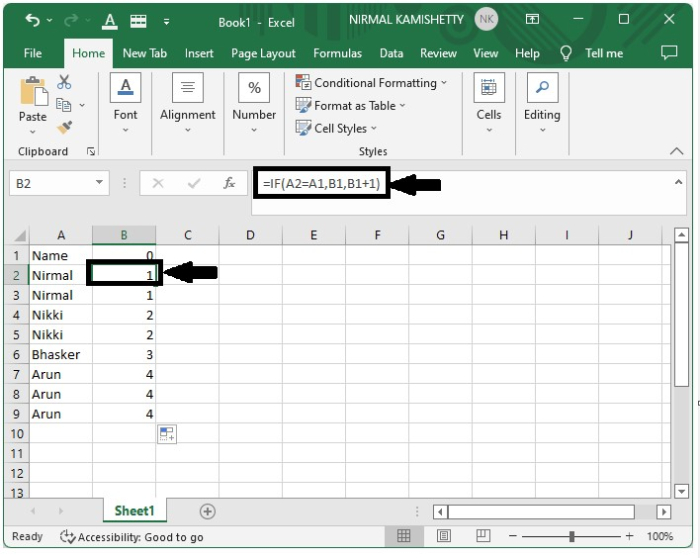
现在向下拖动到第一个结果的右上角以获取结果。然后,所有项目将根据 1-4 的数字进行分组。
步骤 2
现在选择数据,然后点击"快速访问"工具栏上"主页"下的"条件格式",并选择"新建规则"打开新的弹出窗口。
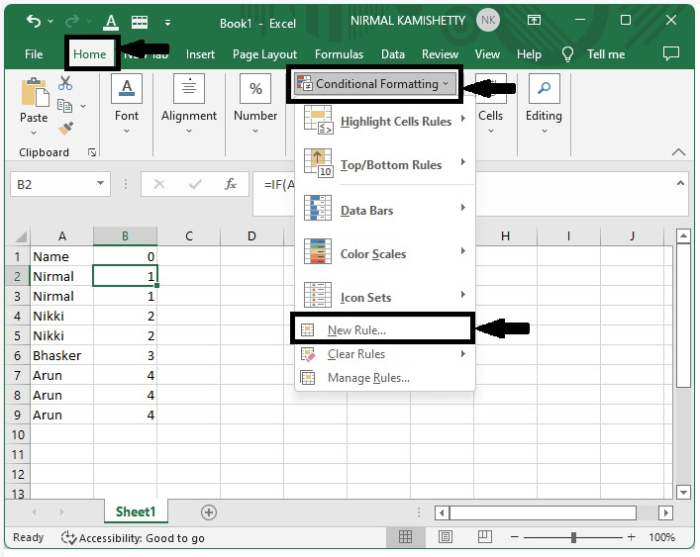
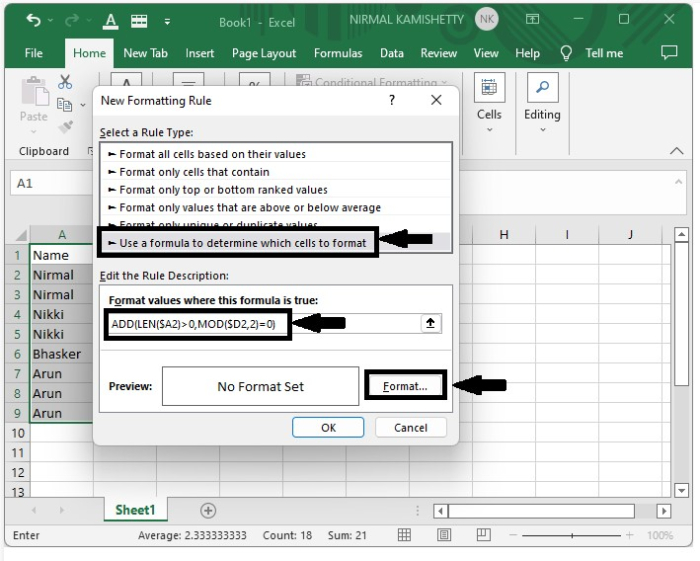
在新的弹出窗口中,选择"使用公式确定格式",并输入公式为
"=AND(LEN($A2)>0, MOD($B2,2) =0)"
然后点击"格式"打开新的弹出窗口。
步骤 3
在新的弹出窗口中,点击"填充"并选择颜色,然后点击"确定"完成填充。
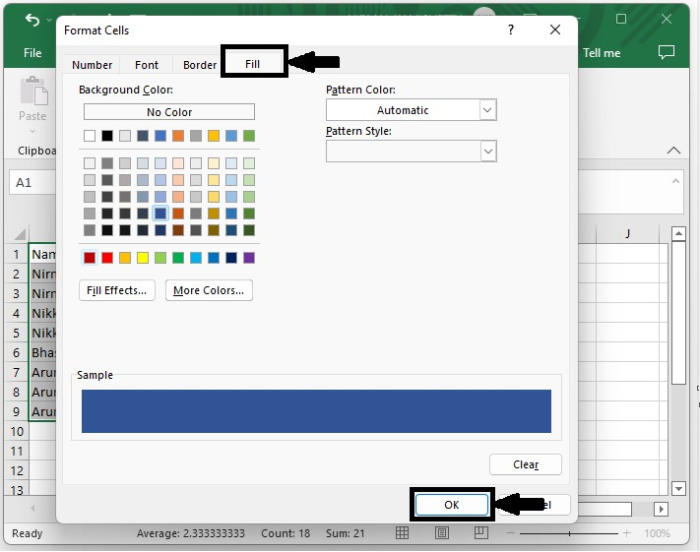
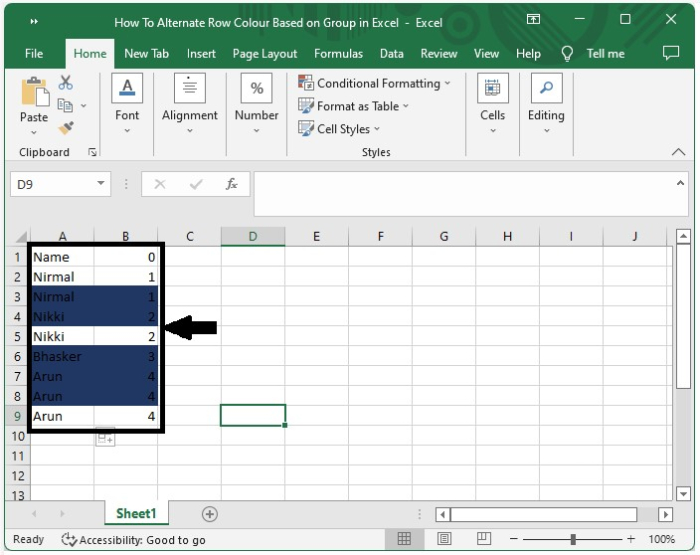
最终效果如下图所示 -
相关文章
有用资源
excel 参考教程 - 该教程包含有关 excel 的更多信息:https://www.cainiaomax.com/excel/

