
如何在 Excel 数据透视表中交替显示行颜色?
ms excelmicrosoft technologiesadvanced excel function更新于 2025/5/16 17:48:17
在普通表格中显示交替显示行颜色是一个非常简单的过程,可以使用条件格式概念来实现,但在数据透视表中创建交替显示行颜色则是一个很简单的问题。Excel 中的数据透视表是一种交互式表格,有助于快速汇总数据。在数据透视表中添加交替显示行颜色是一个冗长而简单的问题。让我们看一个简单的技巧来解决这个问题。
让我们看一个在 Excel 数据透视表中添加交替显示行颜色的简单过程。
步骤 1
让我们考虑以下屏幕截图中显示的表格。我们需要选择此表格中的交替行颜色。
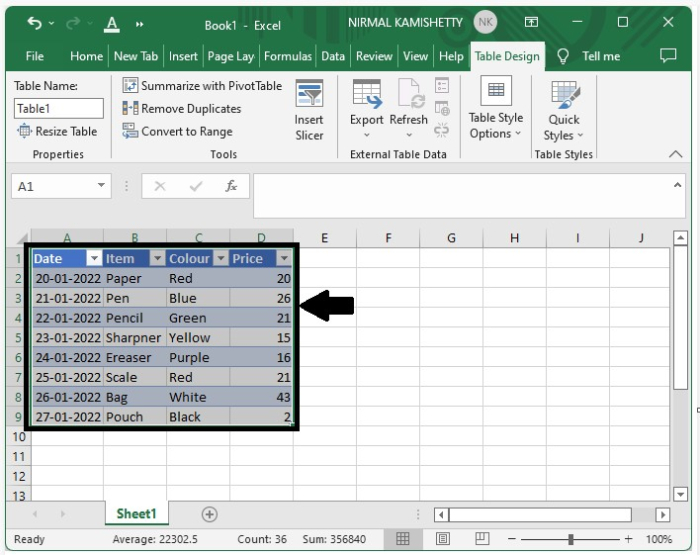
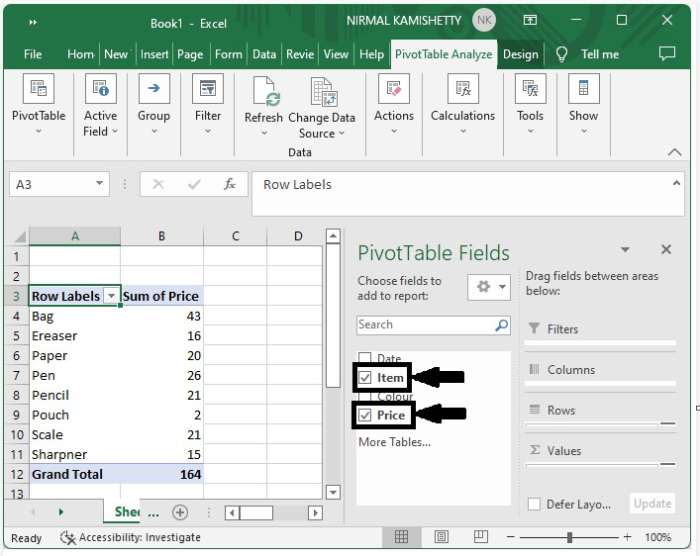
要将上述表格转换为数据透视表,请选择"数据">点击"插入",然后选择"数据透视表",并勾选"项目"和"价格"复选框,数据透视表将如下图所示。
步骤 2
选中"表格设计"下交叉行旁边的复选框。
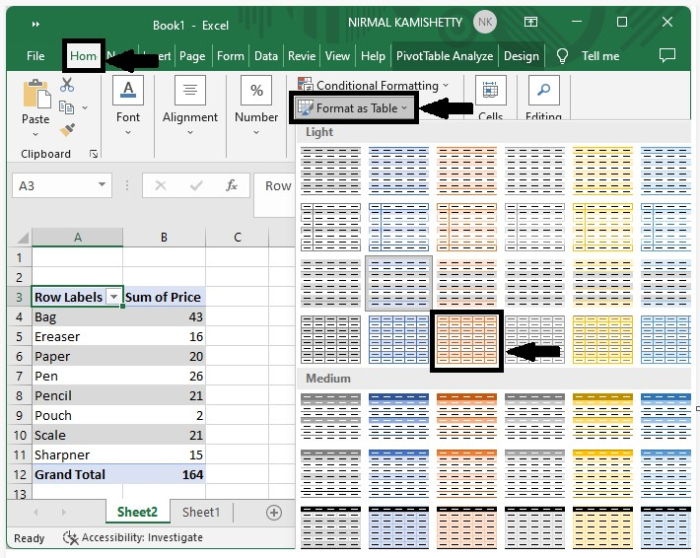
要更改数据透视表的颜色,请点击"主页"选项卡,然后选择"设置表格格式"。然后屏幕上将显示各种布局;在浅色菜单下选择任意一种样式,将其应用到表格中。
步骤 3
在上述步骤中选择样式后,我们就可以完成整个流程了。最终的表格如下图所示 -
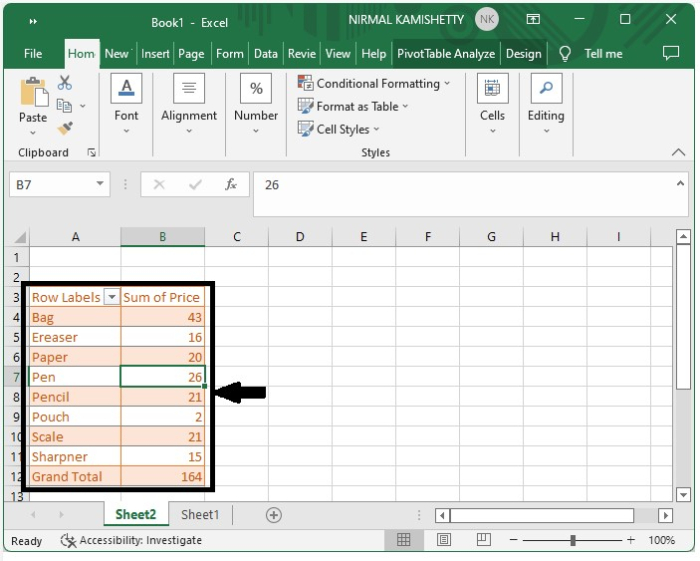
如上图所示,我们已成功在数据透视表的行中应用替代颜色。这就是我们在 Excel 数据透视表中添加替代行颜色的方法。
相关文章
有用资源
excel 参考教程 - 该教程包含有关 excel 的更多信息:https://www.cainiaomax.com/excel/

