
如何在 Android Studio 中创建/启动新项目
简介
Android 是一款著名的移动操作系统,全球超过 70% 的移动设备都在使用它。随着 Android 操作系统需求的不断增长,基于 Android 开发的移动应用程序数量也日益增多。因此,在如此苛刻的市场环境下学习 Android 应用开发将大有裨益。要构建自己的 Android 应用程序,第一步是在 Android Studio 中创建一个新项目。Android Studio 是 Android 开发的官方 IDE,值得推荐。本文将按照分步指南,讲解如何创建/启动新的 Android Studio 项目。
分步指南
步骤 1:在 Android Studio 中创建新项目
按照下图所示,导航至 Android Studio。在下面的屏幕中,点击"新建项目"创建一个新的 Android Studio 项目。
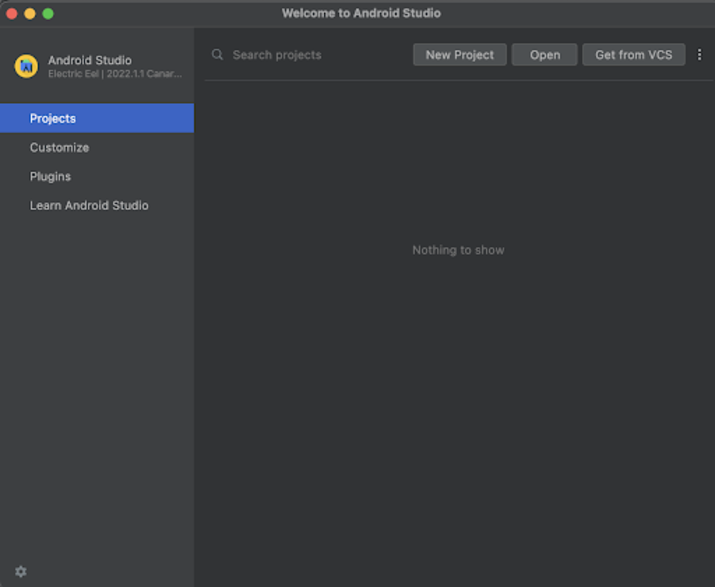
点击"新建项目"后,您将看到以下屏幕。
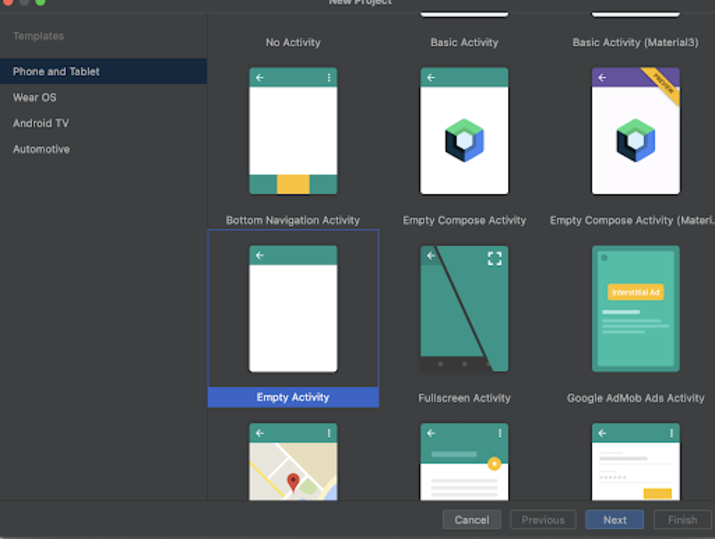
在上面的屏幕中,我们可以选择要在应用中显示的任何类型的 Activity。我们可以根据应用中的用例选择任何 Activity。对于此应用,我们将其选择为"空活动"。
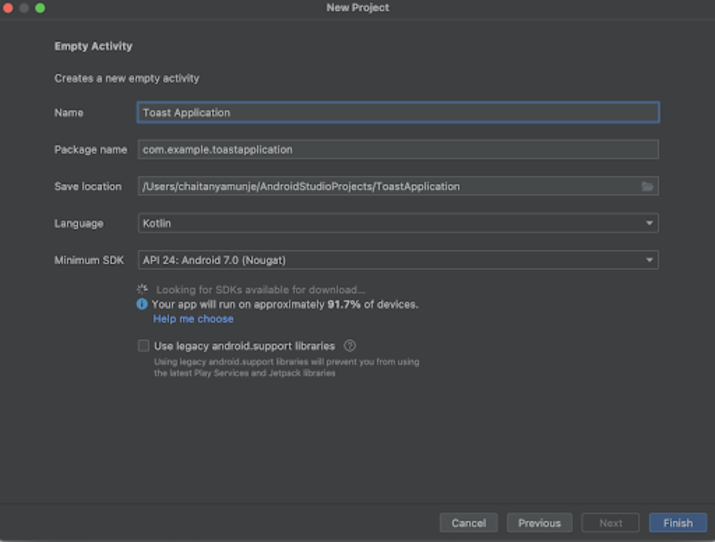
在此屏幕中,我们只需指定项目名称。然后程序包名称将自动生成。
程序包名称是任何 Android 应用的唯一标识符。此程序包名称将用于在 Google Play 商店中唯一标识您的应用。
我们可以选择任何语言来构建项目。Kotlin 和 Java 两个选项可供选择。在本教程中,我们将创建一个 Kotlin 项目。
然后,我们必须选择支持我们应用的最低 SDK 版本。在此应用中,我们将其设置为 API 24:Android 7.0(Nougat)。我们还收到以下建议,表明此 Android 版本支持市面上约 91.7% 的 Android 设备。
之后,如果您想在 Android 项目中使用旧版支持库,请勾选此框。在本项目中,我们不会使用它。所以我们保留了原样。
完成上述所有设置后,点击"完成"即可创建新项目。
项目创建完成后,我们将看到两个打开的文件,即 activity_main.xml 和 MainActivity.kt。
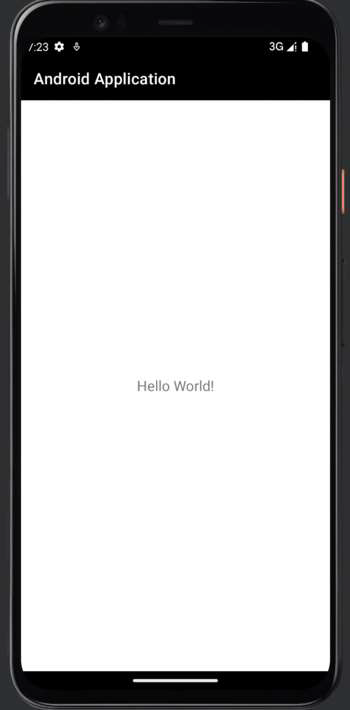
现在,我们只需点击顶部栏中的绿色图标即可在移动设备上运行我们的应用程序。
注意 - 确保您已连接到真实设备或模拟器。
总结
在以上教程中,我们学习了如何在 Android Studio 中使用不同的编程语言创建/启动新项目。

