如何自定义 iOS 按钮以设置文本和颜色?
iosapps/applicationsmobile development
在本文中,我们将了解如何自定义 iOS 按钮。
那么,让我们开始吧。
步骤 1 − 打开 Xcode → 新建项目 → 单视图应用程序 → 我们将其命名为"CustomiseButton"
步骤 2 − 打开 Main.storyboard 并添加一个按钮,如下所示。我们将自定义此按钮
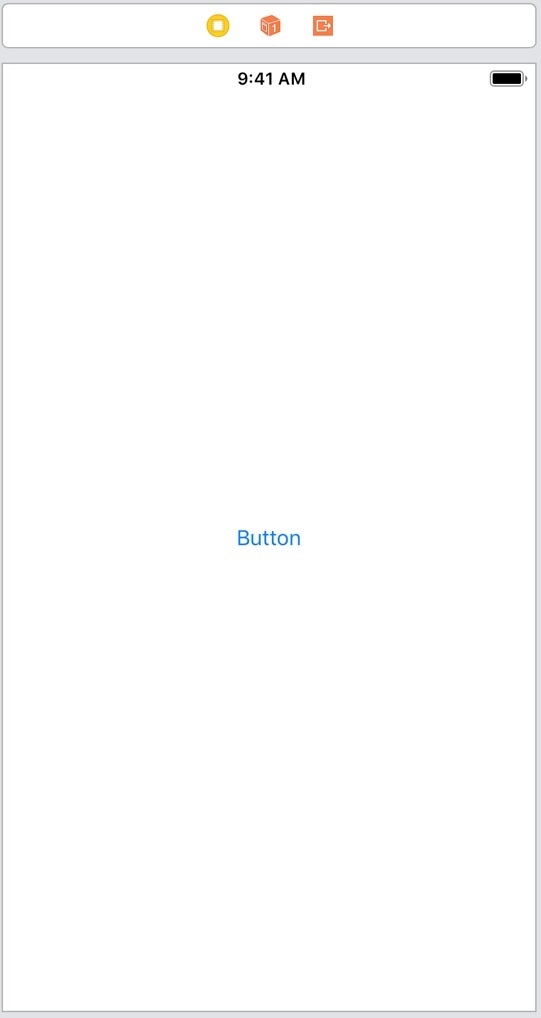
有两种方法可以自定义此按钮
- 使用 Storyboard
- 步骤 1 − 点击按钮
- 步骤 2 −在右侧面板的属性检查器中,您可以更改按钮的文本颜色、文本和背景颜色,如下所示。
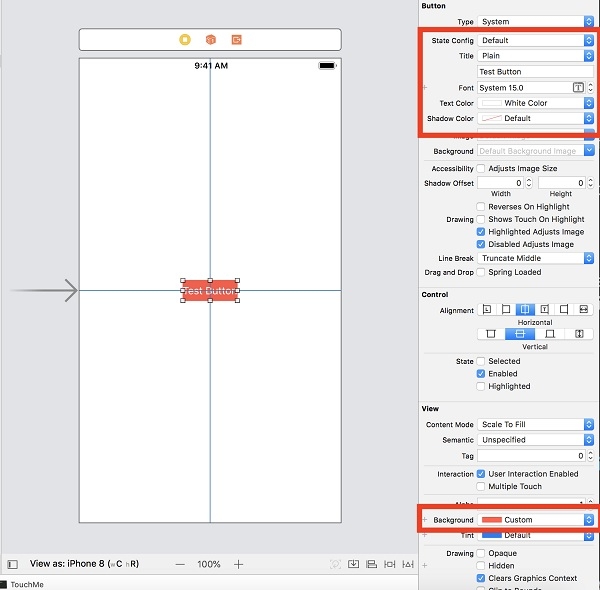
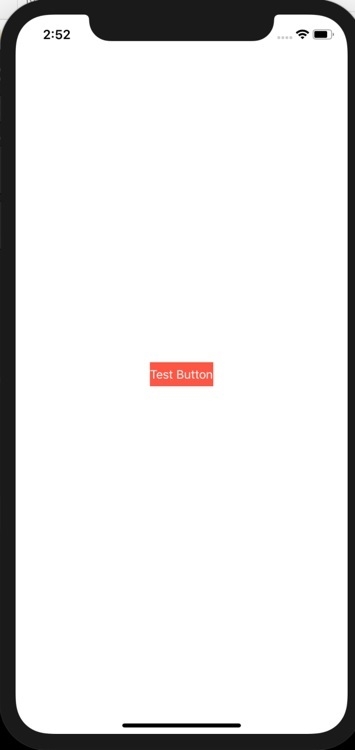
运行项目,您将看到如下所示的自定义按钮。
现在我们将看到第二种自定义按钮的方法。
- 以编程方式自定义按钮
- 步骤1 − 为按钮创建 @IBOutlet,并将其命名为 customButton。
- 步骤 2 − 在 viewDidLoad 方法中按如下方式自定义按钮
override func viewDidLoad() {
   super.viewDidLoad()
   customButton.setTitle("My Custom Button", for: .normal)
   customButton.backgroundColor = UIColor.green
}
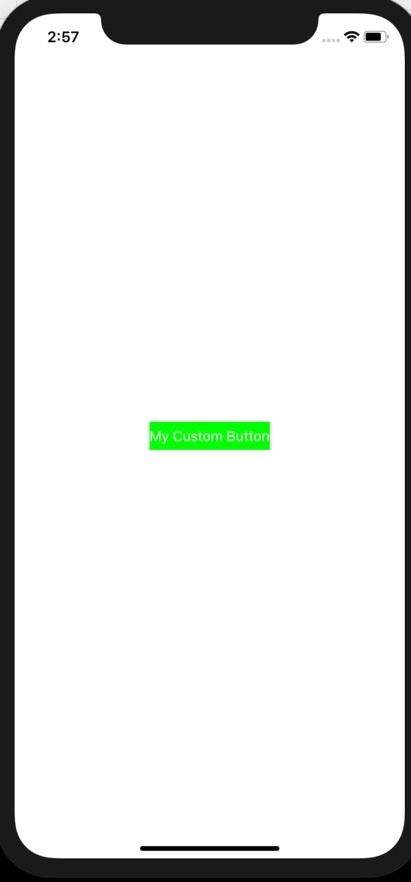
运行项目,您将看到如下所示的自定义按钮