
如何在 Excel 中删除无限空行
ms exceladvanced excel functionmicrosoft technologies更新于 2024/9/25 9:16:17
您一定知道,当您的 Excel 工作表包含无限多的空行时,会多么令人恼火。这些空行不仅会使您的数据难以浏览,还会占用额外的内存和计算资源。幸运的是,您可以通过几个简单的步骤快速删除这些无尽的空行,并优化 Excel 文件的效率。
在本教程中,我们将引导您使用 Excel 的内置功能识别和删除这些空行。无论您是新手还是经验丰富的用户,本课程都将教您如何快速管理和整理您的工作表。
完成本教程后,您将学会如何成功地从任何 Excel 电子表格中删除无限多的空行。那么,让我们开始一步步学习如何摆脱工作表中那些令人恼火的无尽空行!
在 Excel 中删除无限空行
在这里,我们将使用"查找和选择"功能来选择单元格,然后将其删除。让我们通过一个简单的过程来学习如何在 Excel 中删除无限多的空行。
步骤 1
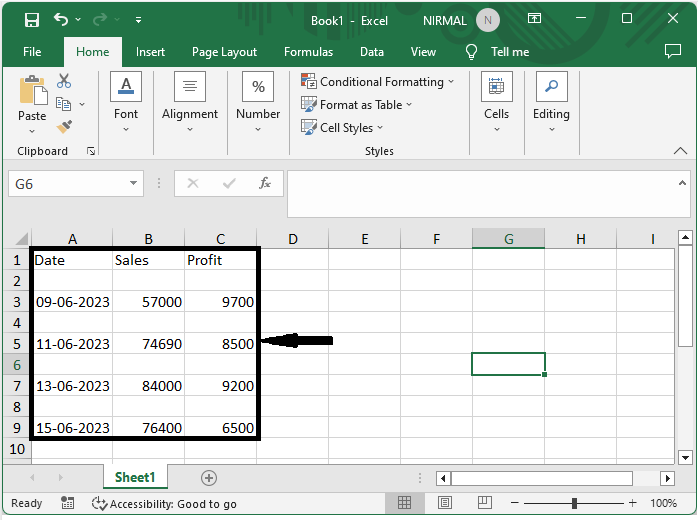
假设有一张 Excel 工作表,其中数据之间有空行,类似于下图所示。
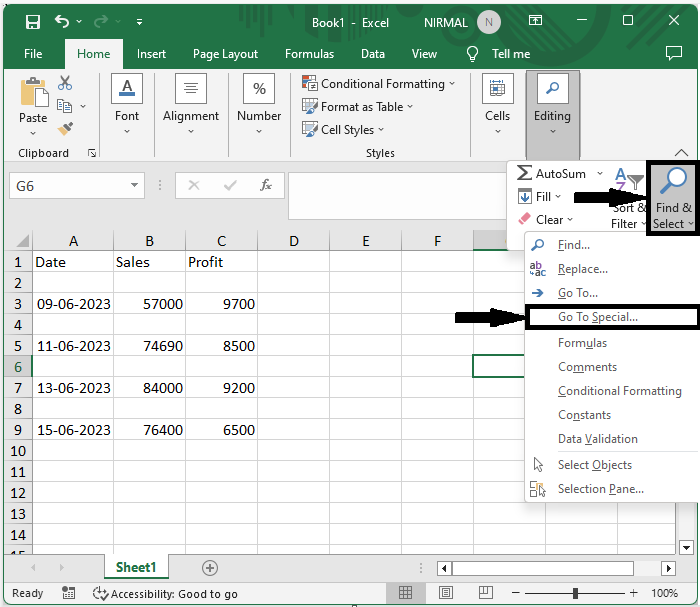
首先,点击"查找",选择"主页",然后选择"转到特价商品"以打开"转到特价商品"窗口。
主页 > 查找,然后选择 > 转到特价商品。
步骤2
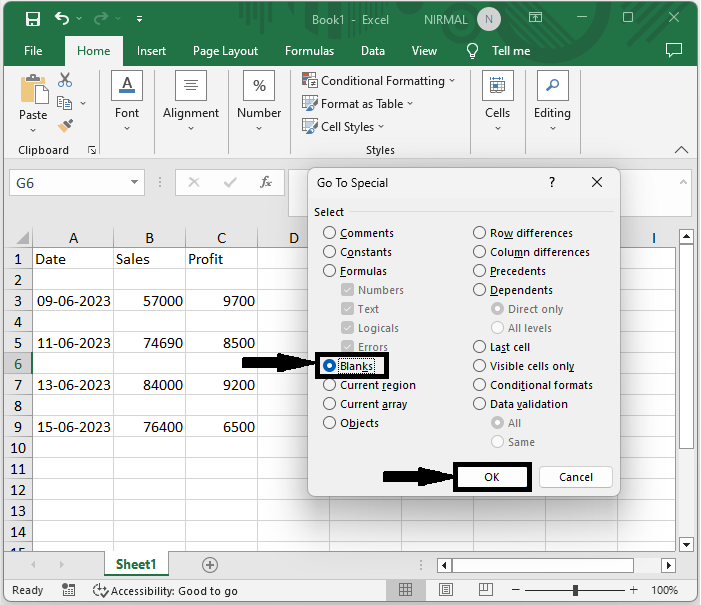
然后点击"空白"和"确定"。然后您会看到所有空白单元格都已被选中。
空白 > 确定。
步骤 3
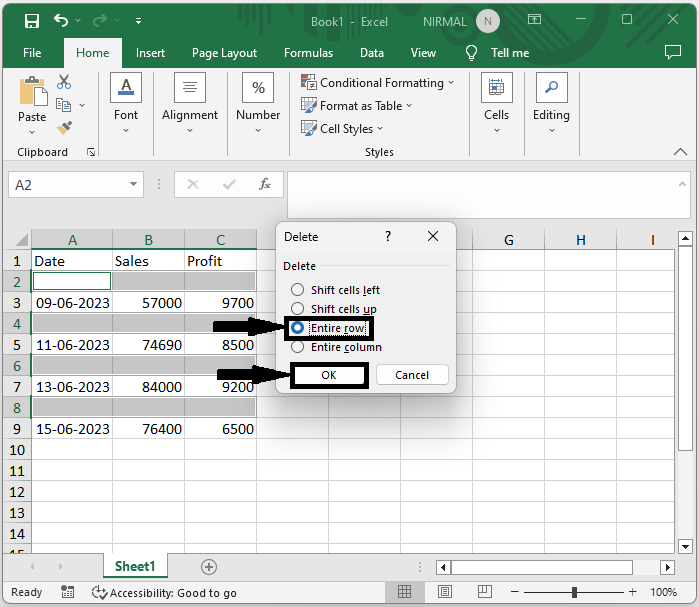
然后右键单击任意选定的单元格,点击"删除",选择整行,然后点击"确定"即可完成任务。
右键单击 > 删除 > 整行 > 确定。
结论
在本教程中,我们使用了一个简单的示例来演示如何在 Excel 中删除无限空白行以突出显示特定的一组数据。
相关文章
有用资源
excel 参考教程 - 该教程包含有关 excel 的更多信息:https://www.cainiaomax.com/excel/

