
如何在 Excel 中快速删除多个空列
ms exceladvanced excel functionmicrosoft technologies更新于 2024/9/25 10:52:17
Microsoft Excel 是一款功能强大的数据管理和分析程序。在处理大型电子表格时,偶然发现空列的情况并不常见,空列会使数据变得杂乱,难以浏览和正常工作。手动删除每个空列既费时又费力,尤其是在处理多列数据时。
幸运的是,Excel 提供了多种快速删除大量空列的策略,为您节省大量时间和精力。本文将引导您完成在 Excel 中查找和删除大量空列的过程。
在 Excel 中快速删除多个空列
在这里,我们将首先创建一个 VBA 模块,然后运行它来完成任务。让我们看一个简单的示例,演示如何在 Excel 中快速删除多个空列。
步骤 1
假设有一张 Excel 工作表,其中包含表格格式的数据和一些空列,如下图所示。
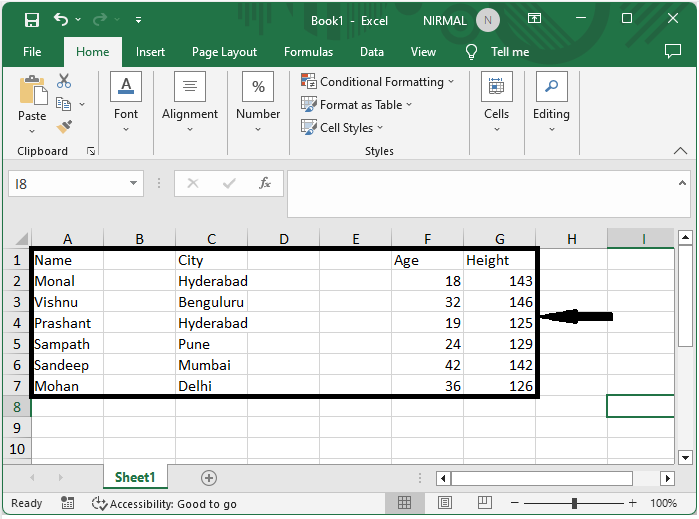
首先,使用 Alt + F11 打开 VBA 应用程序。
步骤 2
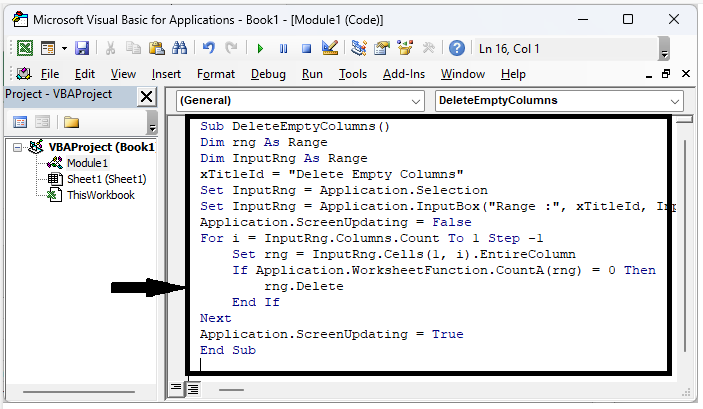
然后点击"插入",选择"模块",然后将以下代码复制到文本框中。
插入 > 模块 > 复制。
示例
Sub DeleteEmptyColumns()
Dim rng As Range
Dim InputRng As Range
xTitleId = "Delete Empty Columns"
Set InputRng = Application.Selection
Set InputRng = Application.InputBox("Range :", xTitleId, InputRng.Address, Type:=8)
Application.ScreenUpdating = False
For i = InputRng.Columns.Count To 1 Step -1
    Set rng = InputRng.Cells(1, i).EntireColumn
    If Application.WorksheetFunction.CountA(rng) = 0 Then
        rng.Delete
    End If
Next
Application.ScreenUpdating = True
End Sub
步骤 3
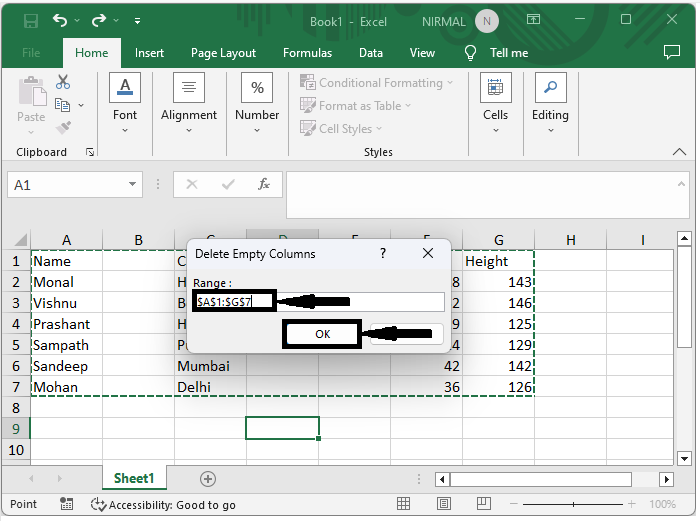
然后,点击 F5 运行模块,选择数据区域,然后点击"确定"删除多个空列。
F5 > 选择单元格 > 确定。
总结
在本教程中,我们通过一个简单的示例演示了如何在 Excel 中快速删除多个空列以突出显示特定的一组数据。
相关文章
有用资源
excel 参考教程 - 该教程包含有关 excel 的更多信息:https://www.cainiaomax.com/excel/

