
如何在 Excel 中正确显示负时间
ms exceladvanced excel functionmicrosoft technologies更新于 2024/9/26 13:00:17
Excel 是一款高效的数据组织和分析工具,它提供了多种格式选项,方便您更改数据的显示方式。然而,显示负时间值可能有些困难,默认情况下,它们可能无法按预期显示。在跟踪项目延误、计算时间差异或跟踪进度变化时,可能会出现负时间值。确保负时间值在 Excel 工作表中正确且清晰地显示至关重要。
您将按照本教程中的说明学习如何在 Excel 中正确设置负时间值的格式。我们将介绍各种格式选项和演示策略,帮助您以清晰简洁的方式呈现负时间值。本教程将教您如何有效地管理负时间值。那么,让我们开始学习如何在 Excel 中正确显示负数时间值吧!
在 Excel 中正确显示负数时间
这里我们将更改 Excel 选项来完成任务。让我们看一个简单的过程,了解如何在 Excel 中正确显示负数时间。
步骤 1
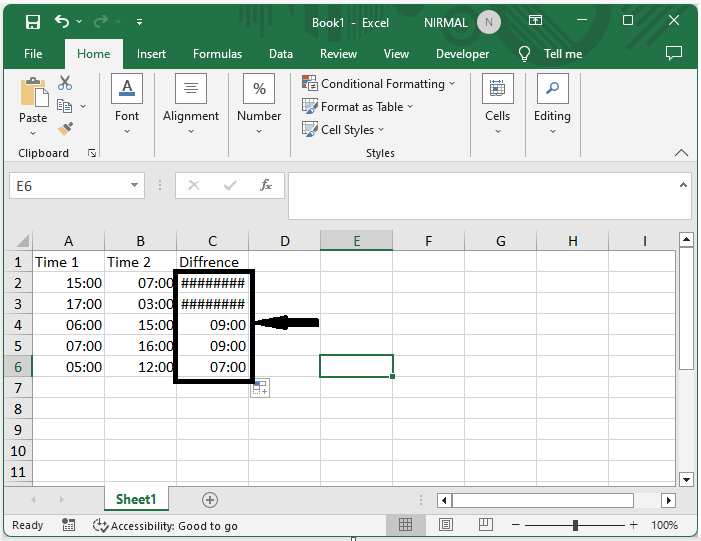
假设有一个包含两列的 Excel 工作表。
首先,单击一个空单元格(在本例中为单元格 C2),输入公式 =B2−A2,然后按 Enter 键并拖动。
空单元格 > 公式 > 输入 >拖动。
步骤 2
如果值为负数,结果将显示为 ########。为了使其正确,请点击"文件",然后选择"选项"。
文件 > 选项。
步骤 3
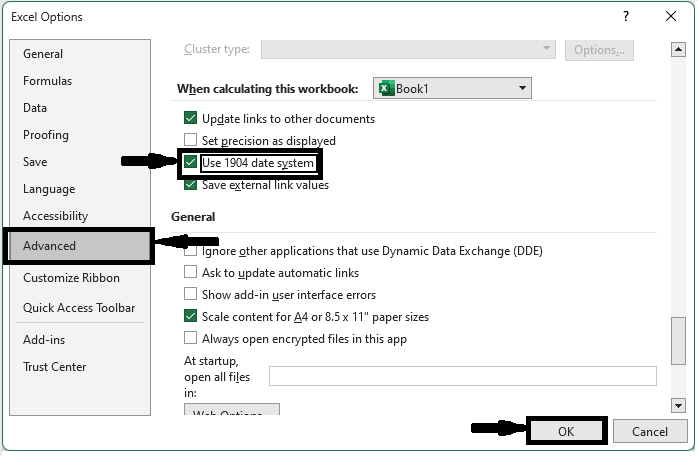
然后点击"高级",勾选"使用 1940 数据系统"复选框,然后点击"确定"完成任务。
高级 > 复选框 > 确定。
结论
在本教程中,我们通过一个简单的流程,学习如何在 Excel 中正确显示负数时间,以突出显示特定的数据。
相关文章
有用资源
excel 参考教程 - 该教程包含有关 excel 的更多信息:https://www.cainiaomax.com/excel/

