
如何在 Excel 中从求和中排除列中的单元格
ms exceladvanced excel functionmicrosoft technologies更新于 2024/9/26 14:04:17
Excel 是一款功能强大的工具,提供各种数据处理和分析函数。要在 Excel 中从求和中排除列中的特定单元格,可以使用 SUM 函数以及减法运算符 (-) 来排除这些单元格。
让我们看一个简单的过程,了解如何在 Excel 中从求和中排除列中的单元格。
步骤 1
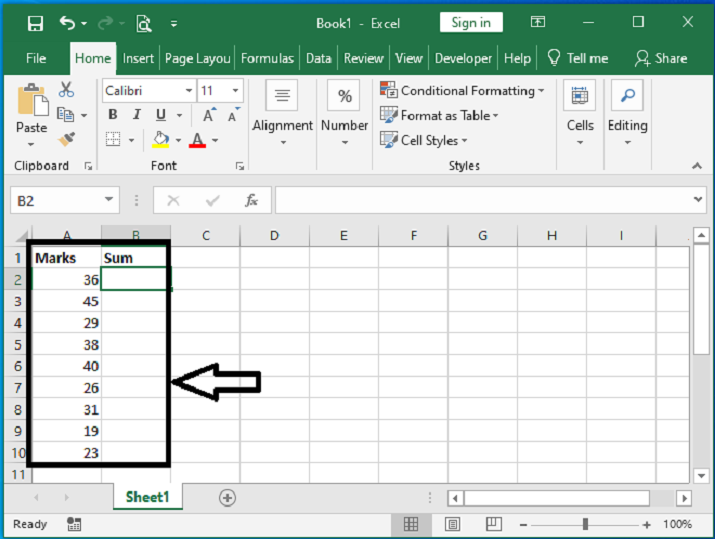
假设有一个 Excel 工作表,其中包含如下图所示的句子列表。
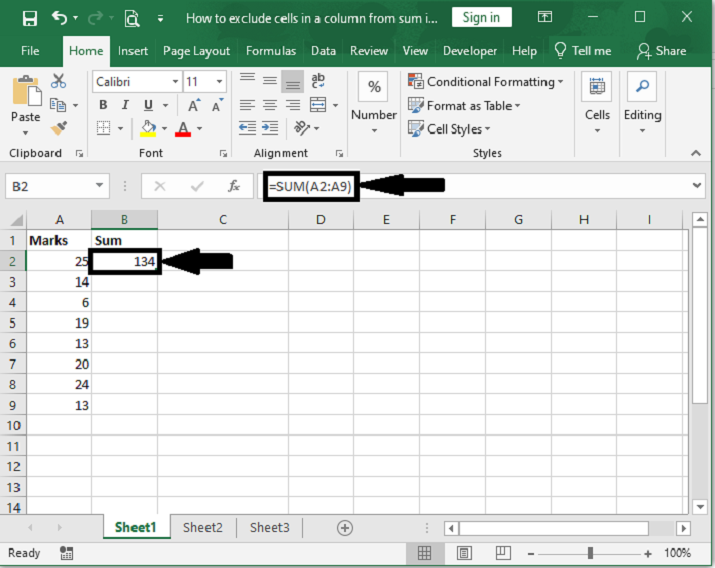
现在,首先单击一个空单元格,输入公式 =SUM(A2:A9),然后按 Enter 键获取求和结果。公式中,(A2:A9) 为范围。
空单元格 > 公式 > Enter
步骤 2
输入以下公式,排除您想要排除的单元格:
=SUM(range) - SUM(excluded_range)
将"range"替换为您要求和的单元格范围,将"excluded_range"替换为您要从求和中排除的单元格范围。
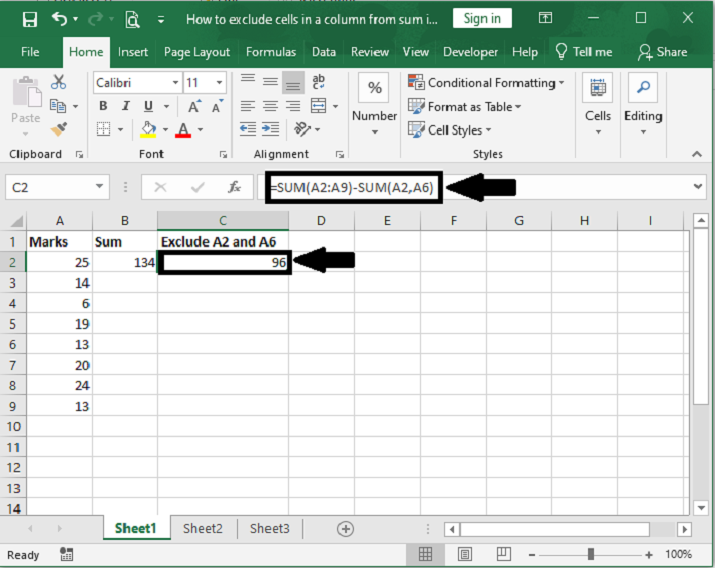
例如,如果您想对单元格 A1 至 A7 求和,但排除单元格 A2 和 A6,则公式应为:
=SUM(A2:A7) - SUM(A2,A6)
按 Enter 键计算总和。结果为指定范围的总和减去排除单元格的总和。
空单元格 > 公式 > Enter
按照以下步骤,您可以在 Excel 中将特定单元格排除在总和计算之外。请务必根据您的具体工作表设置调整范围和排除的单元格。
结论
要在 Excel 中将列中的单元格排除在总和计算之外,您可以使用公式 =SUM(range) − SUM(excluded_range)。将"范围"替换为要求和的单元格范围,"排除范围"替换为要从求和中排除的单元格范围。从所需范围的总和中减去排除单元格的总和即可得到所需的结果。在要显示总和的单元格中输入公式,然后按 Enter 键计算总和。此方法允许您在 Excel 中从求和计算中排除特定单元格。
相关文章
有用资源
excel 参考教程 - 该教程包含有关 excel 的更多信息:https://www.cainiaomax.com/excel/

