如何使用 Selenium 进行 UI 测试?
seleniumautomation testingtesting tools更新于 2026/2/16 16:52:17
我们可以使用 Selenium WebDriver 进行 UI 测试。为此,我们必须遵循以下步骤,这些步骤可应用于任何用于测试应用程序 UI 的脚本。
步骤 1:创建 WebDriver 对象。例如:
WebDriver driver = new ChromeDriver();
上述代码用于创建 WebDriver 实例并在 Chrome 浏览器中启动脚本执行。
步骤 2:启动我们要执行 UI 测试的 URL。例如:
driver.get("https://www.tutorialspoint.com/about/about_careers.htm");
上述代码将启动作为参数传递给 get 方法的 URL。
步骤 3 − 使用任何定位器(例如 id、class、name、tagname、链接文本、部分链接文本、css 或 xpath)来识别 Web 元素。findElement 方法用于使用这些定位器来识别元素。例如:
WebElement elm = driver.findElement(By.tagName("h4"));
上述代码用于使用定位器标签名来识别元素。
步骤 4 − 找到元素后,对其执行操作,例如输入文本、点击等。例如:
elm.sendKeys("Selenium");
上述代码用于在步骤3中确定的元素上输入文本。
步骤5 − 验证执行步骤4中的操作对网页的影响。例如:
Assert.assertEquals(s, "Selenium");
上述代码用于比较并验证实际值是否等于预期值 - Selenium。
步骤6 − 执行测试并使用测试框架记录结果。
步骤7 − 退出 webdriver 会话以完成测试。例如:
driver.quit();
示例
Code Implementation
import java.util.concurrent.TimeUnit;
import org.openqa.selenium.By;
import org.openqa.selenium.WebDriver;
import org.openqa.selenium.WebElement;
import org.openqa.selenium.chrome.ChromeDriver;
import org.testng.Assert;
import org.testng.annotations.Test;
public class NewTest {
   @Test
   public void f() {
      System.setProperty("webdriver.chrome.driver", "chromedriver");
      //webdriver 实例
      WebDriver driver = new ChromeDriver();
      // 隐式等待
      driver.manage().timeouts().implicitlyWait(5, TimeUnit.SECONDS);
      //url 启动
      driver.get("https://www.tutorialspoint.com/index.htm");
      //元素标识
      WebElement elm = driver.findElement(By.tagName("input"));
      //执行操作 - 输入文本
      elm.sendKeys("Selenium");
      String s = elm.getAttribute("value");
      //使用断言验证结果
      Assert.assertEquals(s, "Selenium");
      //退出浏览器
      driver.quit();
   }
}
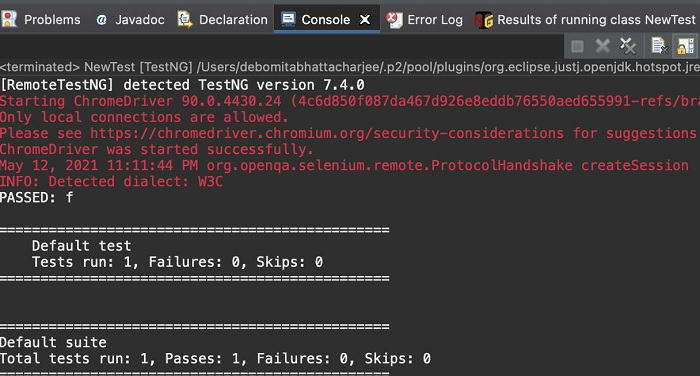
输出